
Меню Power User (WinX) в Windows 10 — что это и как открыть
Быстрые ссылки
- Содержание
- Что такое меню Power User
- Как открыть меню Power User
- Что находится в меню по умолчанию
- Как частично настроить меню
- Когда меню не открывается и что делать
- Альтернативы и чеклист для разных ролей
- Краткий словарь и факто‑бокс
Содержание
- Что такое меню Power User
- Как открыть меню Power User
Что такое меню Power User
Меню Power User — это компактное контекстное меню с быстрыми ссылками на наиболее полезные системные инструменты и разделы настроек Windows 10. Его цель — ускорить доступ к административным функциям без необходимости открывать меню «Пуск» и переходить по нескольким уровням.
Краткое определение: Меню Power User — это системное контекстное меню для быстрого запуска админских инструментов и важных настроек Windows.
Важно: меню было представлено в Windows 8 и затем сохранено в Windows 8.1 и Windows 10. Microsoft периодически меняла состав пунктов, но базовый набор остаётся удобным для администрирования и устранения неполадок.
Как открыть меню Power User
Есть два простых способа:
- Нажать клавиши Windows+X (быстро и удобно — поэтому меню часто называют WinX).
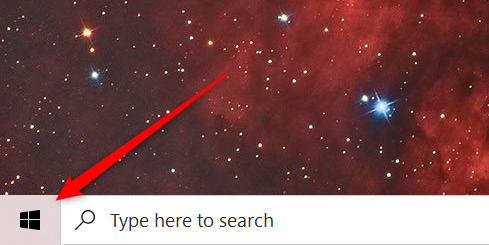
- Щёлкнуть правой кнопкой мыши по кнопке «Пуск» в левом нижнем углу экрана.
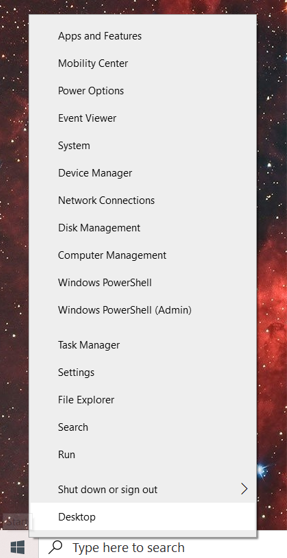
После этого откроется меню с набором ссылок и пунктов управления.
Что находится в меню по умолчанию
Ниже — перечень пунктов, которые чаще всего присутствуют в меню Power User в Windows 10, и их назначение:
- Apps and Features: раздел «Приложения и возможности» в Параметрах.
- Mobility Center: Центр мобильности Windows (быстрый доступ к аудио, дисплею и настройкам питания для ноутбуков).
- Power Options: Параметры питания и сна.
- Event Viewer: Просмотр системных и прикладных журналов.
- System: Информация о системе в приложении «Параметры».
- Device Manager: Диспетчер устройств для управления аппаратурой.
- Network Connections: Состояние сетевых подключений.
- Disk Management: Управление дисками и разделами.
- Computer Management: Набор админских инструментов, включая «Просмотр событий» и «Управление дисками».
- Windows PowerShell: Терминал PowerShell.
- Windows PowerShell (Admin): PowerShell с правами администратора.
- Task Manager: Диспетчер задач — мониторинг процессов и ресурсов.
- Settings: Открыть приложение «Параметры».
- File Explorer: Проводник Windows.
- Search: Открыть поле поиска Windows.
- Run: Открыть диалог «Выполнить».
- Shut Down or Sign Out: Подменю выхода и выключения (последовательность клавиш U → I/S/U/R для выхода/сна/выключения/перезагрузки).
- Desktop: Свернуть все окна и показать рабочий стол.
Подсказка: рядом с пунктами в меню иногда отображаются буквы — их можно вводить с клавиатуры после открытия меню, чтобы активировать нужный элемент быстрее.
Как частично настроить меню и ограничения
Коротко: штатные настройки Windows позволяют лишь небольшую корректировку поведения элементов (через Параметры и смену учётной записи). Полная замена или произвольная перестановка пунктов требует правки реестра и вмешательства в папки оболочки — это рискованно и не поддерживается напрямую в UI.
Мини‑методология для опытных пользователей (без конкретных опасных команд):
- Создайте точку восстановления системы и резервную копию реестра. Это обязательно.
- Изучите разделы реестра и файловые папки, связанные с меню WinX (поиск литературы от Microsoft и известных IT‑блогов).
- Применяйте изменения по шагам, проверяя работу меню после каждого шага.
- Если что‑то пошло не так — используйте точку восстановления или восстановление системы.
Важно: не редактируйте реестр без резервной копии. Неправильные изменения могут сделать систему нестабильной или неработоспособной.
Альтернатива для тех, кто не хочет править реестр: используйте сторонние лаунчеры и клавиатурные утилиты (например, назначение собственных сочетаний клавиш через PowerToys), которые обеспечивают быстрый доступ к командам без вмешательства в системные ключи.
Когда меню не открывается и что делать
Если меню не появляется при Windows+X или правом клике по Пуску:
- Проверьте работоспособность клавиши Windows и правой кнопки мыши (подключите другую мышь, попробуйте другое сочетание).
- Перезапустите Проводник: откройте Диспетчер задач → найдите explorer.exe → Перезапустить.
- Проверьте целостность системных файлов: запустите проверки SFC/DISM (этот шаг требует прав администратора; следуйте официальной инструкции Microsoft).
- Если вы в гостевой учётной записи или у вас ограниченные права, некоторые пункты могут быть скрыты. Проверьте учётные записи и политики.
Если проблема после правки реестра — откат через точку восстановления.
Альтернативные способы доступа и сценарии использования
- PowerShell / Командная строка: для сценариев автоматизации и скриптов это основной инструмент.
- Панель управления и классический «Управление компьютером»: часть администраторов предпочитает старые апплеты.
- PowerToys и сторонние лаунчеры: позволяют настроить собственные меню и сочетания клавиш.
Примеры, когда меню не подходит:
- На серверных установках или в сильно кастомизированных корпоративных средах набор инструментов может отличаться.
- Если нужен полностью настраиваемый набор команд, удобнее создать собственный лаунчер.
Чеклист по ролям
Администратор:
- Убедиться, что есть резервная копия и точка восстановления перед правками.
- Проверить доступность PowerShell (Admin) и Disk Management.
Обычный пользователь:
- Запомнить Windows+X и пункт Task Manager для быстрого решения зависаний.
- Использовать «Параметры» и «Приложения» для управления программами.
Техподдержка:
- Использовать Event Viewer и Run для быстрой диагностики и запуска утилит.
- Если доступ ограничен — проверить групповые политики.
Краткий словарь
- WinX: неофициальное название меню Power User.
- Explorer: процесс оболочки Windows, управляющий рабочим столом и панелью задач.
- PowerShell: современная оболочка командной строки Microsoft с поддержкой скриптов.
Факто‑бокс
- Представлено: Windows 8
- Сохранено в: Windows 8.1 и Windows 10
- Основная цель: быстрый доступ к административным инструментам
- Доступ: Windows+X или правый клик по кнопке «Пуск»
Безопасность и приватность
Меню само по себе не обрабатывает пользовательские данные. Однако запуск административных утилит (PowerShell, Disk Management) даёт доступ к системным ресурсам — выполняйте действия только с пониманием последствий и при наличии прав администратора.
Краткое резюме
Меню Power User (WinX) — простой и быстрый способ открыть важные системные инструменты в Windows 10. Для большинства задач достаточно сочетания клавиш Windows+X; если нужен другой набор команд, рассмотрите сторонние лаунчеры или настройку через PowerToys. Корректная полная кастомизация требует резервного копирования и осторожной работы с реестром.
Важно: перед любыми изменениями создайте точку восстановления системы.
Связанные материалы: Что такое папка «God Mode» в Windows 10 и как её включить.

Похожие материалы

Несколько аккаунтов Skype: Multi Skype Launcher

Журнал для работы: повысить продуктивность

Персональные звуки уведомлений на Android

Скачивание шоу Hulu для офлайн‑просмотра

Microsoft Start: персонализированная новостная лента
