
Как открыть сайт, если он не загружается или перегружен

Вы когда-нибудь кликали по ссылке и видели только страницу с ошибкой? Когда сайт не загружается, это раздражает — особенно если нужно срочно получить информацию. К счастью, есть несколько проверенных способов открыть загруженный или временно недоступный сайт, увидеть его кэшированную версию или обойти региональные ограничения.
Что означают коды ошибок веб-сайтов и что с ними делать
Прежде чем пробовать обходные пути, важно понять, в чём корень проблемы. Сайт может не работать из-за проблем на его сервере, у вашего интернет-провайдера или из-за сетевых ограничений. Коды HTTP помогают понять причину и выбрать следующий шаг.
Что значит “403 Forbidden”
Код 403 означает, что у вас нет прав доступа к ресурсу. Частые причины: вы пытаетесь открыть приватную страницу, требующую авторизации, или доступ ограничён по IP/региону. Действия:
- Проверьте URL на опечатки. Иногда путь к ресурсу неправилен.
- Если это ваш аккаунт — войдите в систему. Если это приватная часть сайта — свяжитесь с администратором.
- Попробуйте подключиться через VPN или прокси, если доступ блокируется по региону.
Что значит “404 Page Not Found”
Код 404 указывает, что страница не существует — ссылка битая, контент перемещён или удалён. Что можно сделать:
- Проверьте адрес и попробуйте сократить путь, чтобы попасть на родительскую страницу.
- Поисковые системы и архивы иногда содержат копии удалённых страниц (см. разделы про кэш и Web Archive).

Что значит “500 Internal Server Error”
Код 500 — внутренняя ошибка сервера. Это проблема на стороне хоста, и её обычно не исправить из клиента. Рекомендации:
- Подождите и попробуйте позже.
- Если это ваш сайт — смотрите логи приложения и сервера, перезапустите сервисы.
Что значит “503 Service Unavailable”
Код 503 означает, что сервер временно недоступен — чаще всего из-за большой нагрузки или выполняемых работ. Действия:
- Подождите несколько минут и обновите страницу.
- Попробуйте кэшированные версии страницы или зеркала.
Как определить, локальная ли проблема или проблема на стороне сервера
Быстрый чек-лист диагностики:
- Используйте сервисы типа “Down for Everyone or Just Me” — они покажут, доступен ли сайт извне.
- Попробуйте открыть сайт на другом устройстве или через мобильный интернет (отключив Wi‑Fi). Если на мобильной сети сайт работает — проблема у вашего провайдера или в локальной сети.
- Откройте панель разработчика браузера (F12) и посмотрите вкладку Network: какие запросы падают, какие коды ответов приходят.
- Выполните ping или traceroute до домена, чтобы увидеть, где обрывается связь.
- Проверьте DNS: попробуйте временно сменить DNS-сервер на публичный (Google 8.8.8.8 или Cloudflare 1.1.1.1) и очистите локальный кэш DNS.
- Убедитесь, что домен не истёк и SSL‑сертификат не просрочен (проверяется через whois/инструменты проверки сертификата).
Команды для продвинутых пользователей (пример для Windows/macOS/Linux):
- Очистка DNS (Windows): ipconfig /flushdns
- Очистка DNS (macOS): sudo killall -HUP mDNSResponder
- Проверка HTTP через curl: curl -I https://example.com
- Traceroute: traceroute example.com или tracert example.com
1. Как открыть перегруженные сайты через Google Cache
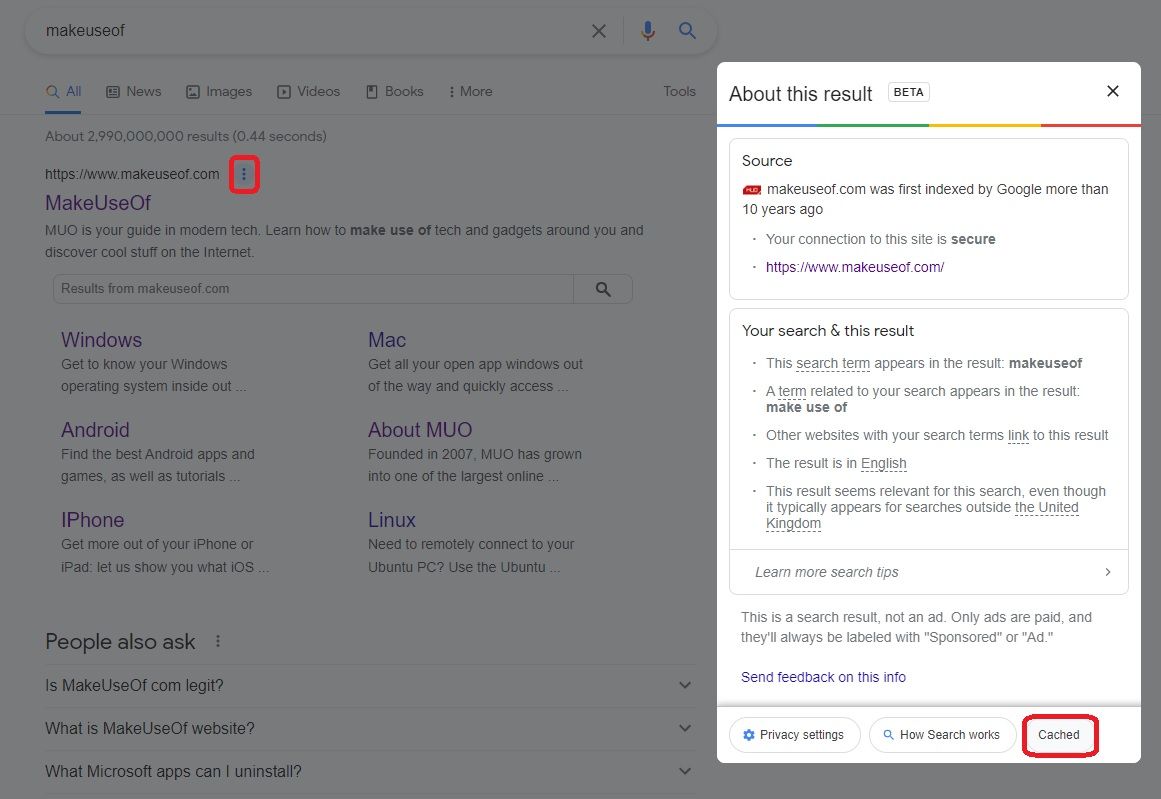
Поисковые системы индексируют и кэшируют страницы — это быстрый способ увидеть снимок сайта с момента последнего обхода. Как воспользоваться:
- Введите в поиске название страницы или домен. В результатах нажмите на вертикальное многоточие или стрелку рядом с результатом и выберите “Кэшированная копия” (Кэш). В русскоязычных интерфейсах это может называться “Кэшированная копия”.
- Альтернативно, введите в строку поиска cache:example.com/путь — и Google попытается показать сохранённую версию.
- В кэше вы можете выбрать “Только текст”, чтобы загрузить страницу без тяжёлых ресурсов (картинок, скриптов) — это удобно при медленном соединении.
Плюсы: быстро и бесплатно. Минусы: кэш может быть устаревшим и не содержать динамического контента.
2. Как использовать Интернет-архив (Wayback Machine)
Wayback Machine хранит «снимки» сайтов в разные даты. Это полезно, если страница удалена или сайт полностью не отвечает.
Как работать с Archive.org:
- Перейдите на https://web.archive.org и вставьте URL или часть заголовка/ключевое слово.
- Выберите дату на календаре, чтобы загрузить сохранённую версию.
- Просмотр старой версии может занять время, особенно если страница тяжёлая.
Плюсы: можно получить исторические копии и контекст изменений. Минусы: не все страницы индексируются, а некоторые динамические элементы не сохраняются.
3. Блокируют ли расширения браузера доступ к сайтам и что с этим делать
Расширения и плагины могут менять поведение браузера: блокировать скрипты, перенаправлять запросы или вмешиваться в загрузку ресурсов.
Проверка и действия:
- Отключите расширения, особенно блокировщики рекламы, скриптовые блокировщики и плагины безопасности, затем перезагрузите страницу.
- Запустите браузер в безопасном режиме или используйте другой профиль, где расширения отключены.
- Проверьте родительский контроль в антивирусе и у провайдера — иногда ограничения настроены не в браузере, а на уровне системы или сети.
Если после отключения расширений сайт начал работать — включайте плагины по одному, чтобы найти проблемный.
4. Нужен ли VPN для доступа к заблокированному контенту
VPN скрывает ваш реальный IP и шифрует трафик, позволяя обходить региональные блокировки и ограничения со стороны провайдера.
Когда использовать VPN:
- Если контент заблокирован по геолокации или провайдером.
- Если хотите защитить трафик в публичной сети Wi‑Fi.
Замечания по безопасности и правовым аспектам:
- Используйте надежные VPN — платные сервисы обычно безопаснее бесплатных.
- Не используйте VPN для незаконных действий. В некоторых юрисдикциях использование VPN регулируется законом.
- VPN не всегда решает проблему, если сайт полностью упал на стороне хоста.
5. Как открыть сайты через прокси
Прокси похожи на VPN в том смысле, что они пересылают ваш трафик через промежуточный сервер, но часто без шифрования или с меньшей защитой.
Типы прокси:
- HTTP/HTTPS-прокси — для веб‑трафика.
- SOCKS-прокси — гибче, работает с любым типом трафика.
Где искать прокси:
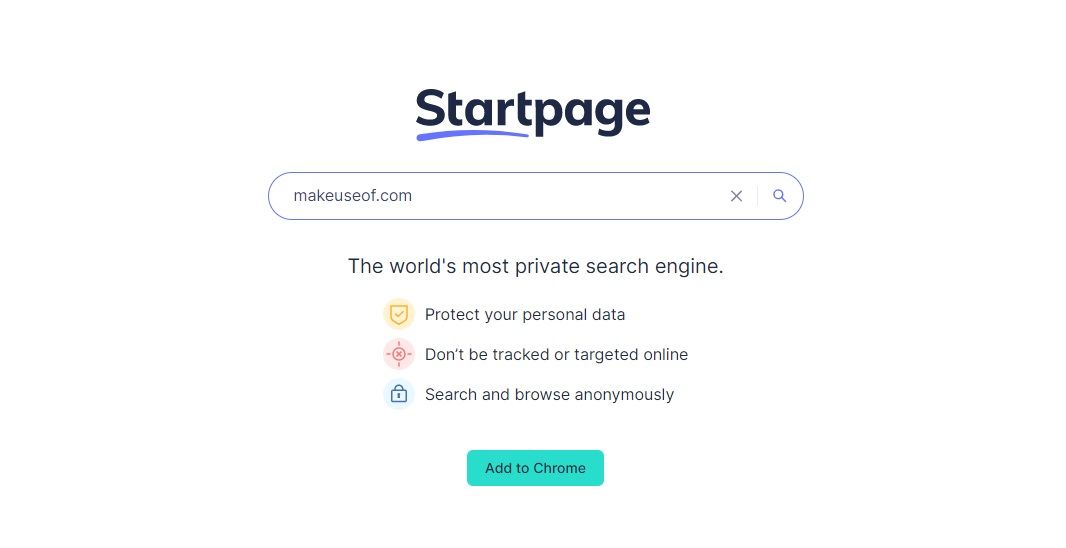
- Веб‑сервисы с анонимным просмотром (например, режим “Анонимный просмотр“ в некоторых приватных поисковиках).
- Расширения или онлайн‑прокси для одноразового просмотра.
Ограничения:
- Прокси могут быть медленнее и менее безопасны, чем VPN.
- Некоторые сайты блокируют известные прокси и анонимизаторы.
Дополнительные методы и советы
- Попробуйте альтернативные зеркала или копии сайта (если доступны). Некоторые проекты публикуют зеркала для нагрузки.
- Проверьте зеркала кэш‑серверов CDN: если сайт использует CDN (например, Cloudflare), иногда помогает обратиться к кэшу CDN или проверить статус сервиса Cloudflare.
- Свяжитесь с администрацией сайта через социальные сети — часто владельцы публикуют обновления о сбоях.
- Для чувствительного контента действуйте осторожно: если вы используете сторонние кэши и прокси, данные могут просматриваться третьими лицами.
Мини‑методология: пошаговый план для обычного пользователя
- Перезагрузите страницу и устройство. Иногда это решает временные проблемы.
- Проверьте доступность сайта через внешние сервисы (Down for Everyone или Just Me).
- Попробуйте открыть сайт с другого устройства или через мобильный интернет.
- Откройте кэш поисковой системы (Google Cache) или архив (Wayback Machine).
- Выключите расширения браузера и повторите попытку.
- Попробуйте сменить DNS на 8.8.8.8 или 1.1.1.1 и очистите DNS‑кеш.
- Если нужно обойти региональную блокировку — используйте VPN или прокси, соблюдая при этом законы вашей страны.
Чек‑лист для вебмастера
- Просмотрите логи сервера (error.log, application.log).
- Проверьте свободное место на диске и состояние базы данных.
- Перезапустите веб‑сервер и фоновые службы.
- Проверьте статус CDN и балансировщиков нагрузки.
- Проверьте истечение домена и SSL‑сертификата.
- Настройте мониторинг и оповещения (uptime, SLI/SLO) для оперативного реагирования.
Когда описанные методы не помогут — примеры и контрпримеры
Когда не помогут:
- Сервер физически недоступен из‑за аппаратного сбоя в дата‑центре. В этом случае только администраторы хостинга могут восстановить работоспособность.
- Домен удалён или перенаправлен на другой ресурс — кэш и архив покажут старое содержимое, но восстановить страницу невозможно.
- Контент удалён по юридическим основаниям — обход блокировки может быть незаконен.
Когда помогут:
- Временные перегрузки и DDoS — кэш или архив часто дают доступ к нужной информации.
- Региональные блокировки — VPN или прокси помогут легально посмотреть открытый контент.
Критерии приёмки
Для подтверждения успешного восстановления доступа можно использовать простые критерии приёмки:
- Страница загружается корректно и элементы отображаются в браузере.
- При использовании кэша содержимое соответствует ожидаемому и ключевая информация доступна.
- Вебмастер подтвердил, что проблема устранена (для своих сайтов).
- При использовании обходных методов время загрузки и интерактивность достаточны для рабочих задач.
Безопасность и приватность
- Будьте осторожны при использовании публичных прокси и неизвестных VPN — они могут логировать трафик.
- Для доступа к приватным или личным данным используйте только надёжные и проверенные сервисы.
- При работе с корпоративными ресурсами согласуйте использование внешних инструментов с политиками безопасности вашей организации.
Решение в виде простой диаграммы для понимания процесса (Mermaid)
flowchart TD
  A[Проблема: сайт не загружается] --> B{Доступен ли сайт извне?}
  B -- Да --> C[Проблема на вашей стороне]
  B -- Нет --> D[Проблема на стороне сервера]
  C --> C1[Проверьте DNS/hosts, отключите расширения, попробуйте мобильную сеть]
  C1 --> C2[Если не помогло: используйте Google Cache или Wayback Machine]
  D --> D1[Проверьте статус хостинга, CDN и SSL]
  D1 --> D2[Если срочно нужно содержимое: используйте кэши и архивы]
  C2 --> E[Если блокировка по региону: VPN или прокси]
  D2 --> E
  E --> F[Доступ получен или ожидайте восстановления сервера]
Короткое резюме
Google Cache и Wayback Machine — самые быстрые способы получить содержимое, когда сервер перегружен или сайт временно недоступен. Для обхода региональных ограничений подойдут VPN и прокси, но их нужно использовать осторожно и в рамках закона. Если вы владелец сайта, настройте мониторинг, проверьте логи и CDN, чтобы минимизировать простой в будущем.
Важно: не используйте обходные техники для неправомерного доступа к приватной информации и соблюдайте правила безопасности при работе с третьими сервисами.

Похожие материалы

Несколько аккаунтов Skype: Multi Skype Launcher

Журнал для работы: повысить продуктивность

Персональные звуки уведомлений на Android

Скачивание шоу Hulu для офлайн‑просмотра

Microsoft Start: персонализированная новостная лента
