
Как получить доступ к сайтам Unstoppable Domains в браузере

Unstoppable Domains — это система доменных имён, ориентированная на Web3, которая использует децентрализованные технологии (включая IPFS) для размещения сайтов. В отличие от классических доменов Web2, такие сайты хостятся на распределённых хранилищах, поэтому стандартный браузер без настроек не всегда сможет их открыть. Эта статья объясняет, что нужно сделать в популярных браузерах и даёт набор готовых практик для разных ролей: пользователей, администраторов и разработчиков.
Что такое IPFS и Unstoppable Domains (в двух строках)
- IPFS: межплатформенное распределённое файловое хранилище. Представьте сеть пиринговых узлов, которые хранят контент по хэшу, а не по адресу сервера.
- Unstoppable Domains: система доменных имён, которая связывает домены с контентом в IPFS и другими децентрализованными ресурсами.
Начало работы: общая идея
Чтобы браузер открыл сайт Unstoppable Domains, нужно, по сути, два компонента:
- Механизм разрешения имени домена в адрес ресурса в распределённой сети (DNS/резолвер или расширение).
- Поддержка доступа к контенту по IPFS (локальный узел, встроенная поддержка браузера или публичные шлюзы).
Ниже — практическая настройка для трёх основных браузеров.
Как получить доступ к Unstoppable Domains в Brave
Brave имеет встроенную поддержку Web3 и IPFS, поэтому это самый простой путь.
- В адресной строке введите brave://settings и нажмите Enter. В левом меню выберите Web3.
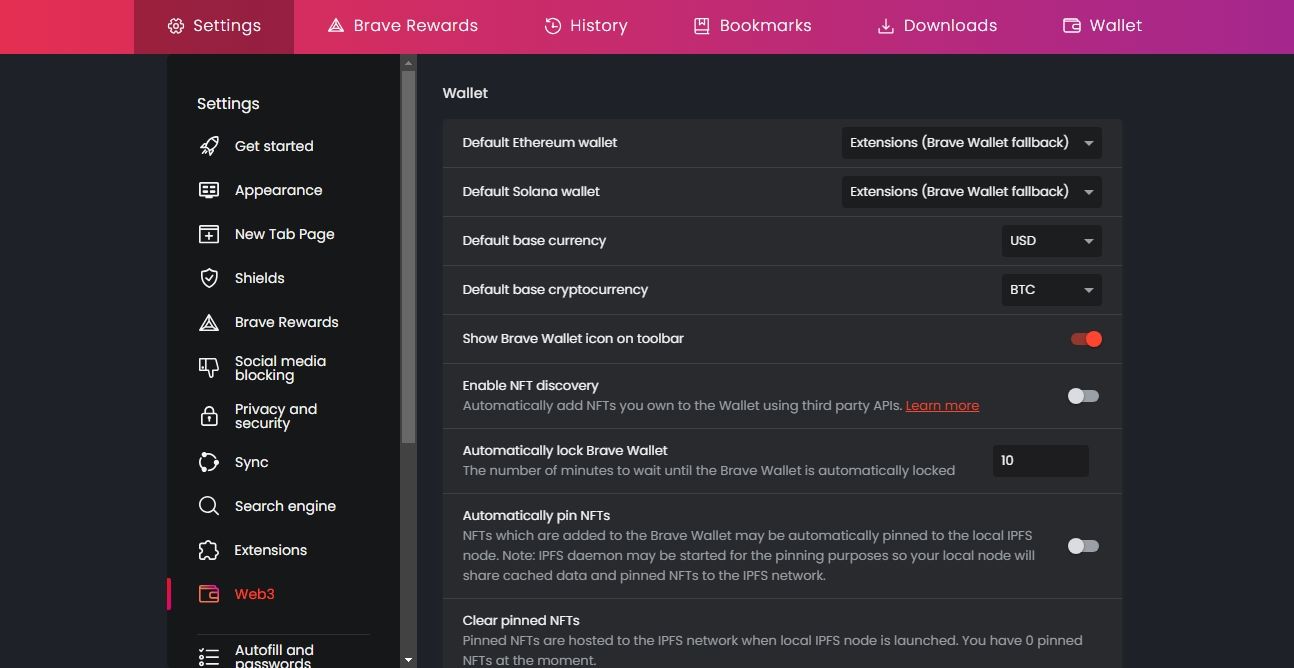
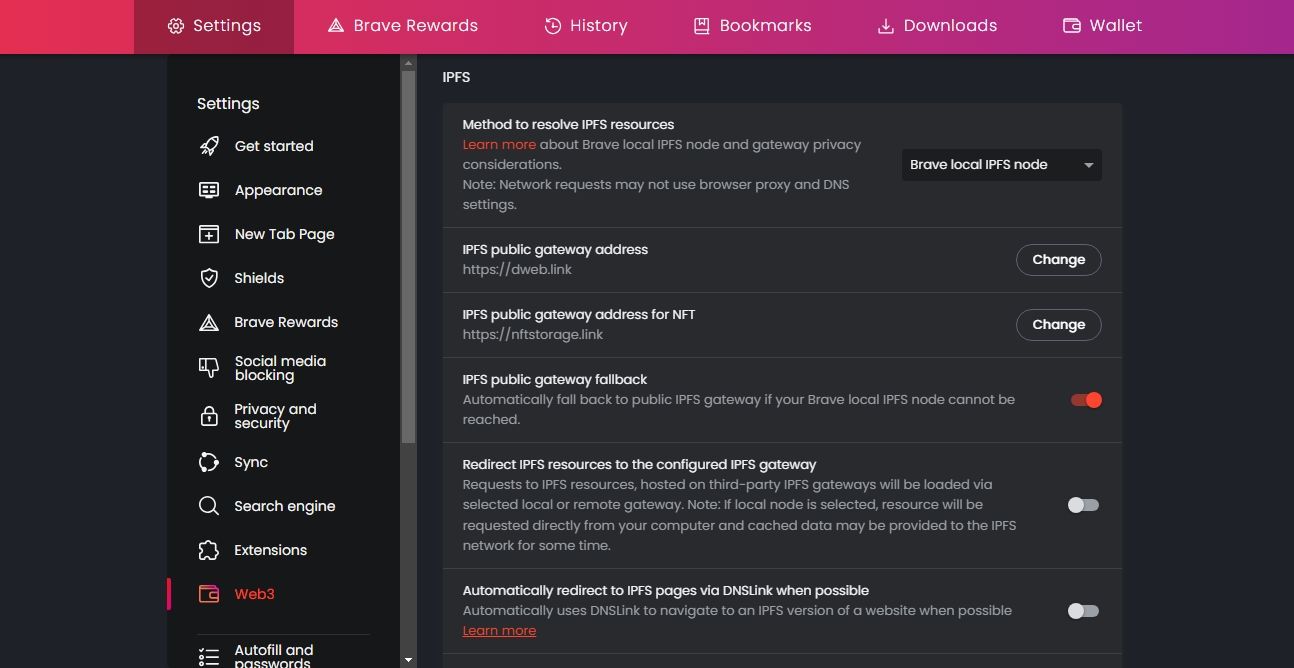
- Прокрутите до раздела IPFS и выполните изменения: установите метод разрешения ресурсов IPFS в Brave Local IPFS Node, а также включите IPFS public gateway fallback.
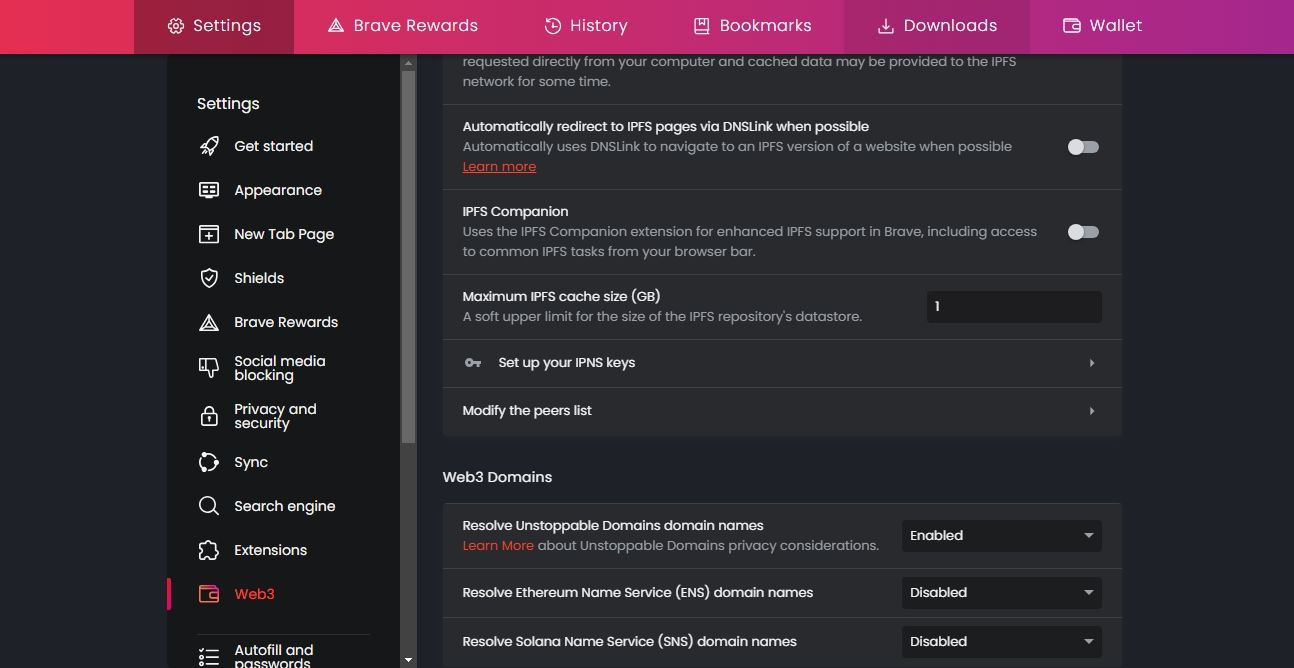
- В разделе Web3 Domains включите опцию Resolve Unstoppable Domains domain names.
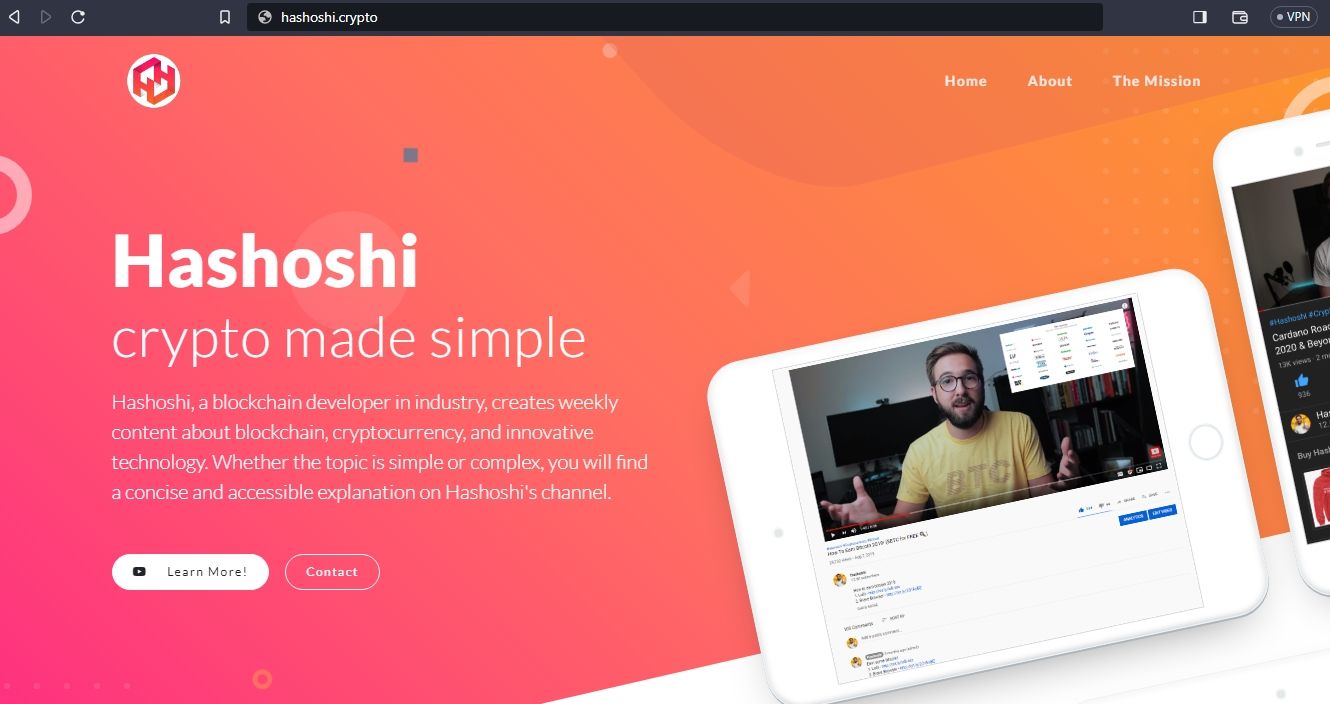
После этого достаточно ввести домен Unstoppable (например, hashoshi.crypto/) в адресную строку и нажать Enter.
Brave также поддерживает другие сервисы типа ENS и SNS, что делает его удобным выбором для пользователей Web3.
Как получить доступ к Unstoppable Domains в Chrome
Для Chrome нужно настроить безопасный DNS и установить расширение Unstoppable.
- В адресной строке введите chrome://settings/security и откройте страницу безопасности.
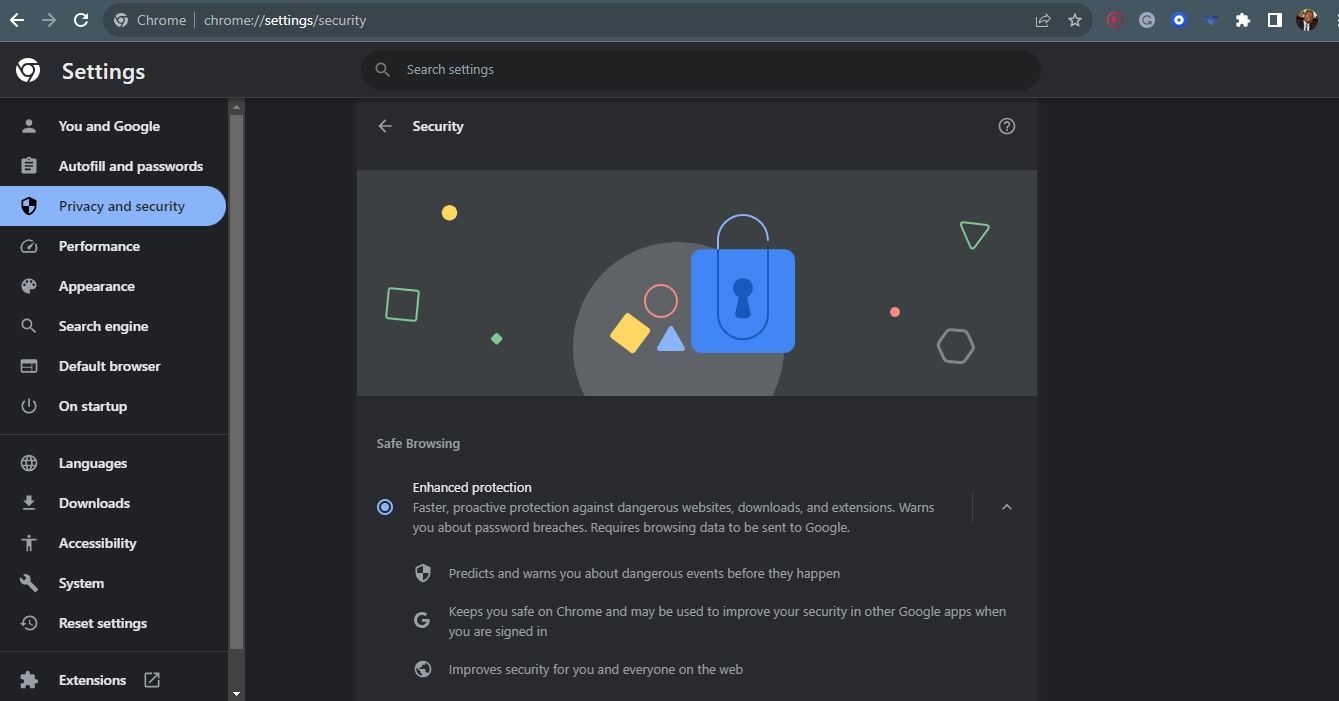
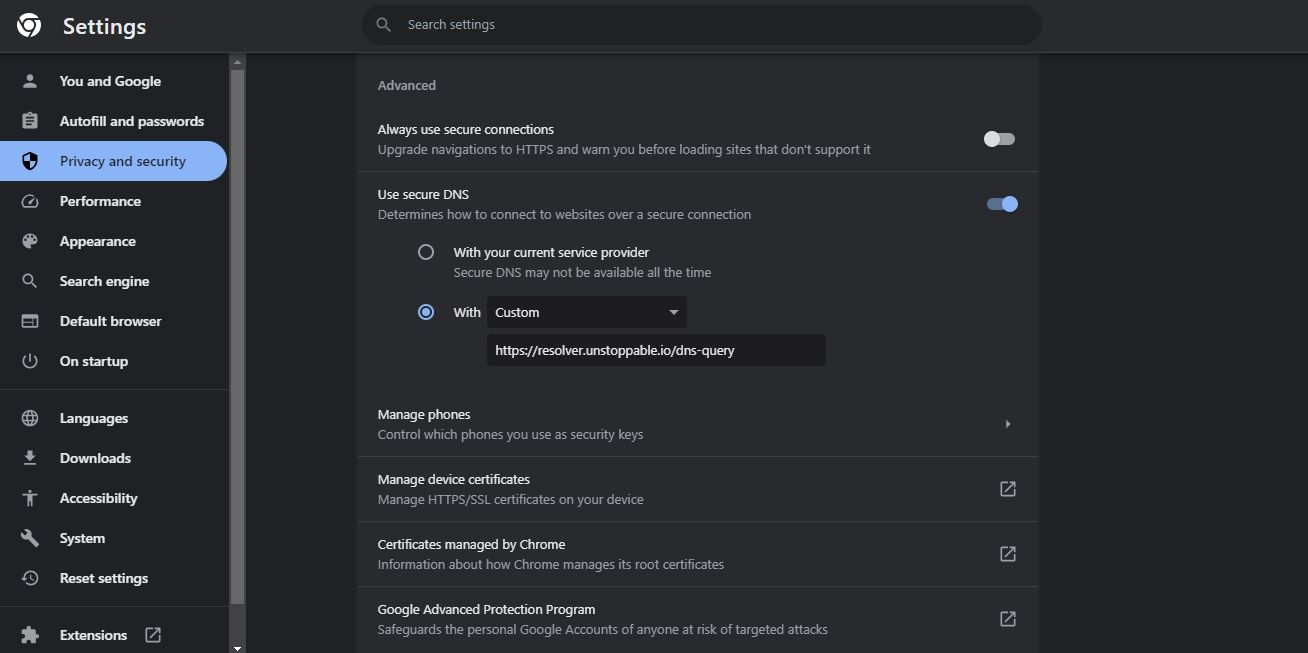
- Разверните Advanced. В разделе Use secure DNS выберите Custom и вставьте адрес:
https://resolver.unstoppable.io/dns-query
- Перейдите в Chrome Web Store, найдите Unstoppable Extension и нажмите Add to Chrome.
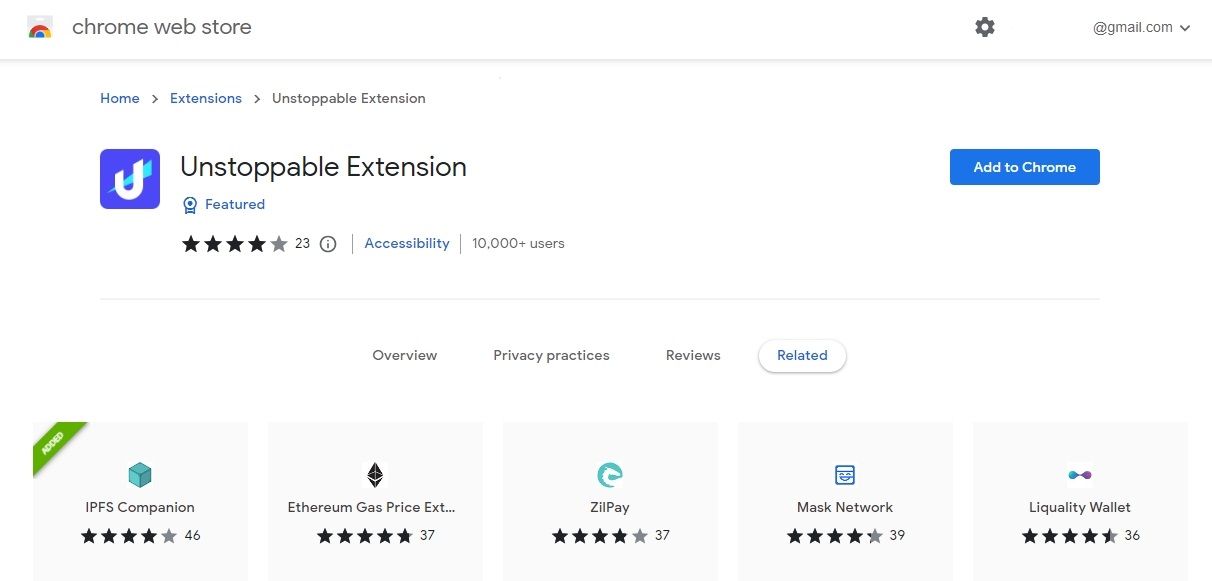
После установки расширения и настройки резолвера Chrome сможет разрешать имена Unstoppable Domains и перенаправлять браузер на IPFS-ресурсы.
Как получить доступ к Unstoppable Domains в Firefox
Firefox также позволяет настроить DNS over HTTPS и установить расширение.
- В адресной строке введите about:preferences#privacy.
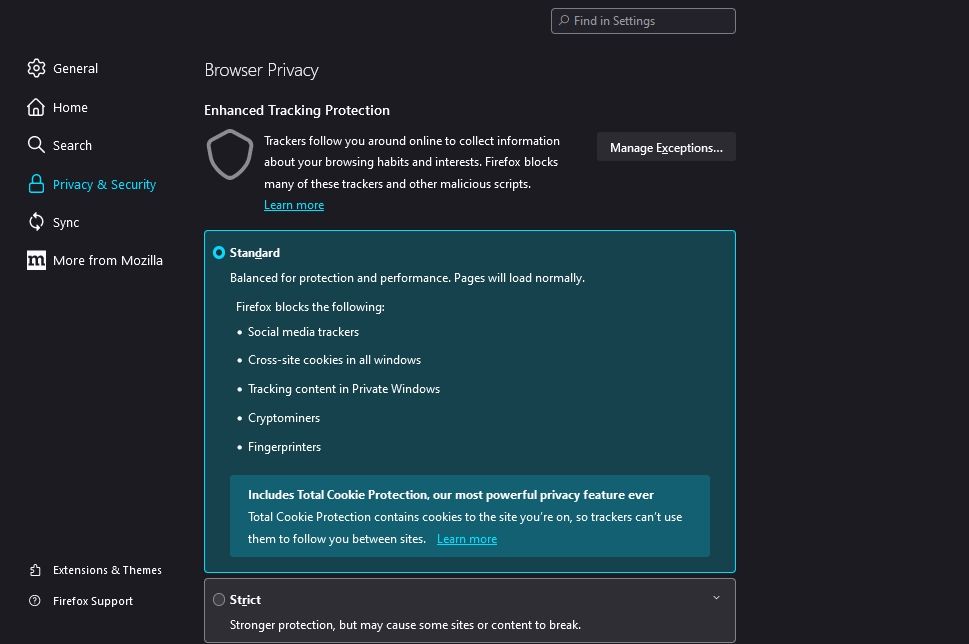
- В разделе DNS over HTTPS выберите режим повышения защиты (Increased Protection), затем Custom provider и вставьте:
https://resolver.unstoppable.io/dns-query
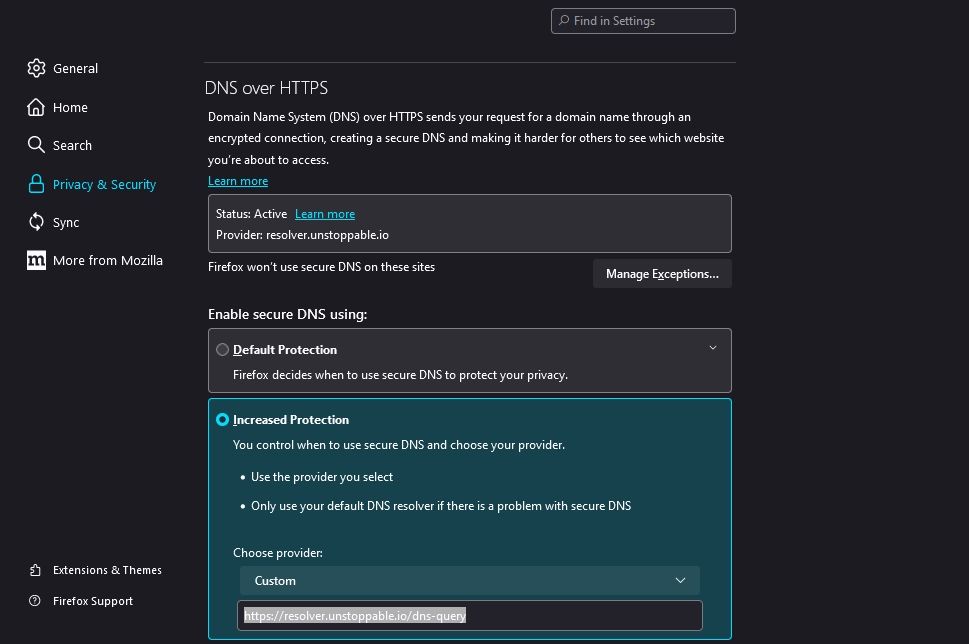
- Перейдите в Extensions and Themes, найдите Unstoppable Extension и установите Add to Firefox.
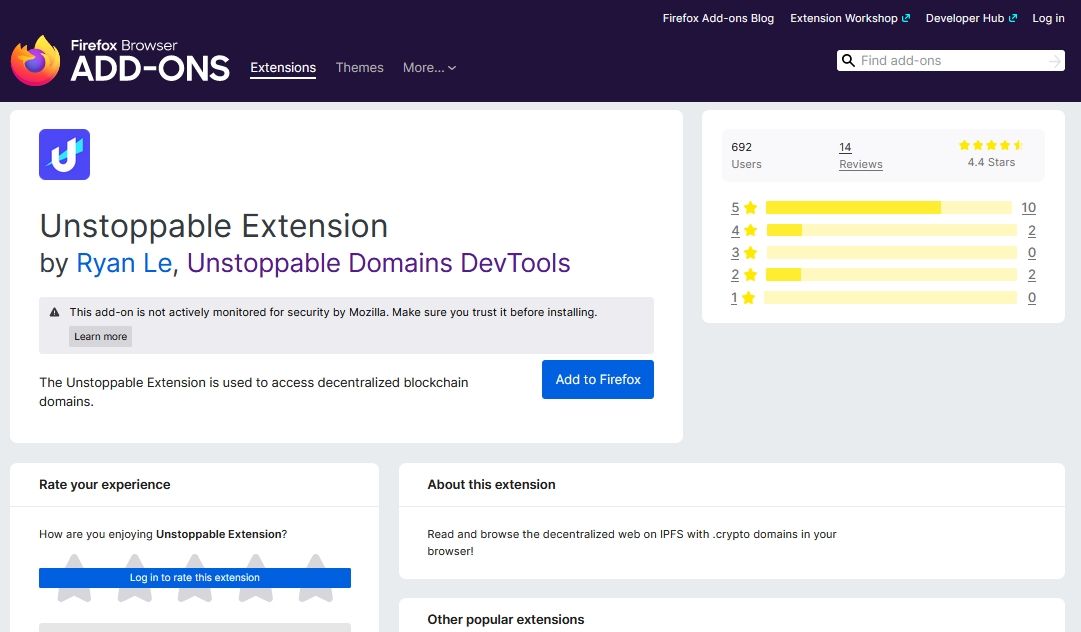
После установки Firefox сможет обращаться к Unstoppable Domains через указанный ресолвер.
Частые ошибки и как их исправить
Даже при правильных настройках бывают проблемы. Ниже — типичные симптомы и последовательные действия по устранению.
Симптом: Ошибка Error 1001 DNS resolution
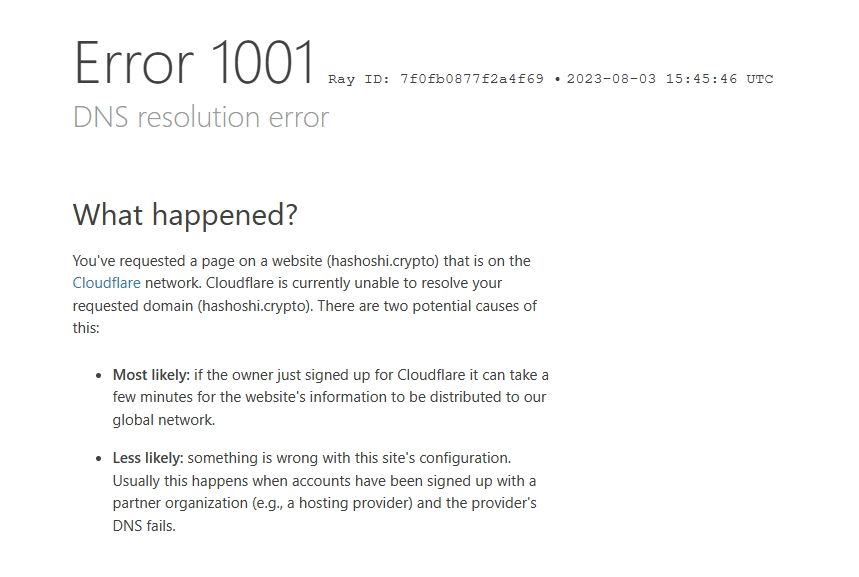
Причины: некорректные DNS-настройки, кэш DNS, брандмауэр, сетевые прокси или неправильно установленный резолвер Unstoppable.
Шаги по устранению:
- Проверьте, указан ли в настройках браузера адрес резолвера https://resolver.unstoppable.io/dns-query.
- Очистите DNS-кэш:
- Windows: Откройте командную строку от администратора и выполните ipconfig /flushdns
- macOS: Запустите в Терминале sudo dscacheutil -flushcache и затем sudo killall -HUP mDNSResponder
- Linux (systemd): sudo resolvectl flush-caches или sudo systemd-resolve –flush-caches
- Отключите временно VPN/прокси и проверьте доступность сайта.
- Проверьте настройки брандмауэра/фильтрации на уровне сети и маршрутизатора.
- Если браузер перенаправляет запрос в поиск: добавьте слеш в конце домена (например, example.crypto/), чтобы явно указать, что это URL.
- Попробуйте другой публичный IPFS-шлюз в качестве fallback или используйте локальный IPFS-узел.
Важно: если проблема остаётся у нескольких пользователей в одной сети, проверьте настройки сетевого DNS на уровне маршрутизатора или провайдера интернет-услуг.
Быстрый чеклист: что проверить за 5 минут
- Включена ли поддержка IPFS (или установлено расширение)?
- [ ] Настроен ли безопасный DNS на https://resolver.unstoppable.io/dns-query?
- Очистили ли вы DNS-кэш?
- Нет ли активного VPN/фильтрации, блокирующей доступ?
- Вы пробовали добавить “/“ в конце домена?
Сценарий: стандартная инструкция (SOP) для организации
- Обновите внутренние инструкции и FAQ для сотрудников с шагами для Brave/Chrome/Firefox.
- При необходимости добавьте на корпоративный прокси правила, позволяющие доступ к resolver.unstoppable.io.
- Обновите политики безопасности: разрешите исходящие HTTPS-запросы к резолверам Unstoppable.
- Протестируйте один из доменов Unstoppable через внутренний рабочий компьютер и зафиксируйте результат.
- Подготовьте инструкции по откату: вернуть DNS-настройки к предыдущему резолверу и удалить расширение.
Инцидентный план (runbook) при массовых ошибках
- Подтвердить количество затронутых пользователей и собрать логи браузера.
- Проверить доступ к https://resolver.unstoppable.io/dns-query из нескольких сетей (мобильный интернет, гостевая сеть).
- Откатить изменения на прокси/маршрутизаторе, если были внесены правила.
- При необходимости уведомить провайдера о проблеме с маршрутизацией.
- Документировать инцидент и добавить шаги предотвращения в SOP.
Советы по безопасности и конфиденциальности
- Используйте только проверенные расширения и официальные источники (Chrome Web Store, Mozilla Add-ons).
- Локальный IPFS-узел снижает зависимость от публичных шлюзов, но требует обновлений и контроля доступа.
- Оценивайте, какой контент вы загружаете в IPFS: данные в IPFS адресуются по хэшу и могут оставаться доступными длительное время.
- Для коммерческих и чувствительных проектов используйте внутренняю проверку целостности контента и цифровые подписи.
Совместимость браузеров — краткая таблица
| Браузер | Нативная поддержка IPFS | Требует расширение | Примечания |
|---|---|---|---|
| Brave | Да | Нет | Самый простой вариант для Web3-пользователей |
| Chrome | Нет | Да | Нужен резолвер + расширение Unstoppable |
| Firefox | Нет | Да | Нужен резолвер + расширение Unstoppable |
| Edge | Нет | Частично (через расширение) | Поведение похоже на Chrome |
Когда подход с Unstoppable Domains не сработает
- Если сайт привязан к приватному IPFS-контенту, доступ возможен только при наличии соответствующих разрешений.
- Если корпоративный или национальный фильтр блокирует резолверы DoH/DoT, потребуется согласование с сетевыми администраторами.
- Если браузер устарел или пользователь отклонил установку расширения — решение может быть недоступно.
Альтернативные подходы
- Использовать публичные IPFS-шлюзы (например, gateway.ipfs.io), указав в браузере ссылку на gateway/ipfs/
. Это обходной путь, но он зависит от внешнего сервиса. - Локальный IPFS-узел: развернуть на машине пользователя или в корпоративной сети и направлять браузер на него.
- Проксирование на стороне сервера: сервер-посредник вытаскивает контент из IPFS и отдаёт через обычный домен Web2.
Критерии приёмки (как проверить, что всё настроено правильно)
- Открытие тестового домена Unstoppable (например, hashoshi.crypto/) загружает страницу без ошибок.
- DNS-запросы к resolver.unstoppable.io успешно проходят и возвращают ожидаемые записи.
- При выключенном VPN сайт остаётся доступен (если корпоративные настройки позволяют).
- Для администратора: журнал доступа показывает успешную загрузку IPFS-объектов.
Короткий глоссарий (одной строкой)
- DNS over HTTPS (DoH): протокол отправки DNS-запросов по HTTPS.
- IPFS: распределённое хранилище файлов по хэшу.
- Резолвер Unstoppable: DNS/DoH сервис, который знает, как разрешать Unstoppable домены.
Рольные чеклисты
Пользователь:
- Установить расширение (если нужно).
- Настроить Custom DoH в браузере с адресом https://resolver.unstoppable.io/dns-query.
- Очистить DNS-кэш и проверить доступ.
Администратор сети:
- Разрешить доступ к резолверу на уровне брандмауэра.
- Документировать политику по использованию IPFS и расширений.
Разработчик сайта:
- Проверить, что контент корректно загружается по IPFS-хешу.
- Предоставить fallback через HTTP-шлюз при необходимости.
Итог
Unstoppable Domains расширяют возможности Web3, но требуют настройки браузера: включения IPFS-поддержки и указания резолвера DoH. Brave — самый простой вариант, Chrome и Firefox требуют настройки резолвера и установки расширения. Для предприятий рекомендован SOP с проверкой доступа, мониторингом и планом восстановления. Следуя чеклистам и рекомендациям безопасности выше, вы сможете быстро и надёжно открыть доступ к Web3-сайтам.
Важно: если вы управляете корпоративной сетью или развертываете публичный сервис, протестируйте поведение в нескольких сетях и документируйте любые внесённые изменения.

Похожие материалы

Несколько аккаунтов Skype: Multi Skype Launcher

Журнал для работы: повысить продуктивность

Персональные звуки уведомлений на Android

Скачивание шоу Hulu для офлайн‑просмотра

Microsoft Start: персонализированная новостная лента
