
Twitter через Tor (.onion) — как подключиться

Twitter недавно запустил onion‑сервис, который позволяет заходить на платформу по адресу .onion вместо обычного twitter.com. Это важно для пользователей в странах с блокировками и для тех, кто хочет дополнительную приватность.
Ниже — подробная, пошаговая инструкция. Также описаны альтернативы, риски и чеклисты для разных ролей.
Что такое .onion и зачем он нужен
.onion — это адрес в сети Tor. Он работает только через Tor Browser или совместимое программное обеспечение. Коротко: .onion повышает приватность и помогает обходить блокировки.
Подготовка: что вам нужно
- Компьютер или смартфон с доступом в интернет.
- Tor Browser (Windows, macOS, Linux, Android).
- Базовые навыки установки программ.
Как получить доступ к Twitter через Tor — пошагово
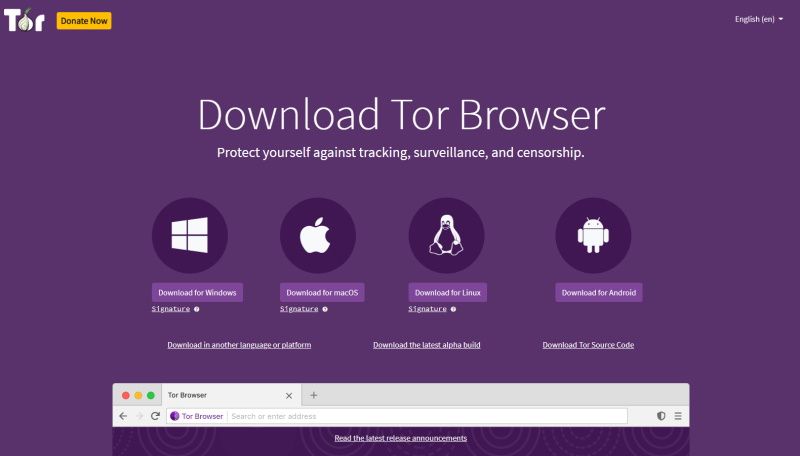
- Перейдите на сайт Tor Project и скачайте Tor Browser для вашей ОС. Установите и запустите приложение.
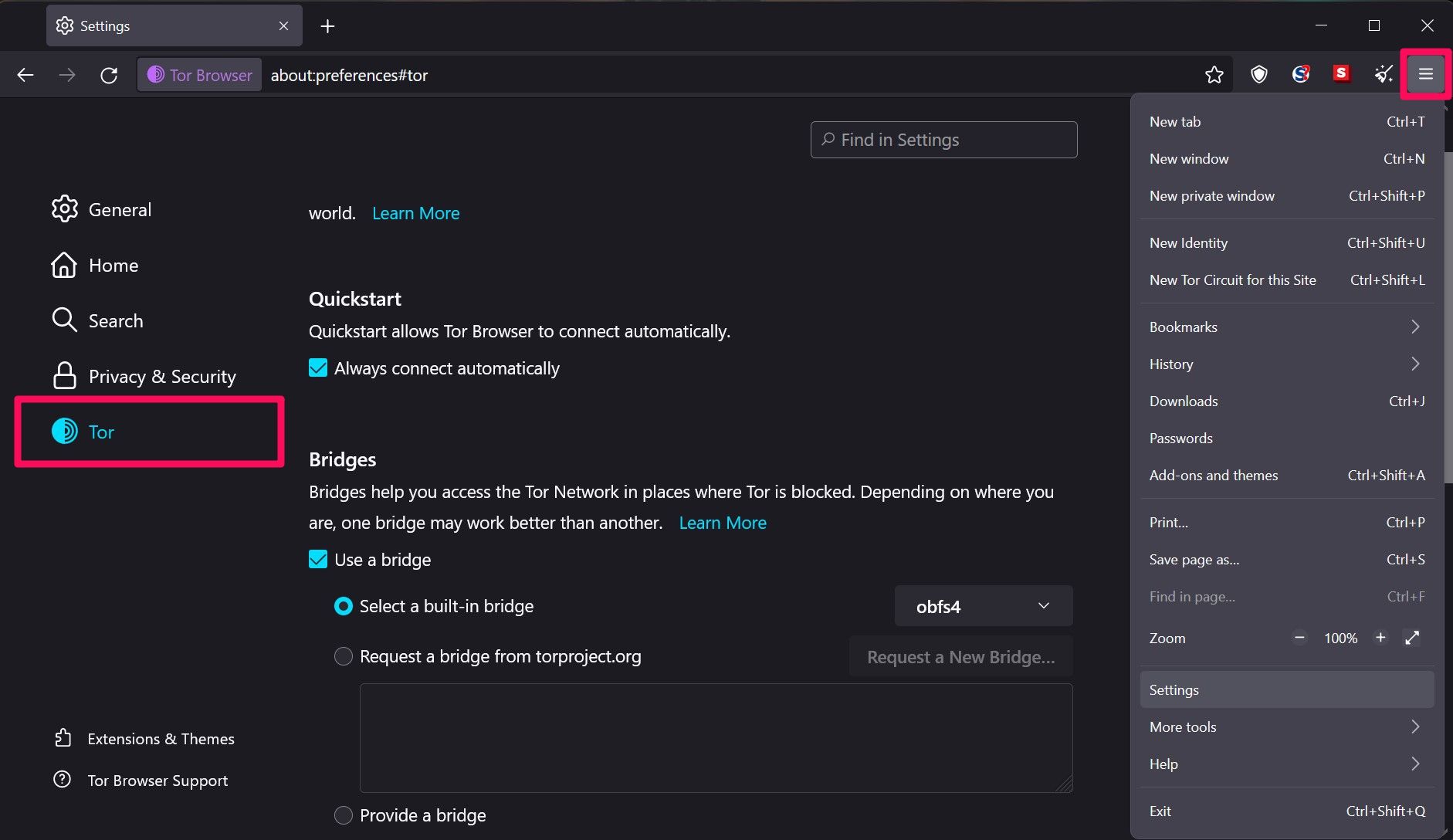
- Если в вашей стране блокируют доступ к Tor, откройте меню Tor Browser: нажмите Меню (три полоски) в правом верхнем углу и выберите Настройки.
- В левой панели выберите Tor, затем отметьте опцию Использовать мост. Это поможет подключиться, когда прямой доступ к сети Tor заблокирован.
- Скопируйте официальный onion‑адрес Twitter:
https://twitter3e4tixl4xyajtrzo62zg5vztmjuricljdp2c5kshju4avyoid.onion/
Вставьте его в адресную строку Tor Browser и нажмите Enter.
- Подождите, пока загрузится страница. Введите свои учётные данные и войдите в аккаунт.
Важно: onion‑адрес криптографичен и длинный. Сохраните его в надёжном месте или добавьте в закладки Tor Browser.
Как работает onion‑адрес — кратко
.onion‑адрес генерируется на основе ключа сервиса. Такой адрес доступен только через Tor. Это уменьшает риск перехвата и делает сложнее определение вашего точного местоположения.
Ограничения и случаи, когда это не сработает
- Если у вас нет доступа к сети Tor (провайдер полностью блокирует Tor и мосты). В таких случаях понадобится альтернативный обход, например, VPN + мосты Tor.
- Если вы используете небезопасные расширения в браузере, они могут раскрыть ваш IP или идентификаторы.
- Требования двухфакторной аутентификации, вход через сторонние сервисы или SSO могут вести себя иначе под Tor.
Альтернативные способы доступа
- VPN: шифрует весь трафик и меняет видимый IP. Менее анонимен по сравнению с Tor, но проще и быстрее.
- Прокси: быстрый обход блокировок, но часто без шифрования на уровне операционной системы.
- Snowflake (мосты Tor через WebRTC): помогает обойти сильные блокировки.
Риски и рекомендации (матрица риска)
| Риск | Вероятность | Влияние | Рекомендация |
|---|---|---|---|
| Утечка IP через плагины | Средняя | Высокое | Отключите все расширения, используйте чистый профиль Tor Browser |
| Компрометация учётных данных | Низкая | Высокое | Включите двухфакторную аутентификацию, используйте менеджер паролей |
| Блокировка Tor | Средняя | Среднее | Используйте мосты или VPN + мосты |
Важно: не торрентьте через Tor — большинство торрент‑клиентов игнорируют настройки браузера и могут раскрыть ваш IP.
Рекомендации по безопасности и харднинг
- Используйте только официальный Tor Browser. Скачивайте с сайта Tor Project.
- Отключите расширения и плагины (Flash, QuickTime, RealPlayer и т.д.).
- Не открывайте вложения и не запускайте сторонние приложения через Tor с неизвестных источников.
- Включите двухфакторную аутентификацию в Twitter.
- По возможности пользуйтесь отдельным профилем/учётной записью для работы в Tor.
Чеклисты по ролям
Обычный пользователь
- Установить Tor Browser.
- Вставить .onion‑адрес и войти.
- Отключить расширения.
- Не скачивать файлы напрямую через Tor.
Журналист / активист
- Использовать отдельный профиль OS или live‑систему.
- Включить 2FA и менеджер паролей.
- План отката: иметь запасной способ связи вне Tor.
Системный администратор
- Настроить мосты Snowflake для пользователей.
- Мониторить обновления Tor и безопасности.
- Подготовить инструкции и тестовые сценарии для пользователей.
Мини‑методика: безопасный рабочий цикл (5 шагов)
- Установите Tor Browser с официального сайта.
- Проверьте подключение и при необходимости настройте мосты.
- Откройте .onion‑адрес Twitter и войдите.
- Не запускайте внешние плееры и расширения.
- После работы закройте браузер и, если нужно, очистите сессии.
Критерии приёмки (тесты успеха)
- Страница загружается в Tor Browser и отображает интерфейс Twitter.
- Пользователь может войти и просматривать ленту без утечек IP.
- Доступ сохраняется при повторном открытии (закладки в Tor Browser работают).
Когда лучше не использовать Tor для Twitter
- Если вам нужна высокая скорость передачи данных (видео/стриминг) — Tor медленнее.
- Если вы используете сервисы, требующие стабильного исходного IP (банковские операции) — лучше избегать.
Короткий глоссарий
- Tor: сеть для анонимного доступа в интернет.
- .onion: адрес, доступный только через Tor.
- Мост (bridge): скрытый вход в сеть Tor для обхода блокировок.
- 2FA: двухфакторная аутентификация — дополнительная защита аккаунта.
Быстрое дерево принятия решения
graph LR
A[Нужен доступ к Twitter] --> B{Tor доступен?}
B -- Да --> C[Использовать Tor Browser и .onion]
B -- Нет --> D{Можно ли использовать VPN?}
D -- Да --> E[Подключить VPN, затем Tor 'мосты']
D -- Нет --> F[Использовать прокси или альтернативные каналы]
C --> G[Применить рекомендации по безопасности]
E --> G
F --> G
Заключение
Twitter через официальный .onion‑адрес в Tor — практичный способ читать и публиковать твиты при блокировках или если нужна дополнительная приватность. Следуйте простым шагам: установите Tor Browser, включите мосты при необходимости, вставьте .onion‑ссылку и соблюдайте правила безопасности.
Важно: Tor помогает с анонимностью, но не заменяет основные меры безопасности. Отключайте расширения, не торрентьте через Tor и включайте двухфакторную аутентификацию.
Краткие выводы:
- .onion обеспечивает доступ в условиях блокировок.
- Tor повышает приватность, но замедляет соединение.
- Отключайте плагины и используйте 2FA для безопасности.

Похожие материалы

Несколько аккаунтов Skype: Multi Skype Launcher

Журнал для работы: повысить продуктивность

Персональные звуки уведомлений на Android

Скачивание шоу Hulu для офлайн‑просмотра

Microsoft Start: персонализированная новостная лента
