
Как слушать Twitter Spaces без аккаунта
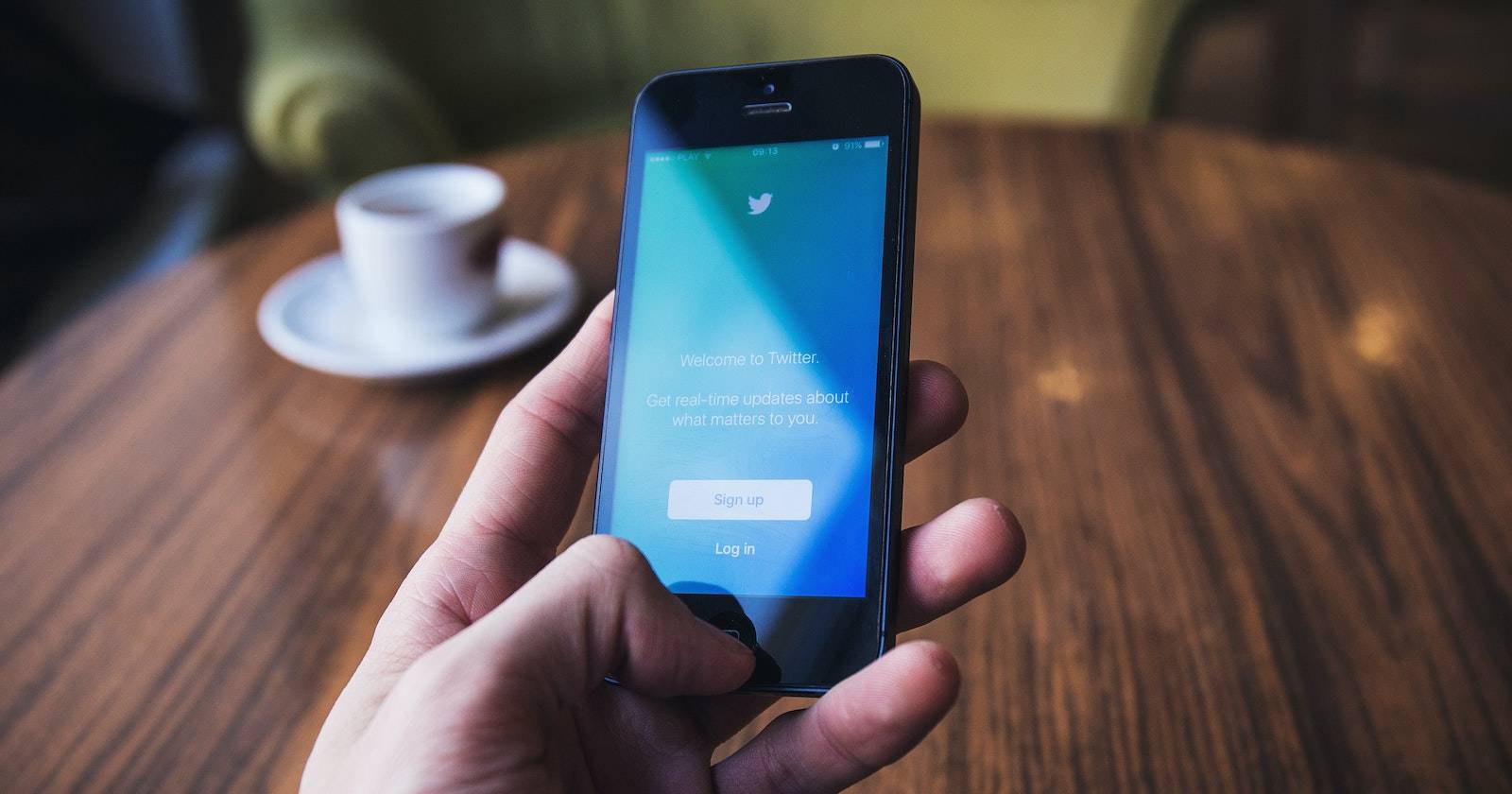
Twitter упрощает доступ к аудиобеседам на платформе. Если вы не хотите заводить аккаунт, но не хотите пропускать интересные разговоры, теперь достаточно получить прямую ссылку на Space от ведущего и подключиться как слушатель.
Twitter позволяет слушать Spaces по прямой ссылке
Ранее для прослушивания Spaces требовался аккаунт и приложение (или веб-версия) Twitter. Новая функция даёт возможность слушать трансляцию по прямой ссылке, которую ведущий может поделиться где угодно — в мессенджере, по почте или в соцсетях.
Как это работает — кратко:
- Ведущий запускает Space в своём аккаунте.
- Ведущий включает запись Space перед началом трансляции.
- Когда Space идёт в записи, участники видят соответствующую иконку записи в интерфейсе.
- После завершения Space ведущий получает ссылку на запись и может поделиться ею — прослушивание по этой ссылке доступно без входа в Twitter.
Важно: слушать можно только как пассивный участник. Чтобы говорить, поднимать руку или модерировать, потребуется аккаунт и место среди спикеров.
Как слушать Spaces без аккаунта — пошагово
- Попросите ведущего поделиться прямой ссылкой на Space или на запись Space.
- Откройте ссылку в браузере или на устройстве — загрузится веб-плеер Twitter Space.
- Нажмите «Play» и слушайте. При этом вы не будете залогинены, и функционал для спикеров будет недоступен.
Если ведущий заранее включил запись через переключатель Record Space, участники увидят значок записи при входе. После завершения трансляции запись хранится у ведущего и доступна для распространения в течение 30 дней.
Почему это удобно
- Нет обязательной регистрации. Быстрый доступ для случайных слушателей.
- Ведущие могут расширить аудиторию, размещая ссылки вне Twitter.
- Полезно для подкастов, публичных обсуждений и образовательных трансляций.
- Дополнение к другим недавним улучшениям: табы «Top / Latest» и кнопка поиска в профиле, появившиеся в конце 2021 года.
Ограничения и когда это не сработает
- Нет взаимодействия: вы не можете поднимать руку, говорить или обмениваться реакциями.
- Закрытые или приватные Spaces не будут доступны по прямой ссылке посторонним.
- Хост может не включить запись — тогда ссылки на прослушивание после эфира не будет.
- Срок хранения записи ограничен: запись доступна у ведущего 30 дней после трансляции. После этого ссылка перестанет работать.
Пример неудачного сценария: проведение приватной панели, где только приглашённые участники — прямая ссылка не даст доступа.
Альтернативные подходы
- Попросить ведущего прислать аудиофайл или ссылку на подкаст, если запись планируется публиковаться вне Twitter.
- Подписаться на RSS/подкаст ведущего, если он экспортирует запись в подкаст-формат.
- Использовать другие платформы: Clubhouse и Facebook Live Audio Rooms предлагают собственные механики распространения аудиоконтента (учтите отличия в приватности и доступности).
Чек-лист для ведущего (что нужно сделать)
- Убедиться, что Space настроен как публичный, если нужна широкая аудитория.
- Включить переключатель Record Space до начала трансляции.
- Проверить индикатор записи в интерфейсе.
- Сохранить и скопировать ссылку на запись после завершения.
- Решить, где и как делиться ссылкой (социальные сети, email, сайт).
Чек-лист для слушателя (быстрый ориентир)
- Получите прямую ссылку от ведущего.
- Откройте ссылку на устройстве с доступом в интернет.
- Примите, что вы слушатель: голос и взаимодействие недоступны.
- Если нужна расшифровка или цитаты, попросите ведущего дать доступ к стенограмме или файлу.
Ментальные модели и выбор подхода
- «Доступ против контроля»: прямая ссылка увеличивает охват, но уменьшает контроль над аудиторией — используйте для публичных мероприятий.
- «Временная открытость»: запись доступна 30 дней — это «окно» для распространения и продвижения.
- «Аудитория ≠ аккаунты»: расширение аудитории не всегда требует принуждения к регистрации.
Краткая методология для организатора эфира
- Решите цель: максимальный охват или приватность.
- Настройте Space (публичный/приватный) согласно цели.
- Включите Record Space перед началом.
- По завершении — экспортируйте и распространите ссылку в нужных каналах в течение 30 дней.
Критерии приёмки
- Ссылка на запись открывается у постороннего пользователя без входа.
- Плеер воспроизводит запись корректно в браузере мобильного и десктопа.
- Запись и метаданные (название, описание) соответствуют эфирy.
- Ссылка доступна в течение 30 дней с даты трансляции.
Краткий справочник терминов
- Space — аудиокомната в Twitter.
- Ведущий — пользователь, который создал и ведёт Space.
- Запись — аудиофайл трансляции, сохранённый хостом.
Советы по безопасности и приватности
- Не делитесь ссылкой на приватные обсуждения публично.
- Ведущему стоит предупреждать участников о записи заранее.
- Убедитесь, что в обсуждении не раскрываются чувствительные персональные данные.
Итог
Twitter теперь позволяет слушать Spaces без аккаунта через прямую ссылку или запись, если ведущий включил запись. Это удобно для быстрого доступа и расширения аудитории, но даёт только пассивную роль слушателя и накладывает ограничения по приватности и срокам хранения записи.
Важно: если вы организатор, думайте заранее о приватности и о том, где и как будете распространять запись. Если вы слушатель и нужна интерактивность — придётся зарегистрироваться в Twitter.

Похожие материалы

Несколько аккаунтов Skype: Multi Skype Launcher

Журнал для работы: повысить продуктивность

Персональные звуки уведомлений на Android

Скачивание шоу Hulu для офлайн‑просмотра

Microsoft Start: персонализированная новостная лента
