
Как найти папку автозагрузки в Windows 10
Быстрые ссылки
Startup Folder vs. Settings App
How to Open the Startup Folder
Where Is the Windows Startup Folder?
Краткое содержание
Чтобы открыть папку автозагрузки в Windows 10, нажмите Windows+R и введите “shell:startup” в окно Выполнить. Добавьте в эту папку ярлык — и программа будет запускаться при входе в систему. Чтобы просмотреть автозагрузку для всех учётных записей, введите “shell:common startup”.
Windows 10 переместила папку «Автозагрузка» из видимого места, но она по‑прежнему доступна. В ней хранятся ярлыки приложений, которые запускаются при входе в систему.
Startup Folder vs. Settings App
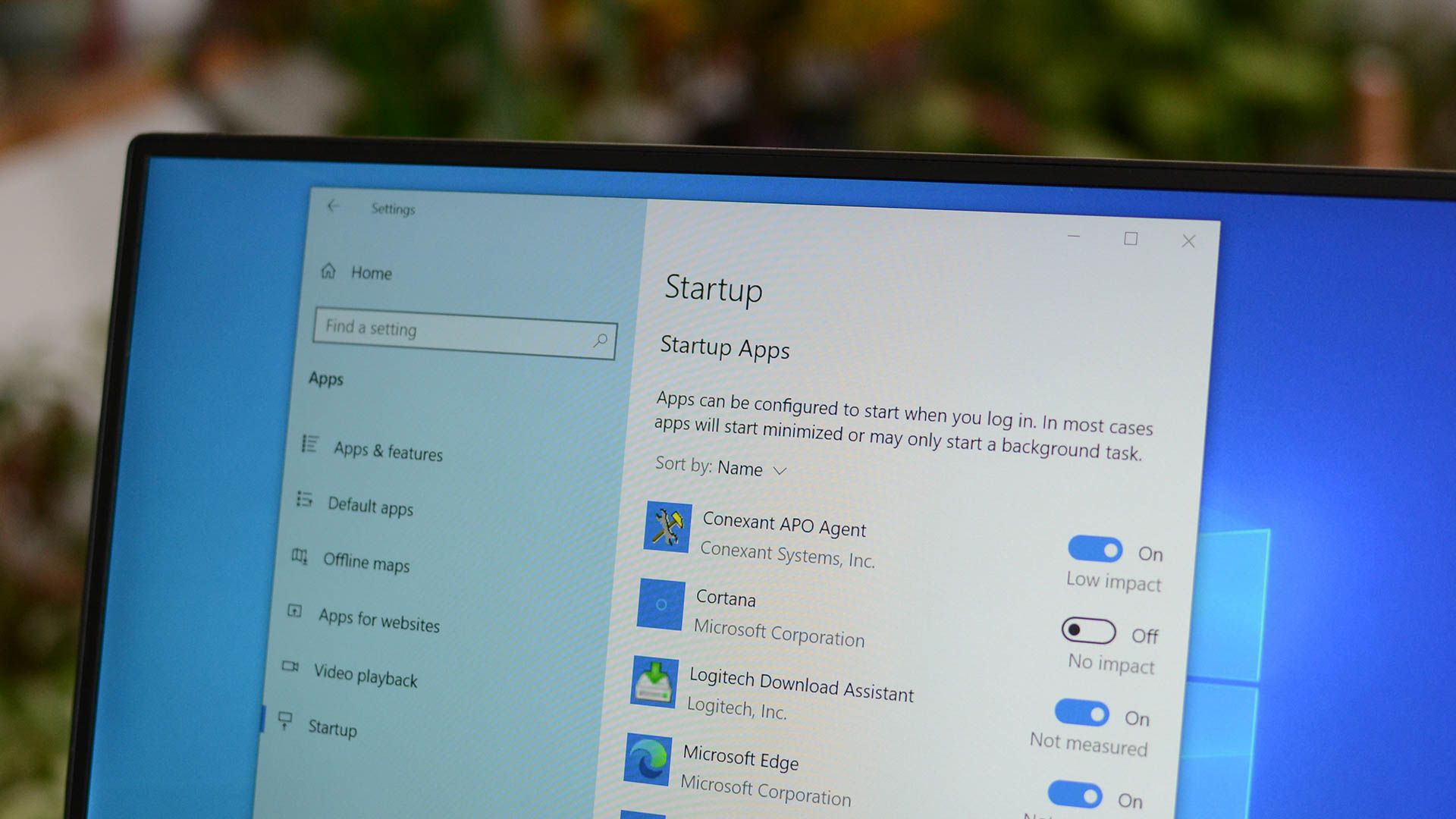
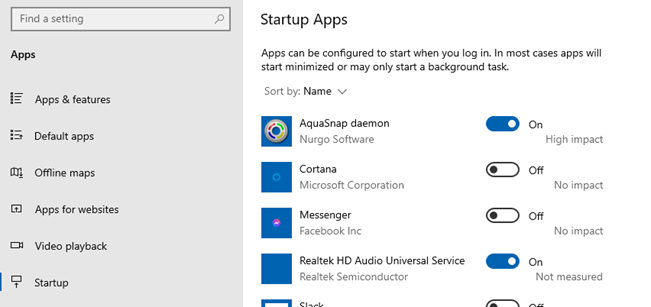
Чтобы отключить автозапуск программ при входе, обычно удобнее пользоваться экраном «Автозагрузка» в приложении «Параметры» Windows 10. Там можно включать или выключать приложения, которые хотят работать при старте. Этот интерфейс показывает приложения, которых может не быть в папках автозагрузки, и он прост в использовании.
Если же нужно, чтобы конкретная программа запускалась всегда при входе (например, портативная утилита без инсталлятора), добавьте её ярлык в папку автозагрузки.
Как открыть папку автозагрузки
Существует две папки, которые надо знать: одна для конкретного пользователя, другая — системная для всех учётных записей. Программы и ярлыки, помещённые в эти папки, запускаются при входе.
Совет: помещайте в папку ярлыки, а не сами EXE‑файлы.
- Нажмите Windows + R, чтобы открыть окно Выполнить.
- Введите одну из команд и нажмите Enter или ОК:
- Личная папка пользователя: shell:startup
- Системная папка для всех пользователей: shell:common startup
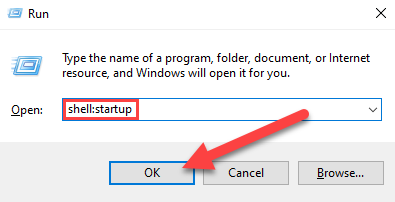
После команды папка автозагрузки откроется сразу, и вы увидите в ней ярлыки и папки.
Можно также вставить эти пути в адресную строку Проводника, если предпочитаете не пользоваться окном Выполнить.
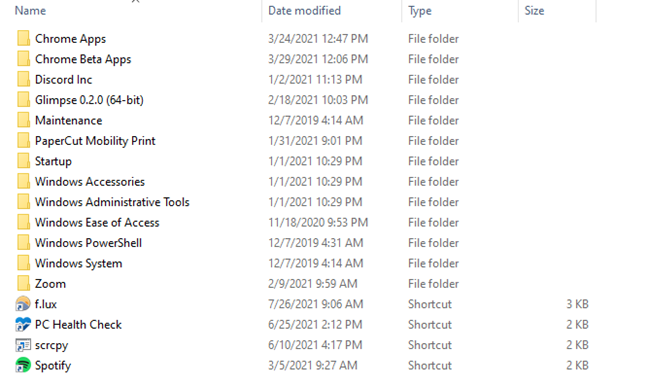
Вы можете перетаскивать ярлыки из этой папки или в неё, чтобы разрешить или запретить автозапуск. Метод через «Параметры» покрывает большинство сценариев, но папка автозагрузки даёт больше гибкости: туда можно положить любой ярлык.
Где физически находятся папки автозагрузки
Путь к папке автозагрузки конкретного пользователя (замените (USERNAME) на своё имя учётной записи):
C:\Users\(USERNAME)\AppData\Roaming\Microsoft\Windows\Start Menu\Programs\StartupСистемная папка автозагрузки для всех пользователей:
C:\ProgramData\Microsoft\Windows\Start Menu\Programs\StartUpОбычно имеет смысл использовать папку конкретного пользователя. Если у вас одна учётная запись на ПК, добавить ярлык в системную папку — тоже нормально.
Important: Папка AppData скрыта по умолчанию. В Проводнике включите «Показывать скрытые элементы», если хотите перейти по пути вручную.
Как добавить или удалить программу из автозагрузки — простая методика
- Откройте папку автозагрузки нужного уровня (см. команды выше).
- Чтобы добавить программу: нажмите правой кнопкой по приложению в меню «Пуск» → Дополнительно → Открыть расположение файла. Создайте ярлык для EXE и перетащите ярлык в папку автозагрузки.
- Чтобы удалить автозапуск: удалите ярлык из папки или переместите его в другое место.
- Перезайдите в систему, чтобы проверить — программа должна запуститься (или не запуститься) при входе.
Критерии приёмки
- Программа запускается автоматически после входа в учётную запись (или не запускается, если ярлык удалён).
- Для системной папки поведение повторяется для всех пользователей.
Альтернативные способы управления автозапуском
- Параметры → Приложения → Автозагрузка: удобный графический интерфейс для большинства программ.
- Диспетчер задач → Вкладка «Автозагрузка»: отключение/включение элементов и оценка влияния на запуск.
- Планировщик заданий (Task Scheduler): запуск с задержкой, триггеры по событию и права безопасности.
- Записи в реестре: HKEY_CURRENT_USER\Software\Microsoft\Windows\CurrentVersion\Run и HKEY_LOCAL_MACHINE\SOFTWARE\Microsoft\Windows\CurrentVersion\Run.
- Групповые политики (для корпоративных сетей): централизованное управление автозагрузкой.
Когда этот метод не подходит
- Приложение требует повышенных прав (UAC) и не будет запускаться автоматически без подтверждения.
- Если ярлык указывает на программу на съёмном носителе, автозапуск не сработает при отсутствии диска.
- Некоторые программы сами регистрируют автозапуск через сервисы или реестр, а не через папку Startup.
Риски и рекомендации по безопасности
- Не помещайте в автозагрузку незнакомые исполняемые файлы. Это простой вектор для вредоносных программ.
- Проверяйте подписи и расположение EXE. Если приложение добавилось в автозагрузку без вашего ведома — проверьте систему антивирусом.
- Ограничьте использование системной папки для программ, которым действительно нужно запускаться для всех пользователей.
Роль‑ориентированные контрольные списки
Для рядового пользователя:
- Откройте «Параметры» → Автозагрузка и отключите ненужные приложения.
- Если нужно, положите ярлык в shell:startup.
- Перезайдите и проверьте.
Для администратора/IT‑специалиста:
- Используйте Group Policy или Task Scheduler для централизованного управления.
- Проверяйте записи в реестре Run и службы.
- Документируйте изменения и уведомляйте пользователей о необходимых перезагрузках.
Фактбокс — ключевые команды и пути
- Открыть для текущего пользователя: shell:startup
- Открыть для всех пользователей: shell:common startup
- Локальный путь пользователя: C:\Users(USERNAME)\AppData\Roaming\Microsoft\Windows\Start Menu\Programs\Startup
- Системный путь: C:\ProgramData\Microsoft\Windows\Start Menu\Programs\StartUp
Глоссарий: 1‑строчное объяснение
- Автозагрузка: механизм запуска программ автоматически при входе в систему.
- Ярлык: ссылка на исполняемый файл или ресурс, используемая для запуска программы.
Краткое резюме
Папка автозагрузки в Windows 10 по‑прежнему доступна. Используйте команды shell:startup и shell:common startup для быстрого доступа. Для большинства задач удобнее применять «Параметры» → «Автозагрузка», но папка даёт гибкость при работе с ярлыками и нестандартными приложениями.
Summary
- Откройте папку автозагрузки через Windows+R и команды shell:startup / shell:common startup.
- Добавляйте в неё ярлыки, а не напрямую EXE.
- Используйте Диспетчер задач и «Параметры» для быстрого управления автозагрузкой.

Похожие материалы

RDP: полный гид по настройке и безопасности

Android как клавиатура и трекпад для Windows

Советы и приёмы для работы с PDF

Calibration в Lightroom Classic: как и когда использовать

Отключить Siri Suggestions на iPhone
