
Как найти и управлять папкой автозагрузки в Windows 10
Что такое папка автозагрузки
Папка автозагрузки — это системная папка Windows (появилась ещё в Windows 95). Любые ярлыки программ или документов, помещённые в неё, запускаются автоматически при входе пользователя в систему. Есть две версии папки:
- Личная папка автозагрузки — запускается для конкретного пользователя.
- Общая папка автозагрузки (All Users) — запускается для всех учётных записей на компьютере.
Краткое определение: автозагрузка — механизм, который автоматически запускает программы при старте Windows.
Где находится папка автозагрузки (пути)
Обычно папки располагаются по таким путям:
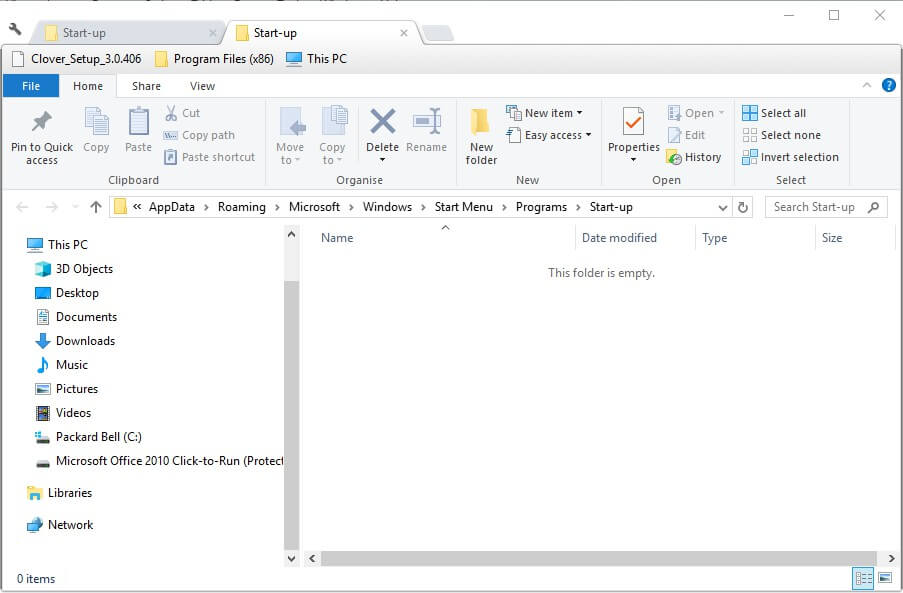
C:\Users\<имя_пользователя>\AppData\Roaming\Microsoft\Windows\Start Menu\Programs\Startupи общая папка:
C:\ProgramData\Microsoft\Windows\Start Menu\Programs\StartupВ тексте выше замените <имя_пользователя> на свою учётную запись. Первый путь отвечает за автозагрузку для текущего пользователя, второй — для всех пользователей компьютера.
Важно: папка скрыта по умолчанию, поэтому в Проводнике может быть отключён показ скрытых элементов.
Способы открытия папки автозагрузки
Ниже — проверенные варианты открытия.
1) Через Проводник (File Explorer)
- Откройте Проводник.
- Вставьте в адресную строку путь к папке автозагрузки (см. раздел выше) с заменой имени пользователя.
- Нажмите Enter — откроется нужная папка.
Если вы часто используете папку, создайте для неё ярлык на рабочем столе.
2) Через диалог «Выполнить» (Run)
- Нажмите Win + R.
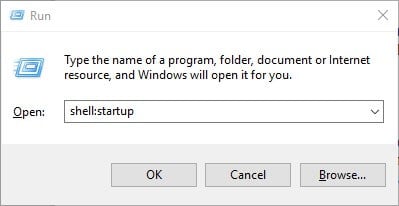
- Введите
shell:startupи нажмите Enter — откроется папка автозагрузки текущего пользователя.
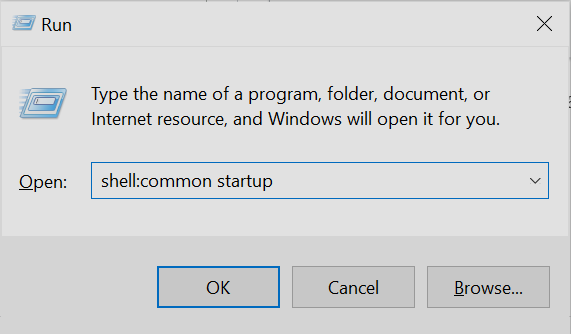
- Для общей папки введите
shell:common startupи нажмите Enter — откроется папка для всех пользователей.
3) Через Пуск и поиск
- Нажмите Пуск и начните вводить
shell:startupилиПроводник. - В результатах нажмите «Выполнить» или откройте Проводник и вставьте путь.
Как добавить программу или файл в автозагрузку
- Откройте папку автозагрузки любым удобным способом.
- В пустой области правой кнопкой мыши выберите «Создать» → «Ярлык».
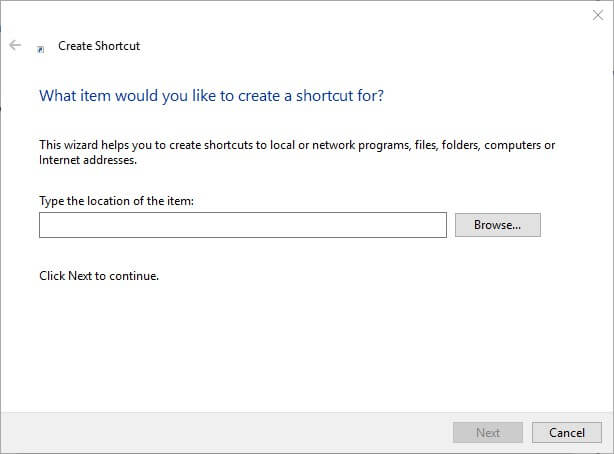
- Нажмите «Обзор» и укажите исполняемый файл (.exe) или документ, который нужно запускать.
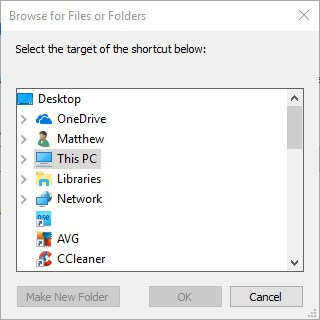
- Нажмите «Далее», затем «Готово». Появившийся ярлык начнёт запускаться при следующем входе в систему.
Примечание: если ярлык указывает на документ, система откроет его в программе по умолчанию.
Как удалить программу из автозагрузки
- Выделите ярлык в папке автозагрузки и нажмите Delete. Ярлык переместится в Корзину.
- Можно выделить все ярлыки (Ctrl + A) и удалить их массово.
После удаления программа не будет запускаться автоматически, но сама программа при необходимости останется установлена.
Как отключить автозапуск через Диспетчер задач
- Правой кнопкой мыши кликните по панели задач и выберите «Диспетчер задач».
- Перейдите на вкладку «Автозагрузка».
- Выберите программу и нажмите «Отключить».

Это действие временно запрещает автозапуск без удаления ярлыка из папки. Замечание: в Windows 7 вкладки «Автозагрузка» в Диспетчере задач нет — используйте msconfig.
Альтернативные подходы к управлению автозапуском
- Редактор реестра — ключи
HKCU\Software\Microsoft\Windows\CurrentVersion\RunиHKLM\Software\Microsoft\Windows\CurrentVersion\Run. Удалять записи в реестре следует осторожно. - Параметры самой программы — многие приложения имеют опцию «Запускать при старте Windows» в своих настройках.
- Планировщик задач — можно настроить запуск с дополнительными триггерами и правами.
- Групповая политика (для корпоративных ПК) — управляет автозагрузкой централизованно.
Когда не использовать папку: если нужно сложное условное поведение (задержка старта, запуск от имени администратора), лучше использовать Планировщик задач.
Пошаговый SOP: добавить программу корректно
- Проверьте, нужна ли программа в автозагрузке. Оцените влияние на старт системы.
- Если нужна — запустите Проводник и откройте
shell:startup(для себя) илиshell:common startup(для всех пользователей). - Создайте ярлык к исполняемому файлу или документу.
- Тест: перезагрузите компьютер и убедитесь, что программа запускается корректно.
- Если программа просит прав администратора и не запускается — используйте Планировщик задач для запуска с повышенными привилегиями.
Критерии приёмки
- Программа появляется в системе после входа пользователя.
- Программа не требует лишних прав и не вызывает диалогов UAC при каждом старте.
- Время загрузки системы остаётся в рамках приемлемого.
Ролевые чек-листы
Администратор:
- Использовать общий путь
shell:common startupпри необходимости для всех пользователей. - Проверить политику безопасности перед добавлением ПО.
- Использовать Планировщик задач для запуска с повышенными привилегиями.
Обычный пользователь:
- Добавлять только те программы, которые действительно нужны при старте.
- Не добавлять неизвестные исполняемые файлы.
- При проблемах обращаться к администратору или искать решение в Интернете.
Три быстрых правила (модель мышления)
- Меньше автозагрузки — быстрее старт. Ограничьте количество программ в папке.
- Если нужен администрируемый запуск — используйте Планировщик задач или групповые политики.
- Никогда не добавляйте неизвестные .exe в автозагрузку — это риск безопасности.
Распространённые проблемы и их решения
Проблема: ярлык в папке есть, но программа не запускается.
- Проверьте путь в ярлыке — возможно, он ссылается на перемещённый файл.
- Проверьте наличие прав: если программа требует админских прав, ярлык в папке может не запускаться автоматически без Планировщика задач.
Проблема: автозапуск замедляет старт системы.
- Уберите из автозагрузки все ненужные элементы.
- Оцените приоритет: антивирус и системные утилиты важнее, чем клиент мессенджера.
Проблема: не могу удалить ярлык (недостаточно прав).
- Убедитесь, что вы открыли общую папку с правами администратора, если ярлык в
ProgramData.
Безопасность и конфиденциальность
- Не добавляйте в автозагрузку программы из непроверенных источников. Зловреды часто прячут свое автозапускание именно в этих местах.
- Проверьте цифровую подпись исполняемых файлов и источник установки.
- Для корпоративных данных настройте автозапуск через централизованные инструменты управления.
Совместимость и миграция на Windows 11
Папка автозагрузки в Windows 11 работает аналогично. Пути и команды shell:startup и shell:common startup сохраняются. При миграции учтите, что некоторые приложения могут менять поведение по умолчанию.
Когда стоит использовать Планировщик задач вместо папки
- Нужен запуск с задержкой (например, через 30 секунд после входа).
- Требуются привилегии администратора без постоянного запроса UAC.
- Нужен запуск по другим триггерам (по расписанию, при подключении устройства и т. п.).
Быстрая справка (чек-лист при добавлении)
- Программа проверена и безопасна.
- Понимаете влияние на время загрузки.
- Тест после перезагрузки прошёл успешно.
- Нет требования постоянных прав администратора.
Итог
Папка автозагрузки — простой инструмент для автоматического запуска программ при старте Windows. Она подходит для базовых задач: запуск мессенджеров, утилит и скриптов пользователя. Для сложных сценариев используйте Планировщик задач или редактор реестра. Всегда проверяйте безопасность добавляемых программ и не перегружайте автозагрузку, чтобы сохранить скорость старта системы.
Если нужно, могу подготовить краткую инструкцию под себя — укажите модель ПК и задачи, которые нужно запускать при старте.

Похожие материалы

Несколько аккаунтов Skype: Multi Skype Launcher

Журнал для работы: повысить продуктивность

Персональные звуки уведомлений на Android

Скачивание шоу Hulu для офлайн‑просмотра

Microsoft Start: персонализированная новостная лента
