
Как открыть веб‑браузер на PS5

Важно: использование этого способа требует временного отвязывания аккаунта YouTube и не позволяет сохранять постоянную привязку. Если вам нужно часто серфить — лучше использовать телефон, планшет или подключить клавиатуру к консоли.
Что это и когда это пригодится
Кратко: скрытый браузер — это упрощённый веб‑просмотр, встроенный в системную оболочку PS5, но не представленный в основном интерфейсе как отдельное приложение. Он полезен для быстрого поиска информации, когда другие устройства недоступны, или при использовании PS VR, когда вы не хотите снимать гарнитуру.
Определение в одну строку: скрытый браузер PS5 — это ограниченная веб‑оболочка, доступная через страницу входа в Google внутри привязки YouTube.
Как получить доступ к браузеру на PS5
- На главном экране PS5 откройте Настройки.
- Перейдите в Пользователи и аккаунты.
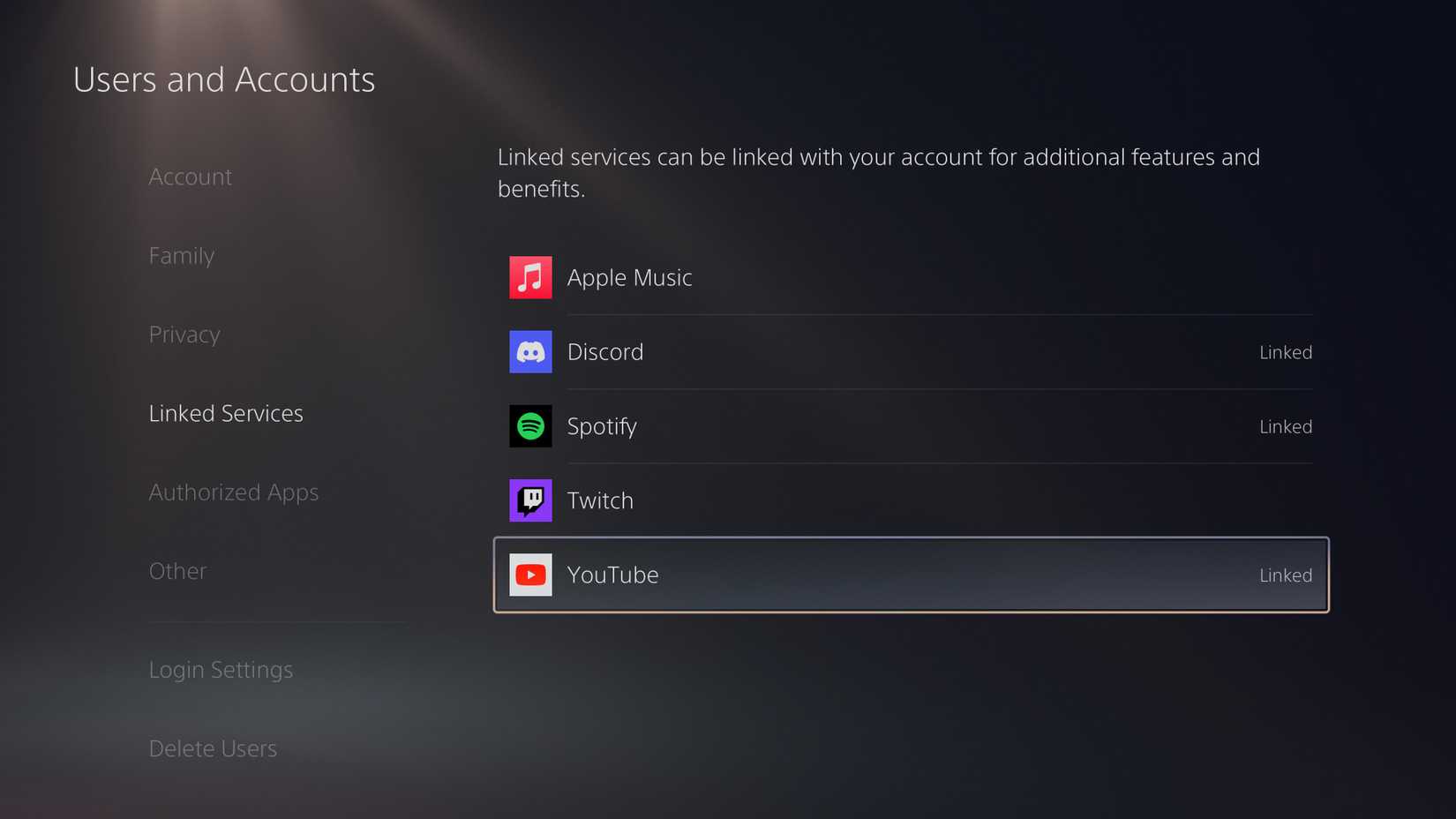
- Выберите Связанные сервисы.
- Выберите YouTube и нажмите Привязать (Link).
Если аккаунт YouTube уже привязан — отвяжите его, иначе опция Use Browser не появится.
- На появившейся странице YouTube выберите Use Browser внизу.
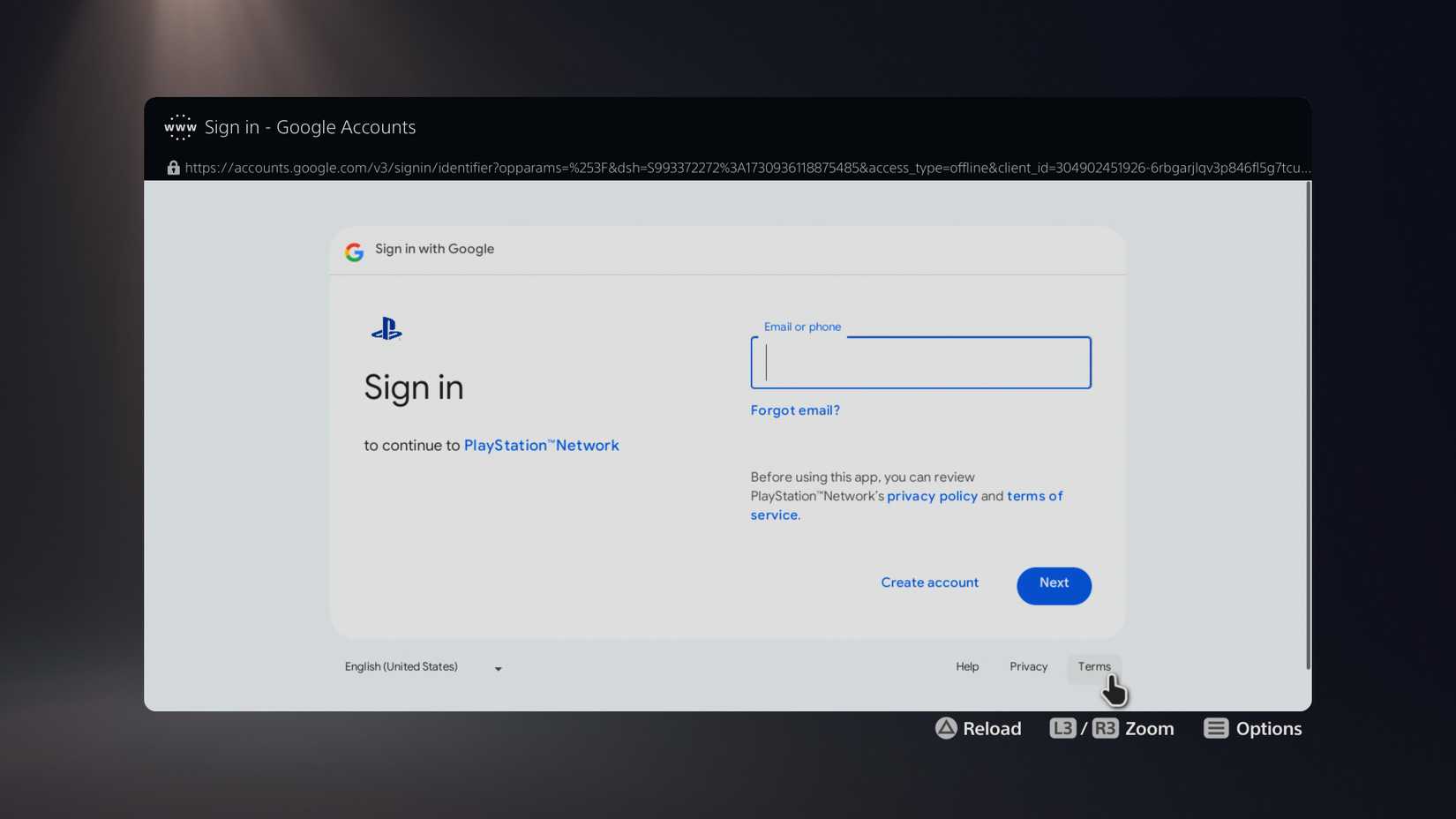
- На странице входа в Google не вводите логин. С помощью левого стика наведите курсор на ссылку Terms внизу‑справа и нажмите X.
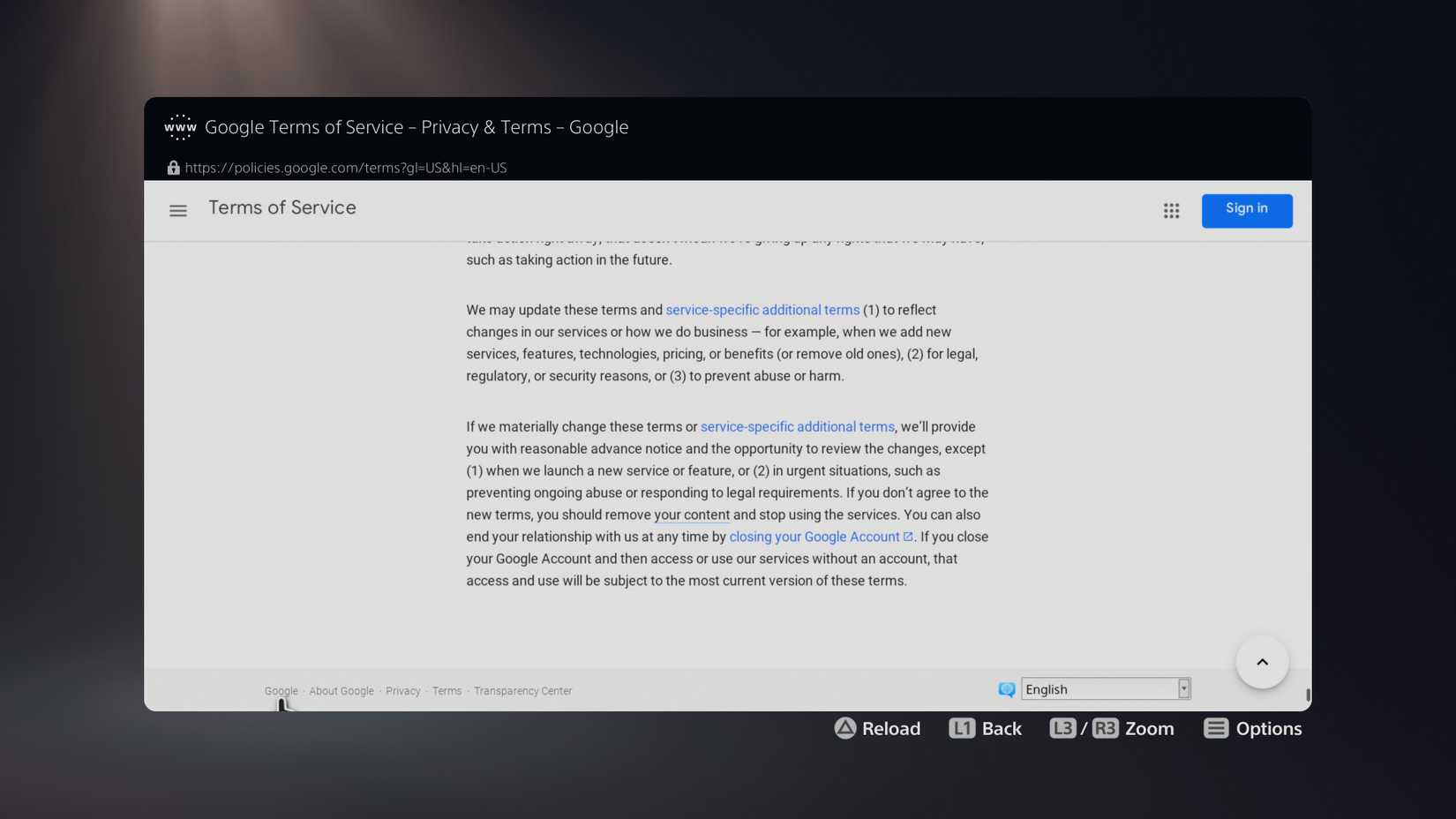
- На странице условий прокрутите вниз полностью (это займёт время), затем наведите курсор на ссылку Google внизу‑слева и нажмите X.
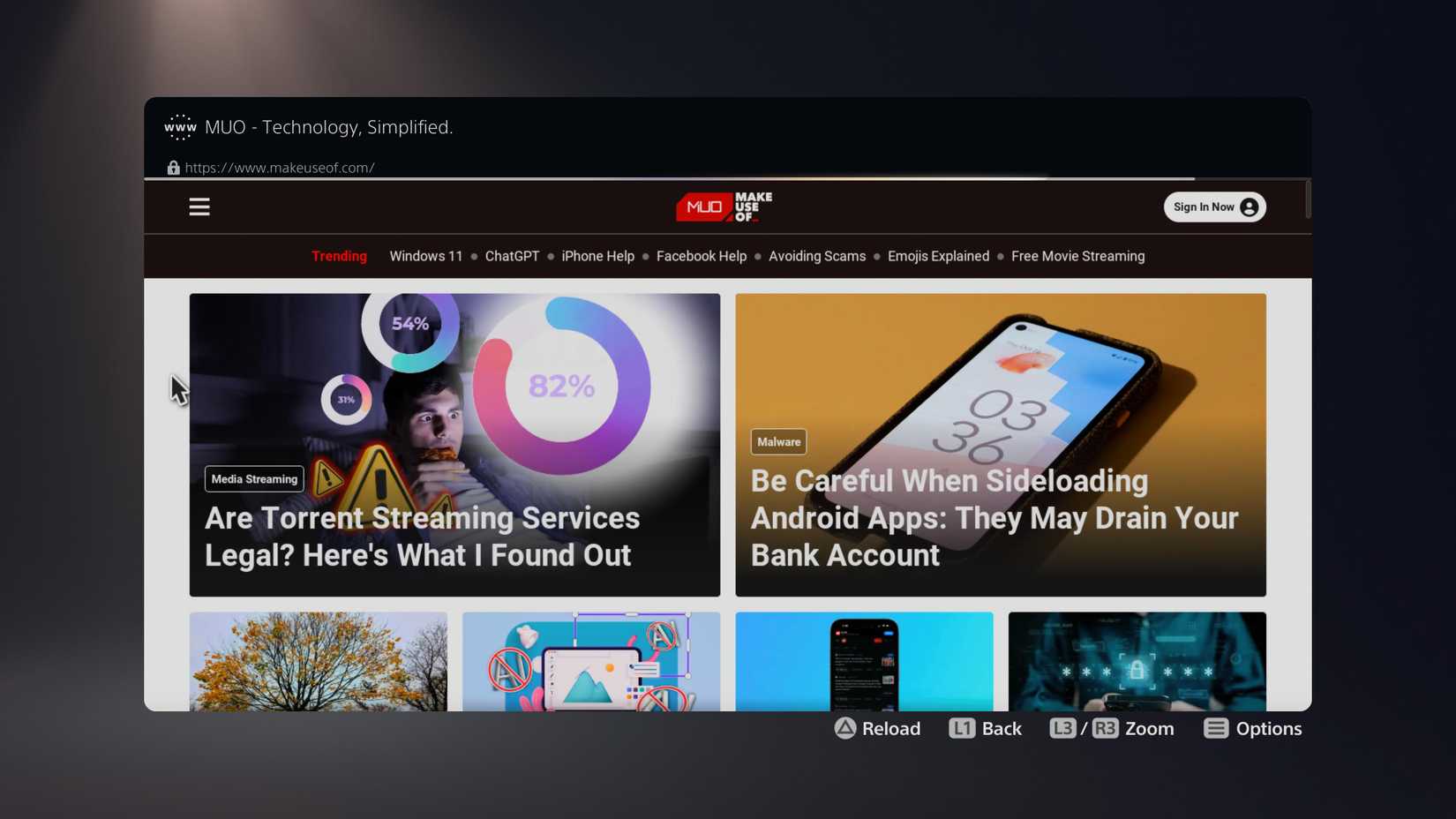
- Откроется упрощённая версия поисковой страницы Google. Используйте её для поиска и перехода по ссылкам.
Примечание: в этой оболочке нет адресной строки. Чтобы попасть на нужный сайт, сначала ищите его через Google, затем кликайте ссылку.
Ограничения и ожидаемые проблемы
- Нет адресной строки: вы можете попасть на страницу только через поисковые результаты или ссылки.
- Плохая поддержка мультимедиа: видео и сложные веб‑приложения часто не работают.
- Ввод текста неудобен: системная экранная клавиатура медленная. Подключение физической клавиатуры значительно улучшит ввод.
- Нет стабильного способа сохранить вход в аккаунты: приходится повторять трюк с YouTube.
- Некоторые сайты могут не загружаться или отображаться некорректно из‑за отсутствия современных браузерных API.
Рекомендации для практического использования
Советы по минимизации неудобств:
- Подключите USB‑клавиатуру или Bluetooth‑клавиатуру к PS5 для быстрого ввода.
- Используйте режим удалённого воспроизведения (PS Remote Play) на телефоне/ПК, если вам нужно полнофункциональное веб‑браузинг при использовании консоли.
- Для просмотра видео лучше использовать официальные приложения (YouTube, Netflix, Twitch), если они доступны.
Альтернативы и когда не стоит использовать браузер PS5
Альтернативы:
- Смартфон или планшет. Самый простой и быстрый вариант.
- ПК или ноутбук. Полноценный браузер и удобный ввод.
- PS Remote Play на мобильном устройстве — если нужно управлять консолью удалённо.
Когда не использовать браузер PS5:
- Для онлайн‑банкинга или ввода конфиденциальных данных.
- Для сложных веб‑приложений (например, редакторы графики, облачные IDE).
- Если нужна стабильная воспроизводимость видео высокой чёткости.
Краткая методика тестирования веб‑страницы в PS5 (мини‑методология)
- Откройте браузер через метод с YouTube.
- Выполните поиск по домену сайта и кликните ссылку.
- Проверьте базовую загрузку: заголовки, текст, изображения.
- Попробуйте воспроизвести видео/аудио. Запишите поведение (воспроизведение/ошибка/зависание).
- Оцените ввод текста и навигацию (скорость, удобство).
- Зафиксируйте, работают ли важные функции (формы, авторизация, динамический контент).
Критерии приёмки
- Страница открывается и отображает основной контент (текст и изображения).
- Навигация по ссылкам возможна и не приводит к постоянным ошибкам загрузки.
- Воспроизведение мультимедиа либо работает, либо корректно сообщает об ошибке.
Роли и чек‑лист по использованию
Для обычного пользователя:
- Подключите клавиатуру только при необходимости.
- Не вводите пароли и данные карт.
- Используйте для простого поиска информации.
Для продвинутого пользователя / тестировщика:
- Подключите внешнюю клавиатуру и мышь (если доступно).
- Протестируйте несколько сайтов и зафиксируйте несовместимости.
- Сравните рендеринг с десктопным браузером и мобильным.
Для VR‑пользователя:
- Используйте браузер для быстрых справочных запросов в шлеме.
- Избегайте ввода длинных форм — лучше переключиться на телефон.
Конфиденциальность и безопасность
- Никогда не вводите чувствительные данные (пароли, данные карт) через скрытый браузер PS5.
- Вход в аккаунты через этот метод ненадёжен и может привести к необходимости повторного входа.
- Если вы временно привязываете/отвязываете аккаунты, убедитесь, что ваши действия соответствуют политике сервисов и вашей модели угроз.
Возможное будущее и почему Sony скрыла браузер
Sony официально заявляла, что сомневается в необходимости полноценного браузера на консоли. Причины могут быть практическими: большая часть пользователей предпочитает смартфоны для веб‑серфинга, а поддержка современных веб‑стандартов потребовала бы постоянных обновлений и тестирования.
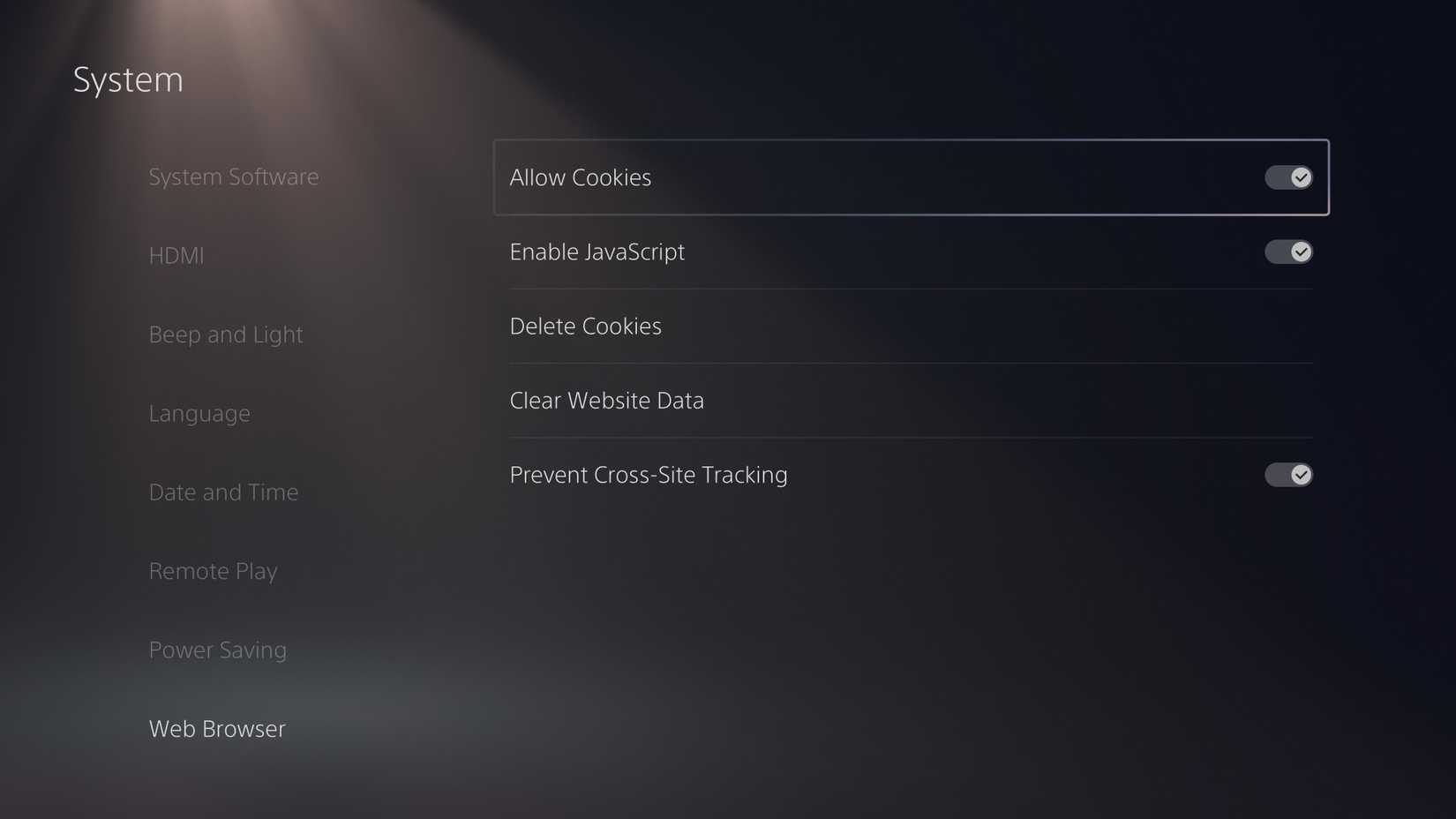
Интересный факт: в Настройках → Система есть страница Web Browser с опциями удаления cookie и других данных, несмотря на то что полноценный браузер не доступен в меню. Это указывает на наличие встроенных компонентов, но не пользовательского интерфейса.
Решающее дерево: стоит ли использовать браузер PS5
flowchart TD
  A[Нужно быстро что‑то найти на консоли?] -->|Да| B[Вы в VR?]
  A -->|Нет| Z[Используйте телефон/ПК]
  B -->|Да| C[Используйте скрытый браузер]
  B -->|Нет| D[У вас рядом телефон/ПК?]
  D -->|Да| Z
  D -->|Нет| C
  C --> E{Требуется ввод паролей?}
  E -->|Да| Z
  E -->|Нет| F[Браузер пригоден для простого поиска]
Часто задаваемые вопросы
Работает ли YouTube после привязки/отвязки аккаунта?
После окончания сеанса вы можете снова привязать аккаунт YouTube. Чтобы попасть в браузер, часто требуется временно отвязать аккаунт.
Можно ли установить полноценный браузер на PS5?
Официально — нет. Sony не предоставляет отдельного браузерного приложения в главном меню PS5.
Поддерживает ли браузер HTML5‑видео?
Частично. Простое видео может воспроизводиться, но многие сайты с продвинутыми кодеками и DRM работать не будут.
Итог
Коротко: скрытый браузер PS5 работает, но он урезан и неудобен. Пользуйтесь им только для редких быстрых поисков или в VR. Для всего остального выбирайте смартфон, планшет или ПК.
Важно: если вам нужен частый доступ к полнофункциональному веб‑браузеру, проще и безопаснее использовать другое устройство.

Похожие материалы

Несколько аккаунтов Skype: Multi Skype Launcher

Журнал для работы: повысить продуктивность

Персональные звуки уведомлений на Android

Скачивание шоу Hulu для офлайн‑просмотра

Microsoft Start: персонализированная новостная лента
