
Секретное диагностическое меню Samsung: как получить доступ и что тестировать
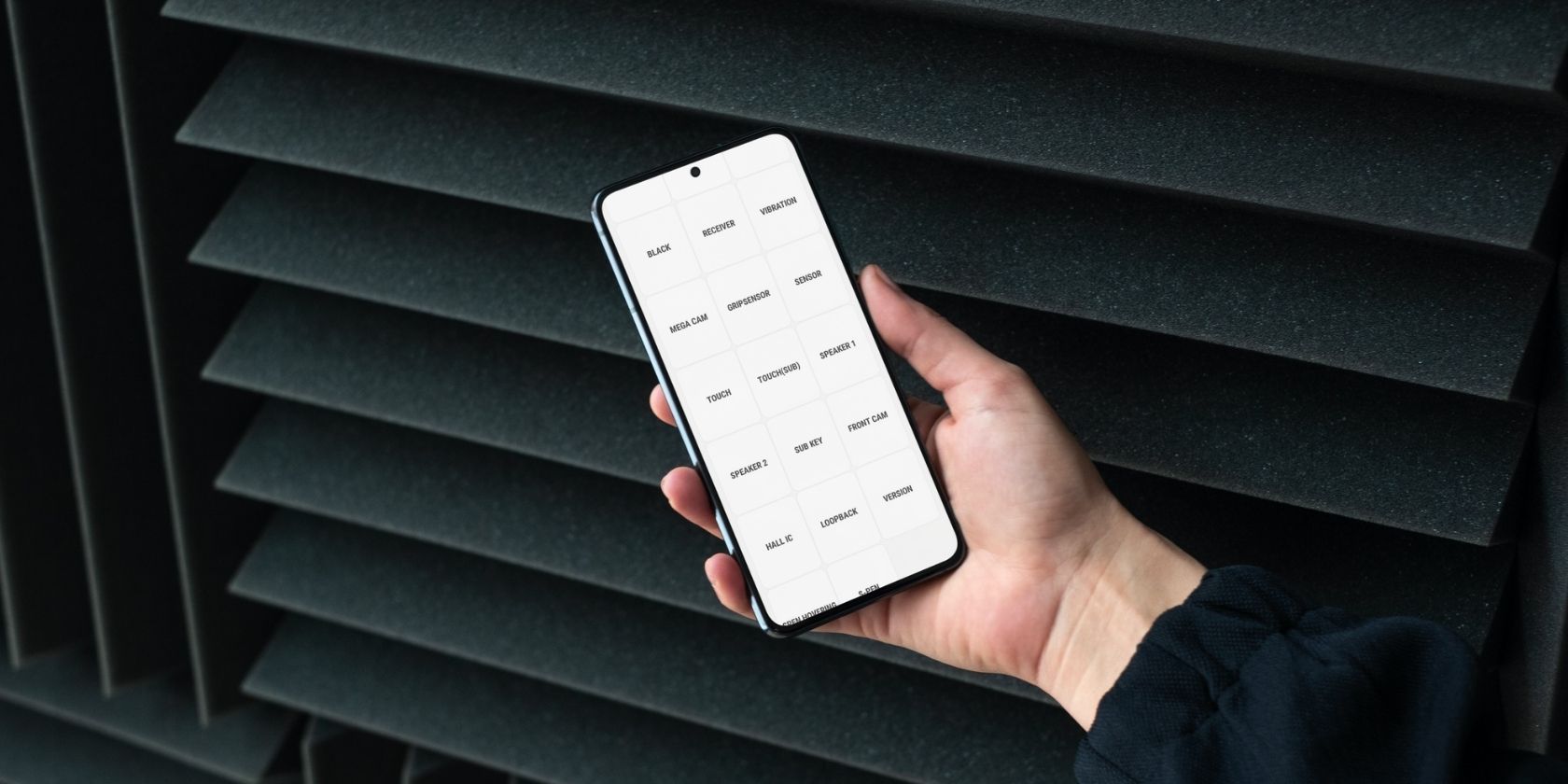
Важное: некоторые операторы могли блокировать кодовую активацию на старых моделях — если меню не появляется, сначала проверьте привязку телефона к оператору и версию прошивки.
Кодовая панель диагностики Samsung — удобный инструмент для быстрого самопроверки устройства. Эта статья подробно объясняет, как получить к ней доступ, какие тесты есть в меню, когда оно может не работать и какие альтернативы использовать. В конце — чек‑листы, пошаговые инструкции, критерии приёмки и сценарии тестирования.
Основная цель статьи
Цель — показать, как безопасно и полноценно использовать встроенное диагностическое меню Samsung, чтобы оценить состояние смартфона (датчики, экран, S‑Pen, сканер отпечатка и другие модули) без сторонних приложений.
Как получить доступ к скрытому меню диагностики Samsung
- Откройте приложение «Телефон» (Dialer).
- Введите короткий код: #0#* (последовательность должна вводиться в цифровой клавиатуре). Меню обычно откроется автоматически.
- Для выхода: зажмите кнопку питания и нажмите значок «Домой» (Home) или используйте кнопку «Назад», если жесты не работают.
Если меню не открывается:
- Проверьте привязку телефона к оператору — в прошлом некоторые операторы (например, Sprint, Verizon) блокировали кодовые команды на определённых моделях. На новых моделях блокировка часто снята.
- Убедитесь, что у вас официальная прошивка Samsung, а не сильно модифицированная кастомная сборка.
- Попробуйте временно вставить другую SIM или отключить eSIM.
- Альтернативы описаны ниже.
Примечание: меню показывает только те тесты, которые поддерживает аппаратная конфигурация конкретной модели. Если телефон не имеет S‑Pen — соответствующей кнопки не будет.
Что делает меню: краткая карта функций
- Sensor / Датчики: акселерометр, гироскоп, сенсоры освещённости, приближения и т.д.
- Touch / Сенсорный экран: тесты касания, мультитач.
- Display / Экран: проверка RGB, проверка пикселей, черный/белый фон, burn‑in.
- Fingerprint / Сканер отпечатка: аппаратная информация, прохождение/сбой при разных попытках.
- GripSensor / Датчик захвата: детектирует удержание корпуса, переключение антенн.
- S‑Pen: калибровка, hover, draw.
- Camera / Камеры: базовые тесты съёмки и фокусировки.
- Vibration / Вибромотор: проверка моторчика.
- Speaker / Динамики и микрофон: тесты звука.
Детальные инструкции по ключевым тестам
Акселерометр
Акселерометр — датчик движения и ориентации устройства. В меню Sensor вы увидите показания в реальном времени (оси X/Y/Z). Частые применения: авто‑вращение экрана, детектирование падений/движений и функции безопасности.
Проверка:
- Откройте Sensor → наблюдайте числа и графики при повороте телефона. Показания должны изменяться плавно и без резких «скачков».
- Запустите изображение‑тест: экран покажет искаженную картинку (часто изображение собаки) вместе с данными акселерометра — это проверяет переход между портретной и ландшафтной ориентацией.
Критерии приёмки:
- Плавное изменение значений при медленном повороте.
- Отсутствие внезапных выбросов или застреваний значений.
Когда тест может обмануть: если в фоне запущены приложения, активно использующие датчики (игры, фитнес‑трекеры), их следует закрыть перед тестом.
Сканер отпечатка
Меню показывает модель сканера, версию прошивки модуля и простую сводку pass/fail. Тесты моделируют ввод зарегистрированного и незарегистрированного отпечатка.
Проверка:
- Поместите зарегистрированный палец ровно и под разными углами — все тесты должны проходить.
- Пробуйте ненадёжный контакт или другой палец — тест должен показывать failure.
Критерии приёмки:
- 95–100% успешных считываний при корректном прикладывании пальца (визуальная оценка). При частых ошибках вероятен аппаратный дефект или загрязнение сенсора.
Советы:
- Очистите поверхность сканера и руки от влаги/жира.
- Если проблема сохраняется — возможна деформация/плохая посадка модуля; обращайтесь в сервис.
Проверка цвета экрана (RGB)
Экран окрашивается в однотонный цвет (Red/Green/Blue/Black/White) — это простой способ обнаружить мёртвые или «залипшие» пиксели и проверить однородность подсветки.
Проверка:
- Используйте каждый цвет по очереди, внимательно осмотрите края и центры экрана.
- Черный режим иногда помогает выявить burn‑in (отпечатки интерфейса). Черный цвет также применяется в попытках уменьшить видимые следы выгорания AMOLED (рекомендуется аккуратно и постепенно, без длительных статичных изображений).
Критерии приёмки:
- Отсутствие заметных цветовых пятен, линий или ярко отличающихся пикселей.
GripSensor — датчик захвата
GripSensor фиксирует силу и положение хвата, помогает корректно переключать антенны и предотвращать ослабление сигнала при закрытии рукой антенн.
Проверка:
- Нажмите или слегка сожмите корпус в разных точках — сенсор должен реагировать тактильной вибрацией и визуально подсвечиваться.
Критерии приёмки:
- Видимый отклик и вибрация при сжатии в контрольных точках.
S‑Pen (если поддерживается)
S‑Pen тесты включают Draw (рисование), Hover (наведение без касания) и проверку зон калибровки.
Проверка:
- Нарисуйте прямую линию через контрольные рамки для оценки точности.
- Hover: наводите перо над экраном — курсор должен корректно отслеживать положение, и клики в режиме наведения должны зарегистрироваться.
Критерии приёмки:
- Совпадение попаданий с видимыми маркерами и отсутствие «дрейфа» курсора при hover.
Когда встроенная диагностика не даёт ответ
- Меню не открывается: возможна блокировка со стороны оператора, кастомная прошивка или аппаратный сбой модема.
- Тесты показывают ошибку, но сторонние приложения работают нормально: иногда диагностика ориентирована на низкоуровневые показатели и может давать ложные срабатывания — проверьте логи и выполните дополнительные тесты.
- Сканы отпечатков иногда падают во влажных условиях или при повреждённом стекле над сенсором — прежде чем менять модуль, попробуйте очистить.
Альтернативные подходы:
- Приложение Samsung Members / Поддержка Samsung: встроенные диагностические утилиты и отправка отчётов в сервис.
- Сторонние приложения из Google Play: CPU‑Z, Sensor Test, Display Tester — полезны как второе мнение.
- ADB + logcat: для специалистов — собирайте логи ошибок и событий при воспроизведении проблемы.
- Сервисный центр: если аппаратный дефект подтвердился.
Мини‑методология: быстрый тест перед покупкой или продажей (шаг за шагом)
- Включите устройство, проверьте заряд и пробежитесь по визуальному осмотру корпуса.
- Откройте Dialer и введите #0#* — убедитесь, что меню доступно.
- Пройдите по основным тестам: Display → RGB → Sensor → Fingerprint → Camera → Speaker → Vibration → S‑Pen (если есть).
- Заполните чек‑лист (ниже приведён шаблон).
- Сделайте фотографии проблемных зон и сохраните результаты для продавца/покупателя.
Чек‑лист (шаблон):
- Экран: нет битых пикселей / нет сильного burn‑in — Да/Нет
- Сканер отпечатка: успешные считывания — Да/Нет
- Камера: фокус/артефакты — Да/Нет
- Динамик/микрофон: звук чистый — Да/Нет
- Датчики: акселерометр/гироскоп/приближение — Да/Нет
- S‑Pen: точность и hover — Да/Нет
Роли и чек‑листы: кто и что проверяет
Для продавца:
- Очистить устройство и показать результаты тестов.
- Сделать серию скриншотов/видео при выполнении тестов.
- Предоставить покупателю возможность повторить тесты.
Для покупателя:
- Запустить тесты самостоятельно, требовать повторения подозрительных показателей.
- Сверить серийный номер и IMEI с документами и статусом блокировки оператора.
Для техника/сервисного инженера:
- Собрать логи через ADB, повторить тесты в безопасном режиме (без сторонних приложений).
- При аппаратном дефекте — предложить замену модуля или ремонт.
Критерии приёмки и тест‑кейсы (основные)
Кейс 1 — Экран: равномерность цвета
- Действие: выбрать Red/Green/Blue и Black. Осмотреть экран при разном угле обзора.
- Ожидаемый результат: однотонное покрытие без линий/темных пятен.
Кейс 2 — Сканер отпечатка: корректное считывание
- Действие: провести 10 попыток с зарегистрированным пальцем, 5 попыток с посторонним.
- Ожидаемый результат: 10/10 для зарегистрированного, 0/5 для постороннего.
Кейс 3 — Акселерометр: плавность показаний
- Действие: медленно вращать устройство и записать числовые значения осей.
- Ожидаемый результат: плавная кривая в графике, без резких скачков.
Кейс 4 — S‑Pen: точность трассировки
- Действие: провести линию через контрольные блоки; проверить hover и нажим.
- Ожидаемый результат: прямые линии проходят через все блоки; hover точно показывает позицию.
Когда стоит обратиться в сервис: признаки аппаратного дефекта
- Многочисленные ошибки в сканере отпечатка при корректном применении.
- Наличие ярких линий или множества «мертвых» пикселей на однотонных фонах.
- Аномальные прыжки в показаниях акселерометра независимо от условий.
- Отсутствие отклика при протестировании вибромотора или динамика.
Риск‑матрица: типичные проблемы и способы смягчения
- Ложный позитив диагностики (Ошибочное указание на дефект): повторите тест, закройте фоновые приложения, перезагрузите телефон.
- Блокировка кода оператором: проверьте статус SIM/оператора, попробуйте вставить другую SIM или временно использовать оффлайн‑режим.
- Плохая видимость при тесте экрана: скорректируйте яркость, протестируйте при дневном свете и в тёмном помещении.
Совместимость и эволюция: какие модели получают меню
- Меню доступно на большинстве Samsung‑моделей начиная примерно с 2016 года и далее, но набор тестов варьируется в зависимости от аппаратных возможностей.
- Fold/Flip модели могут иметь дополнительные пункты, связанные с гибкими экранами или мульти‑дисплейной логикой.
Безопасность, приватность и GDPR‑заметки
- Диагностика в основном локальная: меню выполняет тесты на устройстве и не требует отправки личных данных.
- При передаче устройства для сервисного ремонта не забывайте удалить аккаунты и сделать резервную копию данных.
- Для сохранения конфиденциальности перед тестом лучше переключить устройство в режим гостя или удалить личные медиа.
Примеры альтернатив: приложения и команды
- Samsung Members — официальный путь для удалённой диагностики и связи с поддержкой.
- Display Tester (Play Market) — проверка экрана и пикселей.
- Sensor Box / Physics Toolbox — быстрый осмотр доступных датчиков.
- ADB: adb logcat — полезно при воспроизведении ошибок на уровне системы.
Шаблон отчёта о проверке (для продавца/покупателя)
Дата: Модель: IMEI: Серийный номер: Прошивка:
Результаты тестов:
- Экран (RGB): [ ] OK [ ] Проблема — описание
- Сканер отпечатка: [ ] OK [ ] Проблема — описание
- Камера: [ ] OK [ ] Проблема — описание
- Датчики: [ ] OK [ ] Проблема — описание
- S‑Pen: [ ] OK [ ] Проблема — описание
Комментарии и файлы (фото/видео):
Подписи: продавец / покупатель
Минимальные рекомендации по исправлению типичных проблем
- Экран с выгоранием: уменьшите яркость, используйте динамические обои, временно применяйте правила смены контента и режимы, уменьшающие статическую подсветку. Для значимого burn‑in лучше обратиться в сервис.
- Сканер отпечатка: очистка, перепрошивка модулей через сервис, замена модуля при аппаратных дефектах.
- Датчики: перезагрузка в безопасном режиме; если проблема остаётся — сбор логов и обращение в сервис.
Часто задаваемые вопросы
Меню доступно на всех Samsung?
Нет. Большинство современных моделей поддерживают код, но у некоторых операторов или в сильно модифицированных прошивках код может не работать.
Безопасно ли использовать меню?
Да, встроенные тесты — безопасны и локальны. Однако аккуратно выходите из меню (через Power → Home), чтобы избежать зависаний интерфейса.
Можно ли менять параметры через меню?
Меню в основном диагностическое — изменения аппаратных параметров обычно недоступны. Оно служит для проверки, а не для перенастройки модулей.
Decision flow: что делать, если тест показывает ошибку
flowchart TD
  A[Запуск *#0*#*] --> B{Меню открылось?}
  B -- Да --> C[Прогон основных тестов]
  B -- Нет --> D{Операторская блокировка?}
  D -- Да --> E[Попробовать другую SIM или связаться с оператором]
  D -- Нет --> F[Использовать Samsung Members / ADB / сервис]
  C --> G{Ошибки найдены?}
  G -- Нет --> H[Устройство в порядке]
  G -- Да --> I[Сделать фото/скрин, собрать логи, перезагрузить и повторить]
  I --> J{Ошибки сохраняются?}
  J -- Да --> K[Обратиться в сервис]
  J -- Нет --> H
Заключение
Скрытое диагностическое меню Samsung — быстрый и удобный инструмент для первичной проверки состояния смартфона. Оно не заменит полную экспертизу при серьёзных дефектах, но позволяет выявить большинство очевидных проблем с датчиками, экраном, S‑Pen и сканером отпечатка. Пользуйтесь чек‑листами и сохраняйте результаты тестов при продаже или ремонте устройства.
Краткое резюме
- Код доступа: #0#* (в приложении «Телефон»).
- Меню локальное, безопасное и отображает только поддерживаемые вашим устройством тесты.
- Если меню не открывается — проверьте оператора, прошивку и альтернативные методы диагностики.
FAQ (кратко)
Q: Что делать, если экран показывает артефакты в RGB‑тесте?
A: Сделайте фотографии, проверьте при разной яркости. Если дефекты сохраняются — сервис для оценки заменяемости модуля.
Q: Меню показало ошибки, но телефон работает нормально — насколько это серьёзно?
A: Возможны ложные срабатывания. Перезапустите телефон, закройте фоновые приложения, повторите тест и соберите логи перед обращением в сервис.
Q: Можно ли использовать это меню на старых моделях?
A: Да, но набор тестов может быть ограничен, и некоторые операторы могли блокировать доступ.

Похожие материалы

Несколько аккаунтов Skype: Multi Skype Launcher

Журнал для работы: повысить продуктивность

Персональные звуки уведомлений на Android

Скачивание шоу Hulu для офлайн‑просмотра

Microsoft Start: персонализированная новостная лента
