
Секретное меню диагностики Samsung: как получить доступ и что тестировать
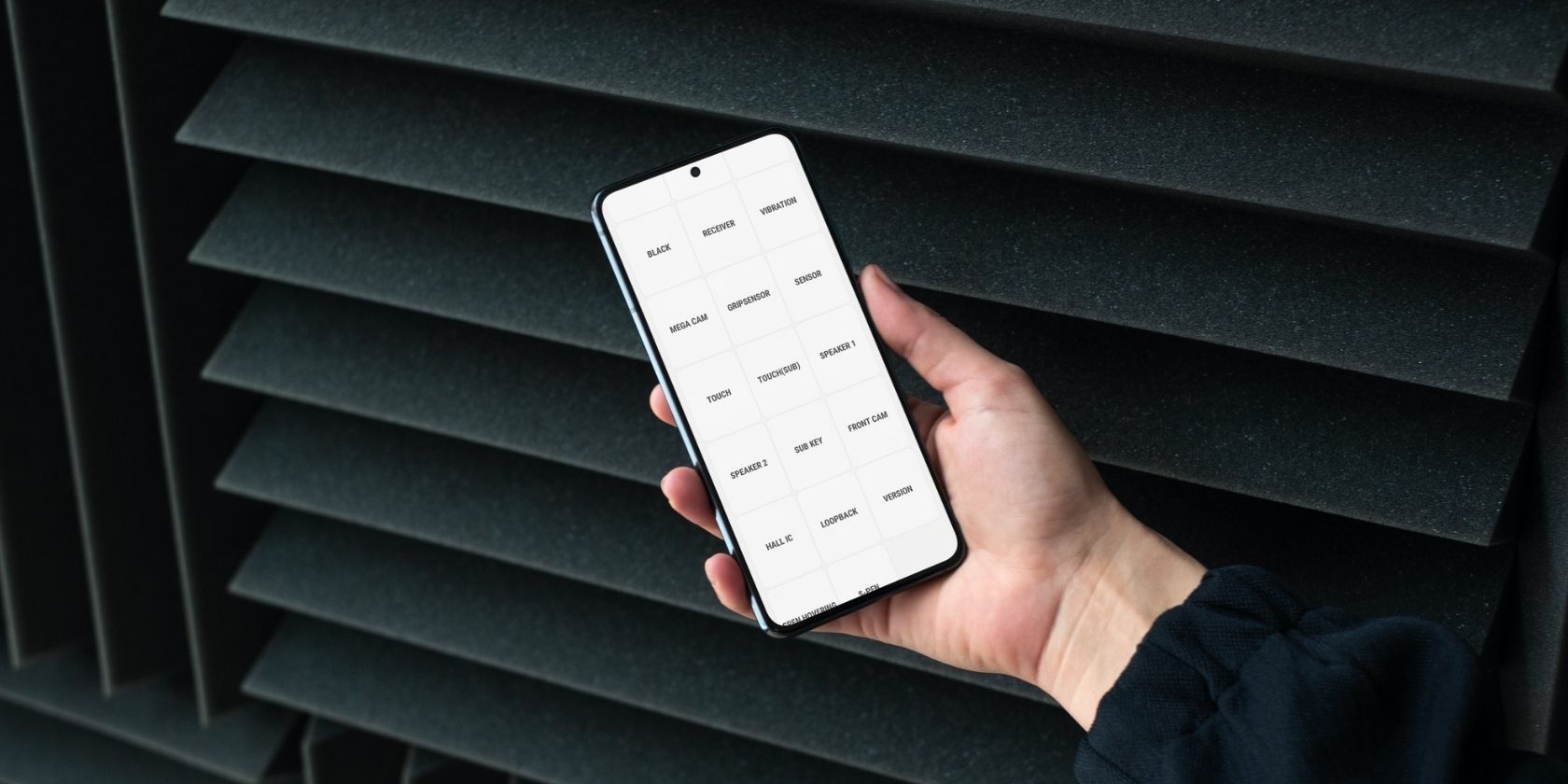
Если вы купили новый или готовите к продаже старый смартфон Samsung, встроенное секретное меню диагностики поможет быстро проверить датчики и компоненты. Откройте приложение Телефон и наберите код *#0*#, чтобы запустить набор тестов. В статье подробно объяснены важные проверки, возможные проблемы и пошаговые чеклисты для покупателя, продавца и техспециалиста.
Важно: меню доступно не на всех моделях и может быть заблокировано оператором. Меню показывает только те тесты, которые поддерживает конкретное устройство.
Если вы только что купили смартфон Samsung или готовите старую модель к продаже, важно убедиться, что все функции работают правильно. Современные телефоны Samsung содержат множество датчиков и аппаратных модулей, и не всегда легко понять, что работает, а что нет.
Для этого существует скрытое диагностическое меню Samsung. Эта внутренняя утилита, доступная в моделях с примерно 2016 года, запускается по специальному коду и открывает приложение с набором тестов для аппаратуры телефона. В этой статье вы узнаете, как открыть меню, какие проверки полезны и как интерпретировать результаты.
Быстрая инструкция по доступу
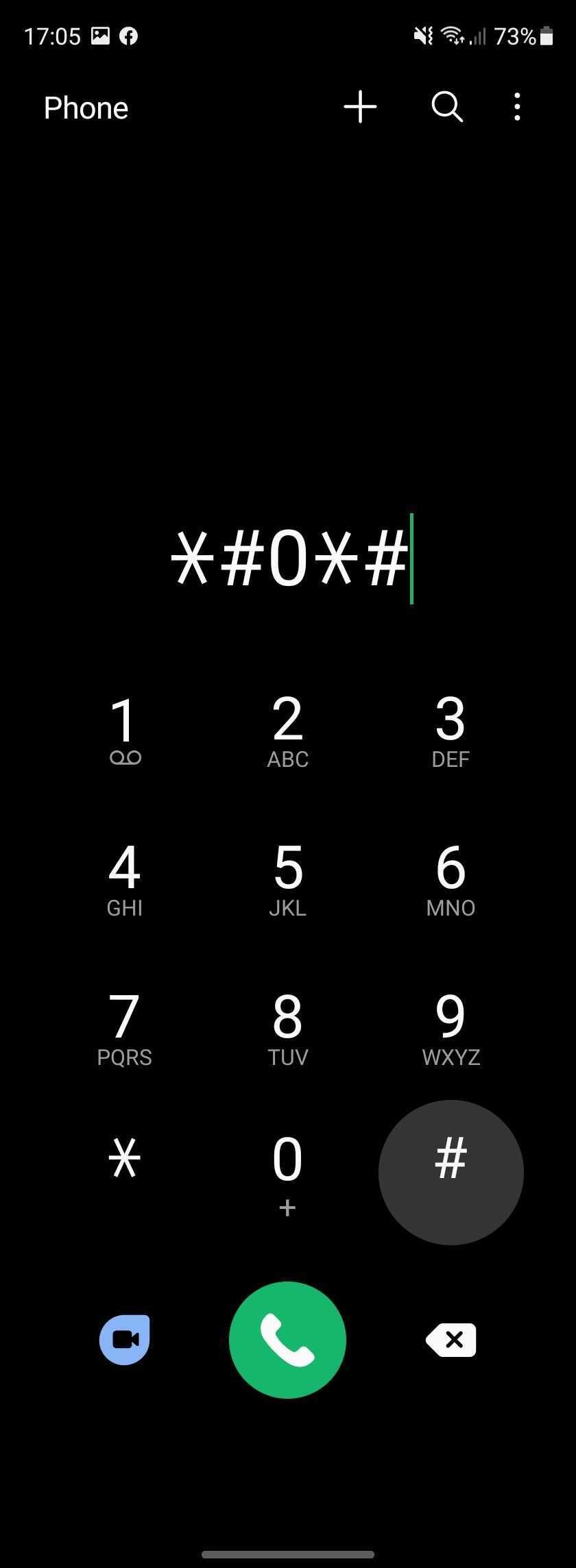
- Откройте приложение Телефон.
- На клавиатуре наберите код
*#0*#. - Меню диагностики должно открыться автоматически.
Если меню не открывается, возможные причины:
- Оператор мобильной связи блокирует доступ к кодам USSD/сервисным кодам.
- Устройство слишком старое или слишком новое и использует иной метод доступа.
- На телефоне установлена модифицированная прошивка, которая убрала меню.
Важно: некорректное использование системных кодов может изменить настройки телефона на некоторых моделях. Запускайте тесты только если уверены в их назначении.
Как выходить из меню
Меню иногда отключает привычные жесты. Чтобы выйти, нажмите и удерживайте кнопку питания и тапните иконку Домой. На некоторых моделях достаточно закрыть приложение Телефон или использовать кнопку Назад.
Закрыть
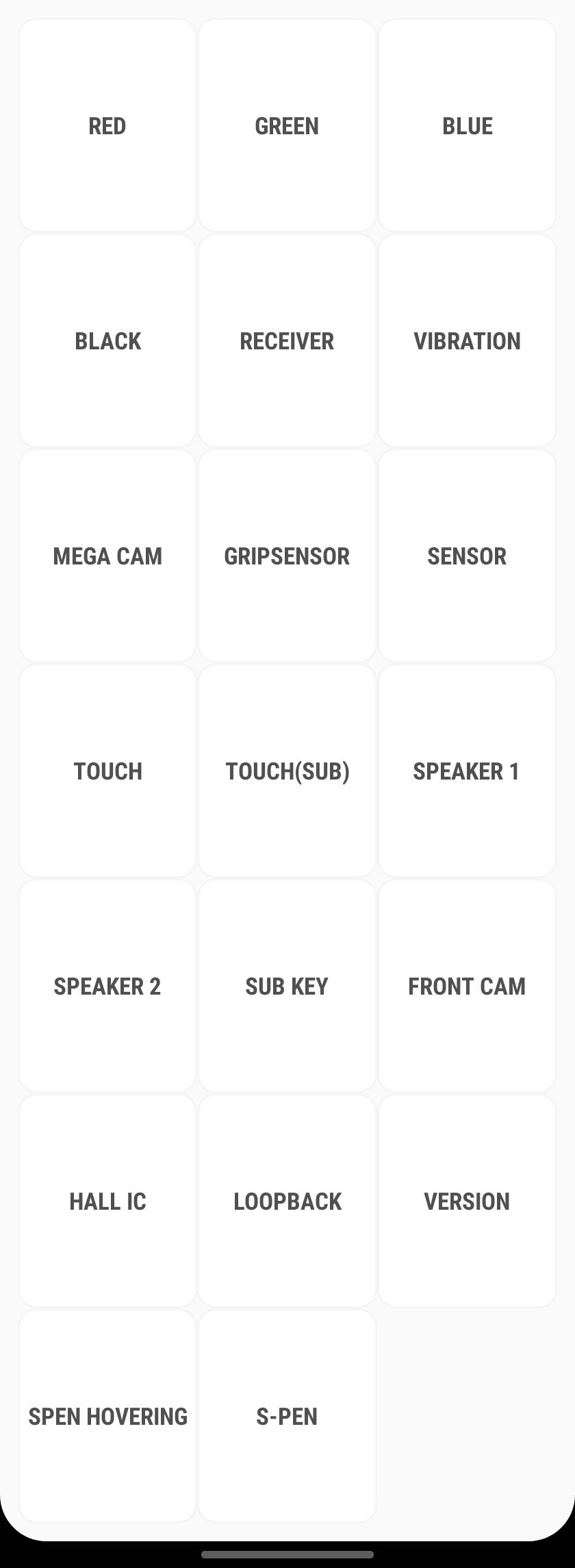
Что проверяет встроенное меню и зачем это нужно
Встроенные тесты полезны потому что:
- Это официальный набор проверок от Samsung, отрабатывающий аппаратную часть.
- Тесты собраны в одном месте, упрощая осмотр при покупке или при подготовке к продаже.
- Результат теста может помочь определить, нужна ли сервисная диагностика или замена модуля.
Ниже рассмотрим самые распространенные и полезные тесты, которые вы скорее всего увидите.
Акселерометр
Закрыть
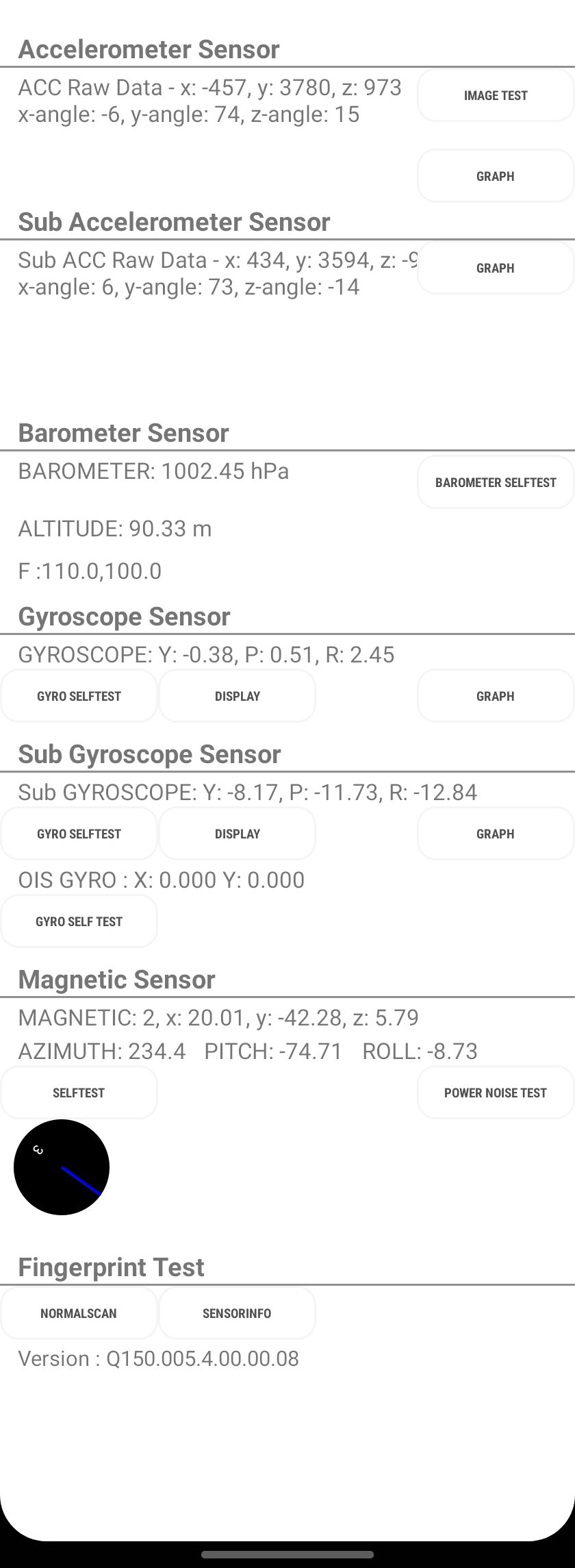
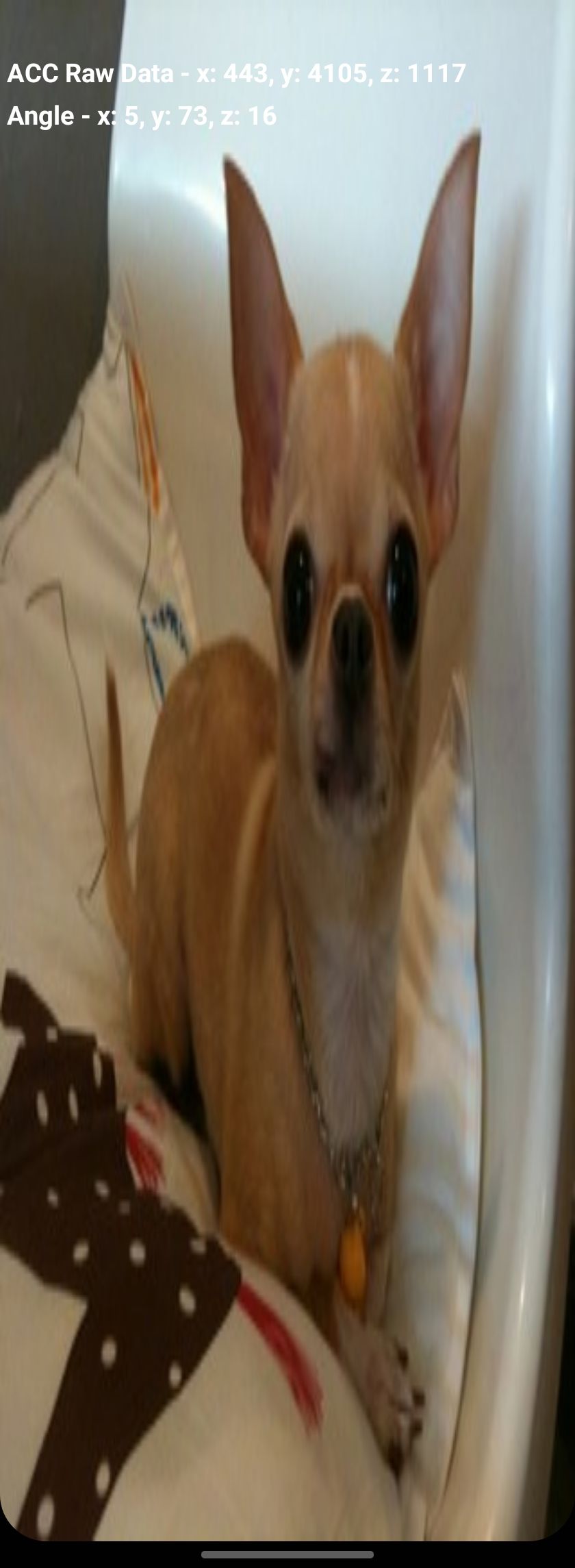
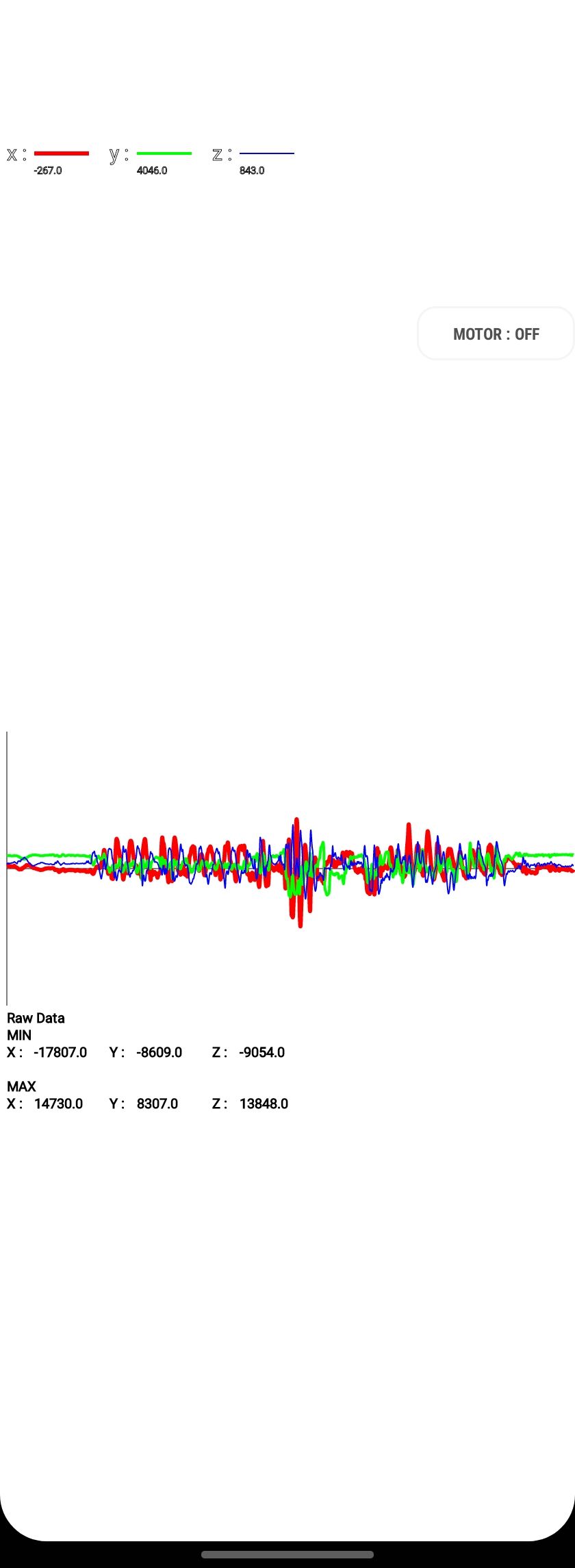
Акселерометр отслеживает ускорение и ориентацию устройства. Его используют игры, шагомеры, системы экстренного оповещения и функции поворота экрана. В меню диагностики он обычно отображается в разделе Сенсоры или Sensor.
Что делать при тестировании:
- Проверьте, что показания изменяются при наклоне и встряхивании телефона.
- Запустите графический тест для визуальной оценки плавности изменения данных.
- Визуальный тест с изображением помогает увидеть, как устройство реагирует при повороте экрана между портретной и альбомной ориентацией.
Когда тесты показывают проблему:
- Если значения не меняются или срезаны на одном из осей, возможен аппаратный дефект или проблема с микропрограммой.
- Некорректная калибровка может привести к ошибкам в ориентации экрана и приложениях, зависящих от движения.
Сканер отпечатков пальцев
Закрыть
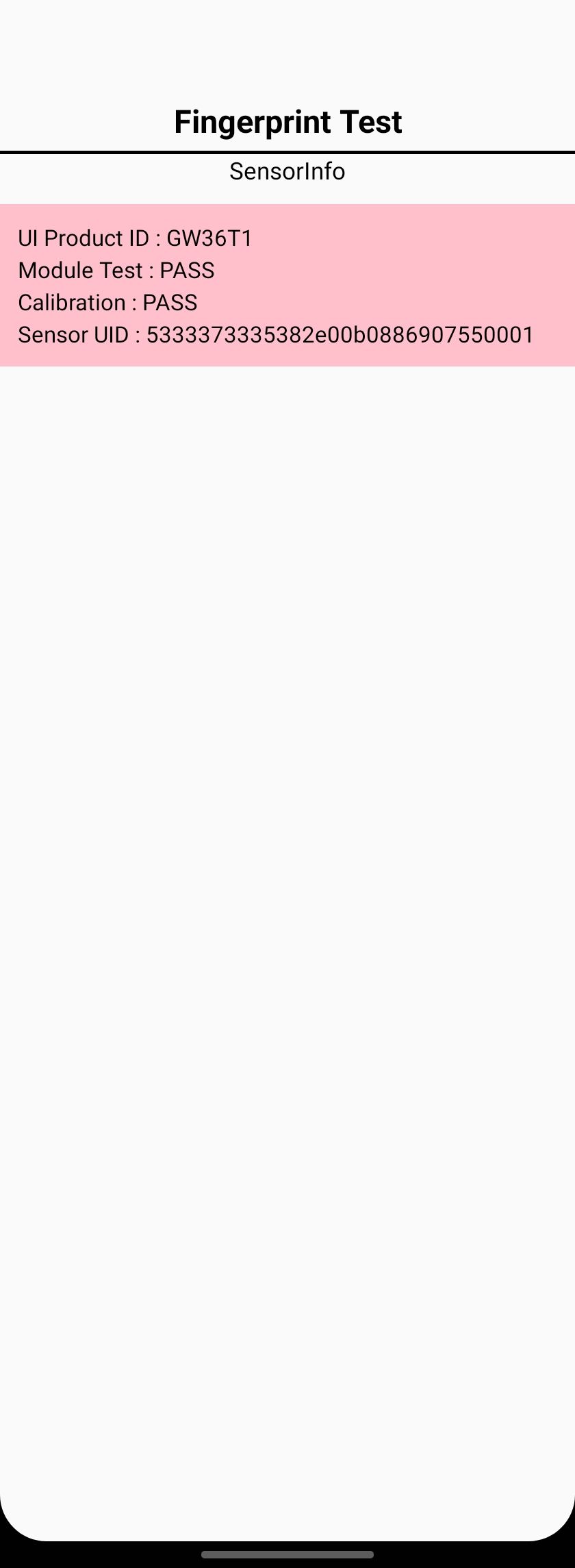
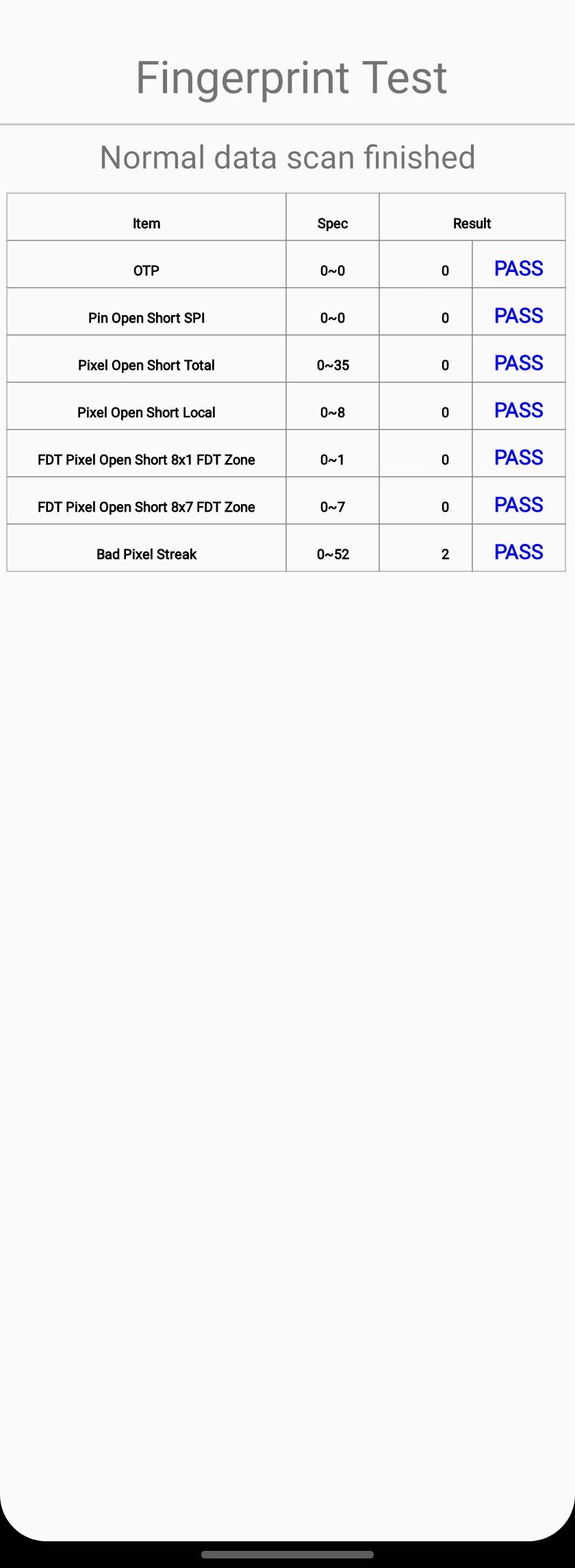
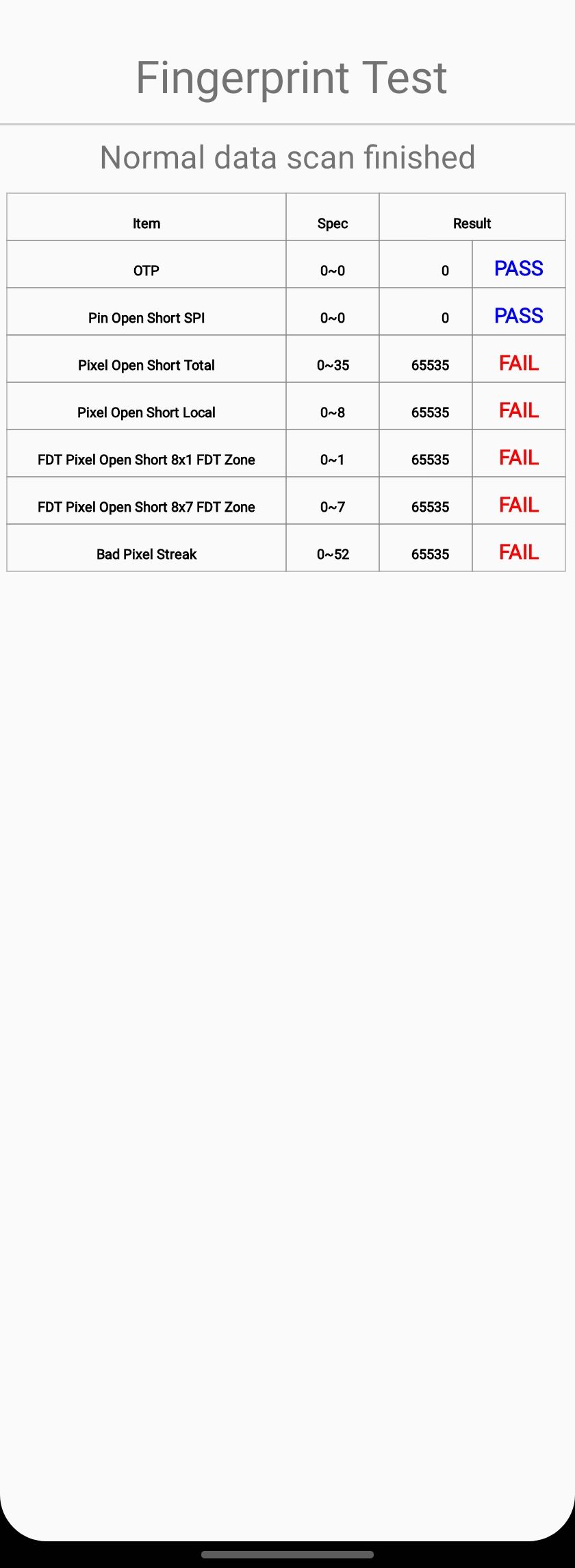
Технология отпечатков служит для быстрой и удобной аутентификации. В диагностике вы увидите информацию о модуле, а также проход/непрохождение тестов при использовании зарегистрированного и незарегистрированного отпечатка.
Рекомендации:
- Тестируйте сканер зарегистрированным отпечатком для контроля корректности распознавания.
- Попробуйте несколько зарегистрированных отпечатков, если устройство поддерживает их.
- Если аппарат показывает ошибки при корректном использовании, возможно нужна замена датчика или проверка контактов в сервисном центре.
Проверка цвета экрана RGB



Закрыть
Экран полностью заполняется одним из трех основных цветов. Это быстрый способ выявить:
- битые или залипшие пиксели;
- локальные потускнения и неравномерность подсветки;
- следы выгорания OLED (burn-in).
Полезный совет: выбор черного цвета иногда помогает временно уменьшить видимость выгорания на AMOLED, но это не гарантия восстановления. Для борьбы с выгоранием существуют отдельные методы и приложения.
Датчик захвата (Grip Sensor)
Закрыть
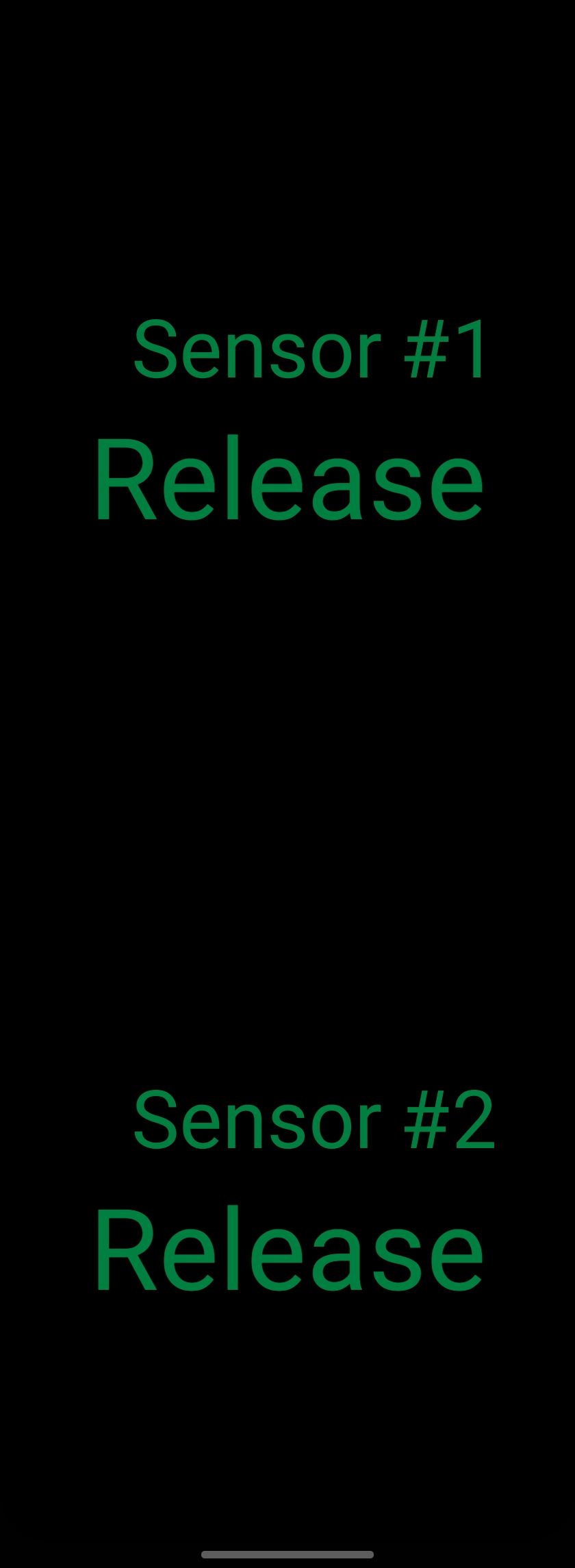
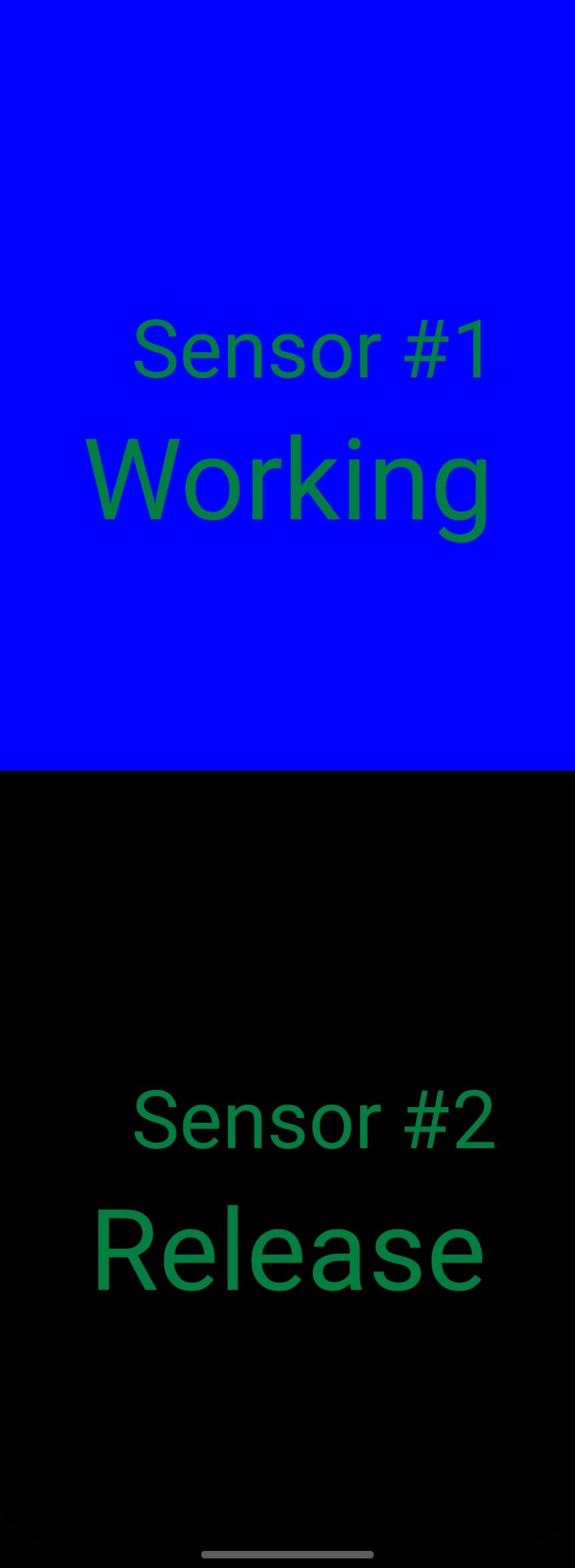
Grip Sensor определяет способ удержания телефона. На некоторых устройствах он используется для управления антеннами, предотвращения блокировки сигналов рукой, а также для реализации жестов вроде сжатия корпуса.
Как тестировать:
- Нажмите или слегка сожмите корпус там, где расположен датчик.
- Устройство должно вибрировать или подсветить индикатор на экране, подтверждая срабатывание.
Применение:
- Полезно при проблемах с приёмом сети, когда рука закрывает антенну.
- Нужен для функций, зависящих от жестов, если таковые поддерживаются моделью.
Функции S Pen

Закрыть
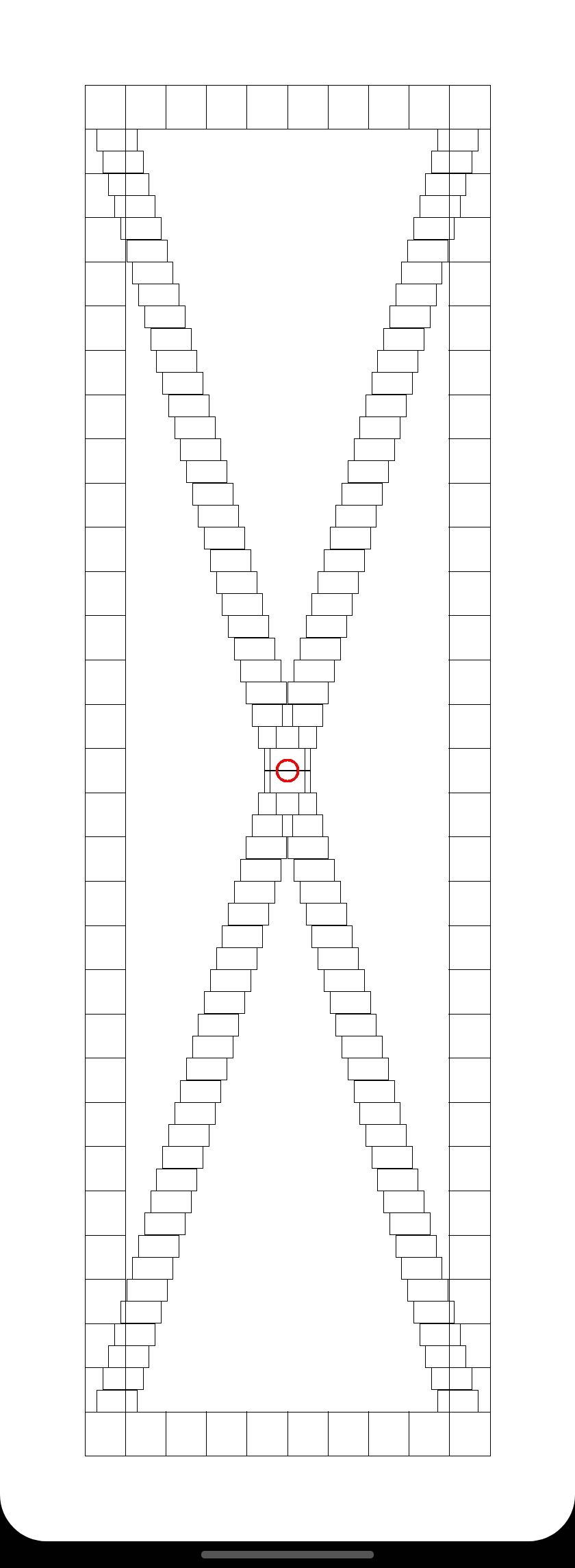
S Pen востребован на моделях с поддержкой стилуса. В диагностике доступны проверки совместимости пера, точности позиционирования и наведения без касания.
Проверка:
- Нарисуйте линии в тестовом поле, чтобы убедиться в точности трекинга.
- Используйте режим Hover, чтобы проверить, регистрируется ли наведение и клики без касания дисплея.
Если S Pen не отслеживает позицию точно, попробуйте перенастроить калибровку или обновить прошивку датчика пера.
Когда встроенное меню не помогает: альтернативы
Если встроенная диагностика не выявила причину проблемы или отсутствует нужный тест, рассмотрите следующие варианты:
- Официальный сервис Samsung для глубокой аппаратной диагностики.
- Приложения в Google Play со списком аппаратных тестов, например для датчиков и экрана.
- Использование ADB и логов системы для выявления программных ошибок.
Важно: сторонние приложения могут запрашивать доступ к множеству разрешений. Оценивайте их доверие по отзывам и количеству загрузок.
Когда диагностика даёт ложный результат
Встроенные тесты иногда дают ложные срабатывания по причинам:
- Неполная совместимость модулей или драйверов после обновления прошивки.
- Программные глюки из-за сторонних приложений, которые управляют датчиками.
- Физические повреждения, проявляющиеся периодически из‑за плохих контактов.
Если результат сомнителен, повторите тесты после перезагрузки и в безопасном режиме. При сохранении симптомов лучше обратиться в сервис.
Мини методология проверки телефона перед покупкой или продажей
- Включите телефон и убедитесь, что он загружен до рабочего экрана.
- Запустите
*#0*#и пройдите весь доступный список тестов. - Проверьте экран на артефакты: используйте красный, зелёный, синий и чёрный цвета.
- Протестируйте аудио выход и микрофон: послушайте звук, запишите и воспроизведите голос.
- Проверьте камеры: сделайте фото и видео, переключитесь между режимами.
- Протестируйте беспроводные модули: Wi‑Fi, Bluetooth, NFC, мобильную сеть.
- Тесты датчиков: акселерометр, гироскоп, компас, датчик приближения, световой датчик, сканер отпечатков.
- Проверьте ёмкость батареи и скорость зарядки в реальном использовании.
- Запишите результаты и при необходимости попросите продавца снизить цену или выполнить ремонт.
Чеклисты ролей
Чеклист для покупателя:
- Проверить, что меню диагностики открывается.
- Пройти основные тесты: экран, сенсоры, камеры, звук.
- Убедиться в отсутствии видимых повреждений корпуса и экрана.
- Проверить IMEI и блокировку аккаунта Samsung/Google.
Чеклист для продавца перед отправкой:
- Запустить все доступные тесты и описать результаты в объявлении.
- Убедиться, что телефон сброшен к заводским настройкам и отвязан от аккаунтов.
- Сделать фотографии экрана после теста RGB.
Чеклист для техспециалиста:
- Повторить тесты в сервисном меню и в сторонних инструментах.
- Снять логи системы и проверить на аппаратные ошибки.
- Провести физическую проверку контактов и модулей при необходимости.
Критерии приёмки
Приёмка устройства считается успешной если:
- Все основные аппаратные тесты прошли успешно.
- Экран без мёртвых пикселей и сильных признаков выгорания.
- Сканер отпечатков разблокирует устройство зарегистрированными отпечатками.
- Камеры делают фото и видео без артефактов.
- Батарея держит заряд в пределах ожидаемого времени для данного возраста устройства.
Если хотя бы один из пунктов не выполнен, это повод для дополнительной проверки или торга.
Проблемы совместимости и блокировки у операторов
Некоторые операторы могли ограничивать доступ к сервисным кодам на своих моделях. Если меню не открывается:
- Попробуйте вынуть SIM‑карту и перезагрузить устройство.
- Свяжитесь с оператором, чтобы узнать, не блокируют ли они сервисные вызовы.
- Попробуйте другой региональный образ прошивки, но учитывайте риски при смене ПО.
Приватность и безопасность
Диагностические тесты в основном проверяют аппаратное состояние и не отправляют данные в облако. Однако при использовании сторонних приложений или при подключении к сервисам провайдера могут передаваться логи и телеметрия.
Важно:
- Перед продажей сбросьте телефон к заводским настройкам и удалите привязанные аккаунты.
- Не оставляйте персональные данные в логах, фотографиях или в приложениях.
Лучшие практики и эвристики
- Перед проверкой зарядите телефон минимум до 30 процентов, чтобы исключить ложные срабатывания из‑за низкого заряда.
- Если проблема проявляется периодически, тестируйте устройство в разное время и при разных температурах.
- Всегда делайте несколько прогонов теста, чтобы исключить случайный сбой.
Резюме
Встроенное секретное меню диагностики Samsung это удобный и быстрый способ проверить аппаратную часть телефона без сторонних инструментов. Меню особенно полезно при покупке подержанного устройства и при подготовке телефона к продаже. Оно не заменит полную сервисную диагностику, но поможет локализовать проблему и понять, нужно ли обращаться в сервис.
Ключевые выводы:
- Используйте код
*#0*#для доступа к меню. - Меню показывает только поддерживаемые тесты в зависимости от модели.
- Проверяйте экран, датчики и сканер отпечатков в первую очередь.
- При сомнениях повторяйте тесты и обращайтесь в сервис.
Важно: если вы обнаружили аппаратные дефекты, фиксируйте их фото и результаты тестов перед обменом или ремонтом.
Дополнительные ресурсы и шаблоны
Ниже приведены два компактных шаблона для быстрого использования при покупке или продаже.
Шаблон для покупателя при личной встрече:
- Откройте меню диагностики
*#0*#и пройдите основные тесты - Экран RGB: проверить красный, зелёный, синий, чёрный
- Камеры: фронтальная и основная, фото и видео
- Звук: воспроизведение и микрофон
- Сканер отпечатков: два зарегистрированных отпечатка
- Проверить IMEI и наличие блокировок
Шаблон для продавца при подготовке к отправке:
- Выполнить все тесты и зафиксировать состояние
- Сбросить устройство к заводским настройкам
- Отвязать аккаунты Samsung и Google
- Упаковать с оригинальными аксессуарами если они есть
Заключение
Секретное меню Samsung это простой, но мощный инструмент для проверки смартфона. Оно экономит время и даёт уверенность в состоянии устройства до покупки или продажи. Используйте его как первую линию диагностики и дополняйте подробной проверкой у специалиста при необходимости.

Похожие материалы

Несколько аккаунтов Skype: Multi Skype Launcher

Журнал для работы: повысить продуктивность

Персональные звуки уведомлений на Android

Скачивание шоу Hulu для офлайн‑просмотра

Microsoft Start: персонализированная новостная лента
