
Как открыть и использовать быстрые настройки Nintendo Switch
Nintendo Switch спроектирован так, чтобы важные параметры были под рукой. Быстрое меню даёт мгновенный доступ к основным элементам управления — без необходимости закрывать игру и заходить в системные настройки.
Как открыть меню быстрого доступа
Чтобы открыть быстрое меню на Nintendo Switch, выполните следующие шаги:
- Включите консоль и убедитесь, что вы вошли в профиль.
- Нажмите и удерживайте кнопку Home не менее одной секунды.
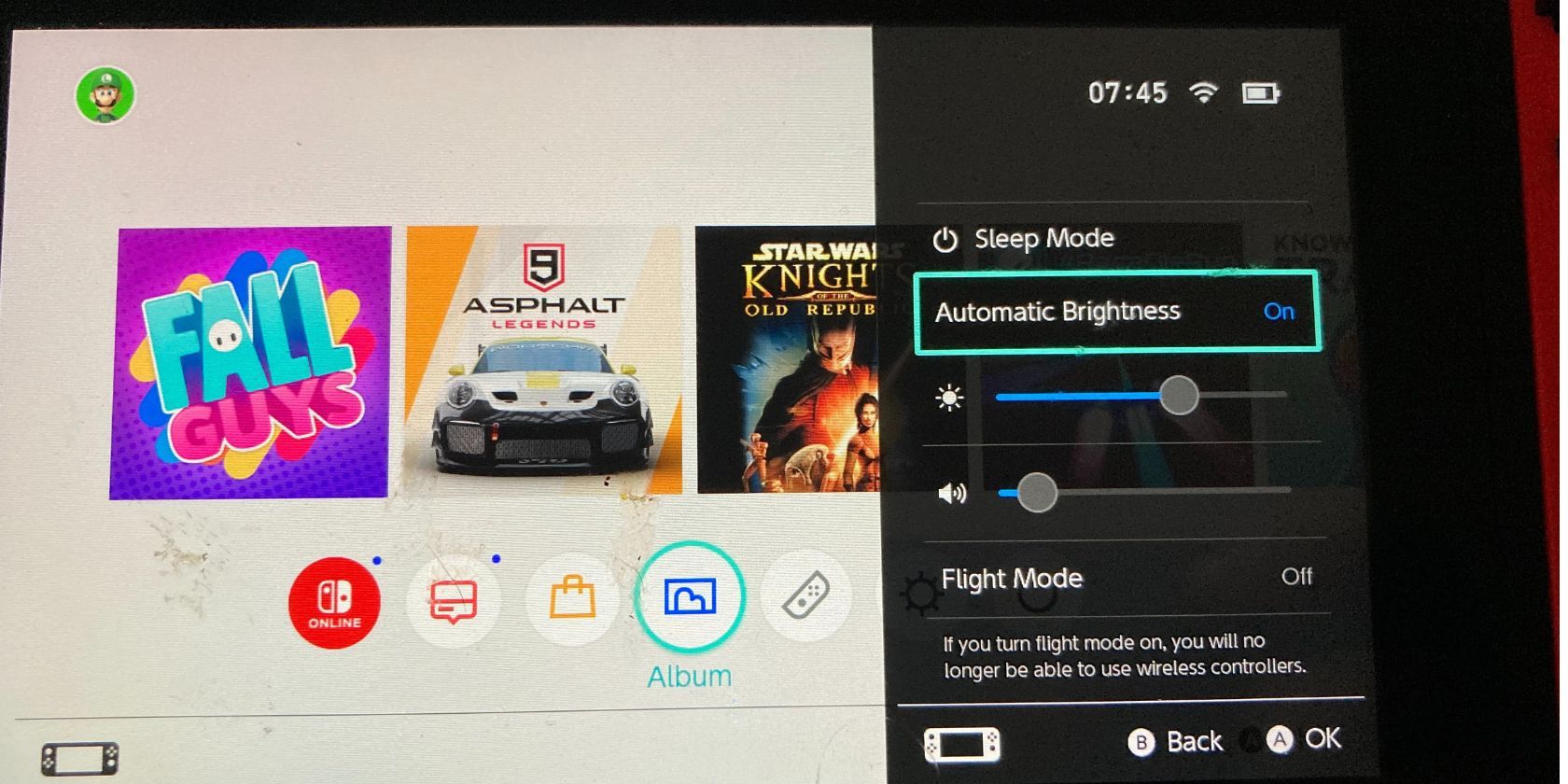
- Появится быстрое меню, где можно регулировать яркость экрана, громкость и переключать режимы: спящий режим, автоматическую яркость и авиарежим (вкл/выкл).
Из меню можно выйти нажатием B, тапом по домашнему экрану или повторным нажатием кнопки Home. Меню доступно в любой момент, включая игру.
Что можно настроить через быстрое меню
Быстрое меню включает только несколько ключевых элементов управления для быстрого доступа:
- Яркость экрана
- Громкость
- Спящий режим
- Автоматическая яркость
- Авиарежим
Важно: Нельзя изменить состав пунктов быстрого меню. Для смены темы, управления уведомлениями, сетевыми настройками и других подробных опций переходите в основные системные настройки.
Практические сценарии использования
- Снизить яркость одним движением в сумерках или в тёмной комнате.
- Уменьшить громкость, не прерывая игровой процесс.
- Включить авиарежим перед взлётом самолёта, не закрывая игру.
Когда быстрое меню не помогает (примеры и обходные пути)
- Нужна смена темы или детальная настройка уведомлений — откройте Системные настройки > Тема/Уведомления.
- Требуется полноценная диагностика контроллера или сети — используйте параметры в разделе Системы.
- Если нужная опция отсутствует в быстром меню, скорей всего её нельзя вынести туда: придётся завершить игру и зайти в главное меню настроек.
Устранение проблем: меню не появляется
Если меню не открывается, проверьте последовательность и возможные причины:
- Убедитесь, что кнопка Home работает и не заедает.
- Нажимайте и удерживайте кнопку не менее 1 секунды — короткий тап откроет домашний экран, а не быстрое меню.
- Перезагрузите консоль (полное выключение и включение).
- Обновите систему — иногда баги устраняются через обновления ОС.
Если проблема сохраняется, обратитесь в службу поддержки Nintendo.
Краткий чек-лист по ролям
Геймер:
- Уметь открыть меню удержанием Home
- Настроить громкость/яркость без выхода из игры
Родитель:
- Проверить, что авиарежим и спящий режим работают как ожидается
- Использовать системные настройки для ограничений (если нужно)
Техник/поддержка:
- Проверить аппаратную работу кнопки Home
- Обновить ПО и выполнить перезагрузку при проблемах
Критерии приёмки
- Быстрое меню открывается при удержании кнопки Home ≥1с.
- Яркость и громкость меняются мгновенно без выхода из приложения.
- Меню доступно во время игрового процесса.
Мини-методология: быстрый чек перед игрой
- Включите консоль и профиль.
- Проверьте отклик кнопки Home (короткий/длинный нажим).
- Настройте яркость и громкость через быстрое меню.
- Запустите игру и убедитесь, что доступ к меню сохранён.
Термины в один ряд
Home — аппаратная кнопка с пиктограммой домика на контроллере Switch, используемая для вызова домашнего экрана и быстрого меню.
Краткое резюме
Быстрые настройки Nintendo Switch упрощают мелкие, но важные изменения без прерывания игры. Для глубоких изменений используйте системные настройки. Если меню не открывается — проверьте кнопку Home, перезагрузите консоль и обновите систему.
Важно: меню нельзя настраивать — набор элементов фиксирован системой.
Ключевые выводы:
- Быстрое меню открывается удержанием кнопки Home около секунды.
- Позволяет менять яркость, громкость и включать режимы без выхода из игры.
- Для других опций используйте полное системное меню.

Похожие материалы

Несколько аккаунтов Skype: Multi Skype Launcher

Журнал для работы: повысить продуктивность

Персональные звуки уведомлений на Android

Скачивание шоу Hulu для офлайн‑просмотра

Microsoft Start: персонализированная новостная лента
