
Меню Power User в Windows: доступ, сочетания и советы
Коротко о меню Power User
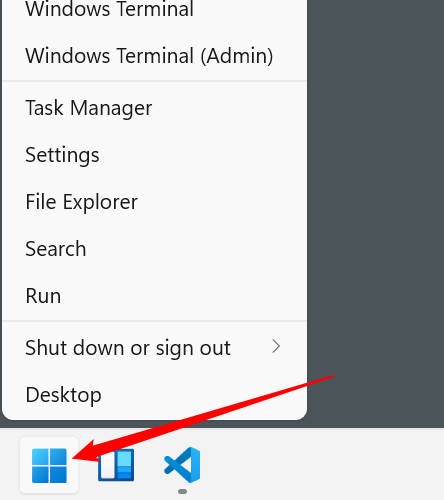
Меню Power User (его также называют WinX) — компактное контекстное меню с набором полезных административных и сервисных команд. Оно появляется в левом нижнем углу экрана, над кнопкой Пуск. Это один из самых быстрых способов добраться до важных инструментов без поиска по меню Пуск.
Определение: Меню Power User — это системное контекстное меню Windows с быстрыми ссылками на встроенные инструменты и настройki.
Как открыть меню Power User с помощью клавиатуры
Нажмите сочетание клавиш Windows+X. Меню откроется внизу слева. Для навигации можно использовать стрелки, мышь или дополнительные однобуквенные горячие клавиши, которые отображаются рядом с пунктами меню.
Как открыть меню Power User мышью
Щёлкните правой кнопкой мыши по кнопке Пуск — меню появится мгновенно. Этот способ удобен, если вы уже работаете с мышью или трекпадом.
Что доступно в меню Power User
Меню объединяет ряд системных команд. Рядом с каждой командой в меню может отображаться однобуквенная горячая клавиша — её можно нажать после открытия меню, чтобы сразу выполнить команду.
- Apps and Features — удаление программ и параметры установки программ. Горячая клавиша: F
- Mobility Center — центральное окно настроек для мобильных устройств. Горячая клавиша: B
- Power Options — настройки энергопотребления и истории использования батареи. Горячая клавиша: O
- Event Viewer — просмотр системных событий и журналов. Горячая клавиша: V
- System — обзор характеристик системы и информации о ПК. Горячая клавиша: Y
- Device Manager — управление драйверами и аппаратными устройствами. Горячая клавиша: M
- Network Connections — управление сетевыми подключениями. Горячая клавиша: W
- Disk Management — форматирование и управление разделами дисков. Горячая клавиша: K
- Computer Management — сборник административных утилит. Горячая клавиша: G
- Windows Terminal — открывает Windows Terminal. Горячая клавиша: i
- Windows Terminal (Admin) — открывает Windows Terminal с правами администратора. Горячая клавиша: A
- Task Manager — диспетчер задач для мониторинга процессов и автозагрузки. Горячая клавиша: T
- Settings — окно настроек Windows. Горячая клавиша: N
- File Explorer — проводник для работы с файлами. Горячая клавиша: E
- Search — открывает поле поиска в меню Пуск. Горячая клавиша: S
- Run — окно «Выполнить» для запуска приложений по имени. Горячая клавиша: R
- Shut Down or Sign Out — меню завершения работы, перезагрузки, выхода и сна. Горячая клавиша: U
- Desktop — свёртывание всех окон для показа рабочего стола. Горячая клавиша: D
Важно: набор пунктов в меню может немного отличаться между версиями Windows и сборками ОС.
Шпаргалка: часто используемые сочетания
| Действие | Сочетание клавиш |
|---|---|
| Открыть меню Power User | Windows + X |
| Открыть Терминал | Windows + X, затем i |
| Открыть Терминал с правами администратора | Windows + X, затем A |
| Открыть Диспетчер задач | Windows + X, затем T |
| Открыть Дисковое управление | Windows + X, затем K |
| Открыть Проводник | Windows + E |
Альтернативные способы доступа
- Поиск в Пуск: нажмите Windows, начните печатать название утилиты (например, «Диспетчер задач») и нажмите Enter.
- Окно «Выполнить»: Win+R, введите mmc, compmgmt.msc, diskmgmt.msc или devmgmt.msc для запуска конкретных оснасток.
- Командная строка или PowerShell: открыть терминал и запустить нужную утилиту вручную.
Когда использовать альтернативы: если меню не работает из‑за политики организации, тогда поиск по Пуску или запуск через Win+R часто остаются доступными.
Когда меню Power User может не работать и как исправить
- Групповая политика ограничивает доступ к меню. Решение: попросите администратора изменить политику.
- Сбой оболочки Explorer. Решение: перезапустите проводник через Диспетчер задач или выполните logoff/login.
- Устройство в планшетном режиме или с кастомной оболочкой, где стандартное меню скрыто. Решение: переключитесь в настольный режим.
- Повреждение системных файлов. Решение: выполните sfc /scannow и DISM для восстановления компонентов Windows.
Важно: для выполнения некоторых пунктов меню требуются права администратора.
Руководство для администратора и чеклист
Роль: системный администратор — задачи для обеспечения работоспособности и доступа.
- Проверьте групповые политики, связанные с контекстным меню и меню Пуск.
- Убедитесь, что ярлыки WinX не удалены и каталог %LocalAppData%\Microsoft\Windows\WinX присутствует.
- Включите журналирование при проблемах с Explorer: Event Viewer → Windows Logs → Application.
- Для массовых настроек используйте скрипты PowerShell и групповые политики вместо ручной настройки на каждом устройстве.
Роль: обычный пользователь — быстрые шаги для восстановления доступа.
- Перезагрузите компьютер и перезапустите Explorer через Диспетчер задач.
- Попробуйте открыть меню правой кнопкой по кнопке Пуск.
- В случае ошибок обратитесь в службу поддержки или к администратору.
Ментальные модели и трюки для запоминания
- Ассоциация Win+X: X как крестик «экстренных инструментов» — набор инструментов для обслуживания.
- Помните, что однобуквенные горячие клавиши в меню соответствуют меткам справа — они быстрее, чем навигация стрелками.
- Разбейте команды по категориям: администрирование (Event Viewer, Disk Management), повседневные (File Explorer, Search), питание (Power Options, Shut Down).
Примеры, когда меню Power User неудобно
- На сенсорных устройствах с маленьким экраном меню может быть мелким и неудобным для тапов.
- В окружениях с ограничениями безопасности некоторые пункты недоступны даже при открытии меню.
Критерии приёмки
- Меню открывается по Win+X и по правому клику на Пуск.
- Основные пункты (Task Manager, Disk Management, Windows Terminal) запускаются и работают.
- Пункты, требующие прав администратора, запрашивают UAC при необходимости.
Краткая методика для тренировки использования меню
- Откройте меню Windows+X и потренируйтесь нажимать однобуквенные горячие клавиши для 5–10 команд.
- Выберите 3 команды, которые вы используете чаще всего, и повторяйте их запуск ежедневно в течение недели.
- Если вы администратор — автоматизируйте проверку доступности ключевых утилит в скрипте и добавьте в документацию.
Заключение
Меню Power User — простой, но мощный инструмент для ускорения управления Windows. Даже если вы не администратор, запомнить пару сочетаний (Windows+X и Windows+E) может сэкономить минуты повседневной работы. Для администраторов меню остаётся удобной точкой доступа к стандартным оснасткам.
Важно: Некоторые пункты требуют прав администратора или зависят от политики организации.
Примечание: Состав и наличие пунктов в меню зависит от версии Windows и установленных компонентов.

Похожие материалы

Несколько аккаунтов Skype: Multi Skype Launcher

Журнал для работы: повысить продуктивность

Персональные звуки уведомлений на Android

Скачивание шоу Hulu для офлайн‑просмотра

Microsoft Start: персонализированная новостная лента
