
Как получить доступ к редактору локальной групповой политики в Windows Home
Ключевые варианты доступа (быстрый обзор)
- Самый простой и безопасный путь: Policy Plus — открытый инструмент, работает на всех выпусках Windows и не требует «ломки» системы.
- Если нужен официальный gpedit.msc: можно скопировать файлы из SysWOW64 в System32 и запустить инсталлятор Add GPEDIT.msc либо использовать BAT-скрипт (GPEDIT Enabler).
- В новых версиях Windows 10 и 11 часть настроек в gpedit может быть «развязана» от Home — изменения могут не применяться; в таких случаях нужно править реестр или устанавливать ADMX-шаблоны.
Что такое редактор локальной групповой политики
Редактор локальной групповой политики (gpedit.msc) — средство Windows для централизованной настройки параметров системы и пользователей на локальном ПК. Кратко: управляет политиками для компьютера и пользователей через административные шаблоны (ADMX).
Важно: в Home-издании Windows часть функций системно ограничена. Некоторые политики либо игнорируются, либо требуют дополнительных действий (например, правки реестра) для вступления в силу.
Подготовка и меры предосторожности
- Создайте точку восстановления системы перед любыми изменениями.
- Экспортируйте ключи реестра, если собираетесь вносить правки напрямую.
- Работайте под аккаунтом с правами администратора.
- Читайте описание каждой политики перед включением — некоторые политики влияют на безопасность и работу обновлений.
Важное: если вы сомневаетесь, тестируйте изменения на виртуальной машине или на нерабочем профиле пользователя.
Как открыть редактор локальной групповой политики
Официальный запуск gpedit.msc (если он установлен):
- Нажмите Win + R, введите gpedit.msc и нажмите Enter.
- Нажмите Win и начните вводить gpedit.msc в строке поиска; в Windows 10 можно использовать Win + Q для поиска через Cortana.
Если команда не запускается, вероятно, у вас нет gpedit.msc на системе или вы не обладаете правами администратора. В статье далее — как добавить gpedit.msc и альтернативы.
Альтернатива: Policy Plus — удобная, безопасная опция
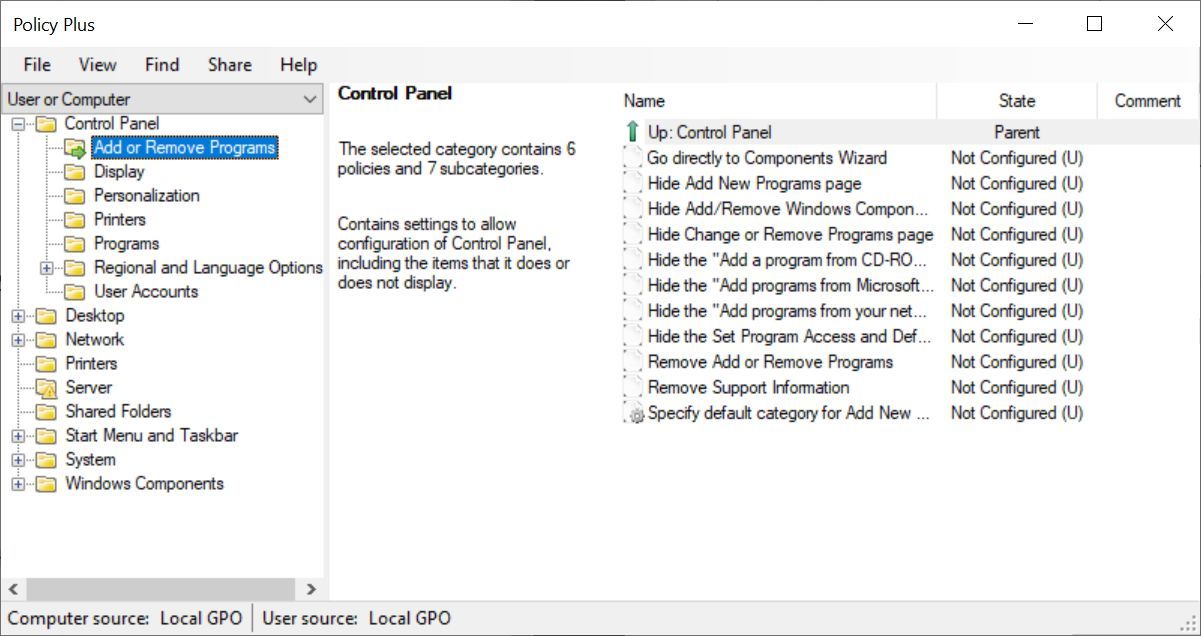
Policy Plus — открытый инструмент, который имитирует интерфейс групповой политики и работает на любых изданиях Windows. Он читает и редактирует политики, доступные через ADMX, и позволяет загружать шаблоны.
Почему выбрать Policy Plus:
- Совместим со всеми выпусками Windows (Home, Pro, Enterprise и т.д.).
- Не требует «встраивания» системных файлов в System32 — менее рискованно.
- Поддерживает импорт ADMX/ADML.
- Интерфейс похож на встроенный gpedit.msc, но категории порой переорганизованы и удобнее.
Как использовать Policy Plus (кратко):
- Скачайте Policy Plus с официального репозитория проекта (проверяйте подпись/репутацию источника).
- Установите .NET Framework 4.5+ если требуется.
- В меню Help выберите Acquire ADMX Files и загрузите шаблоны.
- В Windows Home переключитесь на категорию Computer, так как per-user политики могут игнорироваться системой.
- После изменения политик перезагрузите компьютер или выйдите из учётной записи и войдите заново.
Alt: Окно Policy Plus с категорией Computer и списком политик в правой части интерфейса
Примечание: Policy Plus не «лечит» случаи, когда сама Windows игнорирует те или иные политики на уровне выпуска или сервиса — в таких ситуациях потребуется изменять реестр или использовать поддерживаемые Microsoft механизмы управления.
Два проверенных способа включить gpedit.msc в Windows Home
Ниже подробно описаны два подхода: установка GPEDIT.msc через сторонний пакет и автоматизированный BAT-скрипт.
Решение 1. Установка Add GPEDIT.msc (ручная установка с файлами из SysWOW64)
Подходит, если вы доверяете автору инсталлятора и готовы выполнить мелкие правки в бат-файлах.
Шаги:
- Откройте проводник и перейдите в C:\Windows\SysWOW64.
- Скопируйте следующие элементы:
- папку GroupPolicy
- папку GroupPolicyUsers
- файл gpedit.msc
- Вставьте эти элементы в C:\Windows\System32.
- Скачайте ZIP-файл Add GPEDIT.msc (например, с DeviantArt у пользователя Drudger). Замечание: для скачивания может потребоваться учётная запись на сайте источника.
- Распакуйте и установите пакет. После установки инструмент может оказаться в C:\Windows\Temp\gpedit — перейдите в папку вручную, если ярлык не появился.
Если у вас двухсловный или многословный Windows-пользователь (например, “Ivan Petrov”), потребуется отредактировать BAT-файл:
- Правой кнопкой на x64.bat или x86.bat -> Открыть через Блокнот -> добавьте кавычки вокруг %username% во всех шести местах: замените %username% на “%username%” -> сохранить -> правый клик -> Запуск от имени администратора.
Если появится ошибка “MMC could not create snap-in”, откройте BAT в редакторе и замените %username% на “%userdomain%\%username%”.
Риски и замечания:
- Сторонние инсталляторы меняют системные файлы — возможны побочные эффекты или конфликты с обновлениями.
- Всегда проверяйте источник загрузки и делайте резервную копию.
Решение 2. GPEDIT Enabler BAT (скрипт, который подключает пакеты)
Если gpedit.msc отсутствует или первый метод не сработал, используйте автоматизированный BAT, который ищет нужные пакеты в хранилище компонентов Windows и подключает их.
Создание BAT-файла:
@echo off
pushd "%~dp0"
dir /b %SystemRoot%\servicing\Packages\Microsoft-Windows-GroupPolicy-ClientExtensions-Package~3*.mum >List.txt
dir /b %SystemRoot%\servicing\Packages\Microsoft-Windows-GroupPolicy-ClientTools-Package~3*.mum >>List.txt
for /f %%i in ('findstr /i . List.txt 2^>nul') do dism /online /norestart /add-package:"%SystemRoot%\servicing\Packages\%%i"
pause
Инструкция:
- Откройте Блокнот и вставьте код выше.
- Сохраните файл как Enabler.bat (тип — Все файлы, кодировка ANSI/UTF-8 без BOM обычно подходит).
- Правой кнопкой по файлу -> Запуск от имени администратора.
- Подождите завершения команд; в конце появится надпись “Press any key to continue” или аналог на русском — нажмите любую клавишу, чтобы закрыть окно.
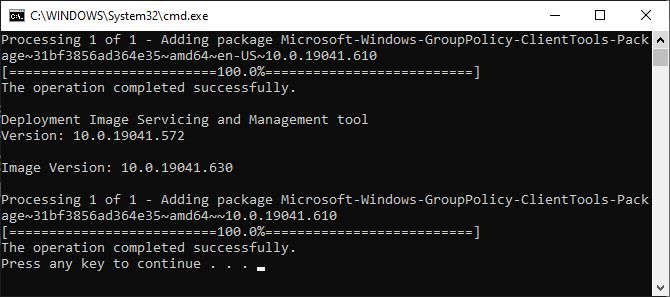
Alt: Командное окно Windows с выводом установки пакетов gpedit через BAT-скрипт
Примечания:
- Команда dism подключает пакеты из хранилища Windows; для её работы требуется доступ к %SystemRoot% и администраторские права.
- После успешного выполнения проверьте доступность gpedit.msc через Win + R.
Благодарность: метод часто упоминают на ресурсах по поддержке Windows (например, ITECHTICS как один из источников).
Как изменять настройки в редакторе локальной групповой политики
Редактор разделён на две основные ветки:
- Computer Configuration — политики, применяемые к компьютеру (на всех пользователях).
- User Configuration — политики, применяемые к конкретным пользователям.
В каждой ветке есть три подкатегории: Software Settings, Windows Settings и Administrative Templates. Administrative Templates — самый богатый источник опций.
Пример: изменение параметров обновления Windows
- Откройте Computer Configuration > Administrative Templates > Windows Components > Windows Update.
- Обратите внимание на папку Manage updates offered from Windows Update.
- Дважды кликните на политику Enable optional updates.
- Выберите Enabled и затем нужный вариант:
- Автоматически получать необязательные обновления (включая CFR)
- Автоматически получать необязательные обновления
- Пользователи выбирают, какие необязательные обновления получать
- Нажмите Apply, затем OK.
Важно: многие старые возможности (например, полностью остановить обновления) были удалены из gpedit и требуют других подходов.
Другие полезные политики
- Отключение Windows Installer для запрета установки ПО: Computer Configuration > Administrative Templates > Windows Components > Windows Installer > Disable/Turn off Windows Installer — можно включить «для неуправляемых приложений» или «всегда». Читайте описание политики.
- Always install with elevated privileges — предоставляет повышенные права установщикам MSI; используйте с осторожностью.
Alt: Окно редактора локальной групповой политики с политикой Windows Installer выделенной
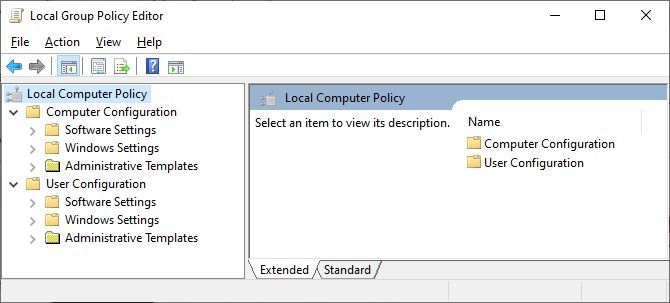
Alt: Главное окно редактора локальной групповой политики с древовидной структурой слева и списком политик справа
Особенности для Windows Home
- Многие per-user политики будут игнорироваться в Home; используйте Computer Configuration там, где это возможно.
- Если политика не применяется, проверьте реестр и наличие соответствующего ADMX/ADML-шаблона.
Когда изменения не вступают в силу — отладка
- Перезагрузите систему или выйдите/войдите в учётную запись.
- Проверьте соответствующие ключи в реестре: большинство политик записываются в HKLM\Software\Policies и HKCU\Software\Policies.
- Убедитесь, что используемая политика поддерживается вашей версией Windows — Microsoft постепенно перемещает или удаляет настройки.
- Если используете Policy Plus, убедитесь, что вы загрузили актуальные ADMX-шаблоны.
Совет: команда gpupdate /force (выполнить в командной строке от имени администратора) применяет политики немедленно, но в Home части политик всё равно могут игнорироваться.
Безопасность и откат изменений
Риски:
- Неправильная политика может нарушить вход пользователей, работу обновлений или безопасность системы.
- Некоторые политики повышают привилегии установщиков — это увеличивает вектор атаки.
Откат:
- В редакторе установите политику в Not configured или Disabled и примените.
- Если меняли реестр вручную — импортируйте ранее экспортированный .reg-файл.
- Воспользуйтесь точкой восстановления системы.
Инцидентный план (быстро):
- Попытаться отключить проблемную политику и выполнить gpupdate /force.
- Если вход в систему невозможен, загрузитесь в безопасном режиме и отмените изменения.
- Восстановите систему из точки восстановления или резервной копии.
Методология принятия решения: когда использовать gpedit, Policy Plus или реестр
- Если вам нужен быстрый, низкорискованный просмотр и правка политик: Policy Plus.
- Если требуется именно gpedit.msc для совместимости с инструкциями/скриптами: используйте один из способов инсталляции gpedit и тестируйте.
- Если политика не применяется через gpedit или Policy Plus: правьте реестр напрямую, но сначала экспортируйте ключи.
Ментальные модели:
- «Computer vs User»: если хотите глобальные изменения — ищите в Computer Configuration.
- «Политика ≈ реестр»: большинство политик изменяют ключи в HKLM/HKCU.
- «Тест → Применить → Откат»: перед массовыми изменениями тестируйте на одной машине.
Роль-базовые чек-листы
Администратор домашнего ПК:
- Создать точку восстановления.
- Скачать Policy Plus и проверить ADMX.
- Применить нужные политики в Computer Configuration.
- Перезагрузить и проверить результат.
ИТ-специалист / консультант:
- Задокументировать изменения (какая политика, целевая машина, ожидаемый эффект).
- Тестировать на виртуальной машине с той же версией Windows.
- Подготовить план отката.
Продвинутый пользователь/энтузиаст:
- Экспортировать ключи реестра после применения изменений.
- Следить за обновлениями Windows, которые могут отменять кастомные правки.
Критерии приёмки
- gpedit.msc успешно запускается через Win + R.
- Внесённые политики отражаются в реестре под HKLM/HKCU в соответствующих ветках.
- После перезагрузки изменения сохраняются и дают ожидаемый эффект.
- Если политика должна быть только для компьютера — она применяется ко всем пользователям.
Тестовые сценарии и кейсы приёмки
- Включить политику «Disable Windows Installer» для неуправляемых приложений и попытаться установить обычный MSI под обычным пользователем — установка должна заблокироваться.
- Включить «Enable optional updates» и проверить доступность опций через Центр обновления Windows.
- Включить политику с намеренным конфликтом (например, запрет автоматического обновления и одновременно разрешение принудительной установки) и проверить приоритеты: ожидается, что системные механизмы обновления могут игнорировать устаревшие ключи.
Глоссарий (коротко)
- gpedit.msc — исполняемый файл редактора локальной групповой политики.
- ADMX/ADML — шаблоны административных политик (XML) и их языковые файлы.
- Policy Plus — сторонний инструмент для редактирования политик.
- DISM — инструмент обслуживания образов Windows, используется для подключения пакетов.
Часто задаваемые вопросы
Q: Можно ли использовать gpedit.msc в Windows Home без риска?
A: Можно, но риск зависит от источника установщика и того, какие изменения вы вносите. Policy Plus — более безопасная альтернатива.
Q: Почему изменения в gpedit не применяются?
A: В новых версиях Windows Home некоторые политики игнорируются. Часто нужно править реестр или проверить наличие ADMX-шаблонов.
Q: Можно ли откатить изменения?
A: Да — через Not configured в gpedit, импорт реестра или точку восстановления.
Шаблон записи изменений (копируйте и храните в документации)
- Дата: YYYY-MM-DD
- Машина: имя-хоста
- Версия Windows: (например, Windows 11 Home 22H2)
- Изменение: путь в gpedit и выбранный режим (Enabled/Disabled/Not configured)
- Ожидаемый эффект: краткое описание
- Результат: успешен / неудачен / частично
- Откат: действие для возврата
Заключение
Редактор локальной групповой политики остаётся удобным инструментом для настройки Windows. Home-пользователи теперь имеют несколько путей доступа к нему: безопаснее использовать Policy Plus, а при необходимости можно инсталлировать gpedit.msc вручную или через BAT-скрипт. Всегда делайте резервные копии и тестируйте изменения — в новых версиях Windows некоторые политики могут быть развязаны от Home и игнорироваться системой.
Если вам нужно, могу подготовить краткий чек-лист для вашей конкретной задачи (например, отключение автоматических обновлений, запрет установки ПО или жёсткое ограничение доступа к настройкам). Просто опишите цель.

Похожие материалы

Несколько аккаунтов Skype: Multi Skype Launcher

Журнал для работы: повысить продуктивность

Персональные звуки уведомлений на Android

Скачивание шоу Hulu для офлайн‑просмотра

Microsoft Start: персонализированная новостная лента
