
Как открыть настольную версию Facebook на iPhone

Быстрая навигация
- Просмотреть настольную версию Facebook в Safari на iPhone
- Открыть настольную версию Facebook в Chrome и Edge на iPhone
- Получить настольную версию Facebook в Firefox на iPhone
Когда вы открываете сайт Facebook на iPhone, браузер обычно загружает мобильную версию. Если нужно увидеть интерфейс как на компьютере — можно запросить «настольную версию» в большинстве мобильных браузеров. Это полезно, когда на мобильной версии недоступны какие‑то инструменты, настройки или представление страницы отличается.
Просмотр настольной версии Facebook в Safari на iPhone
Если вы используете Safari, сделать запрос настольной версии очень просто.
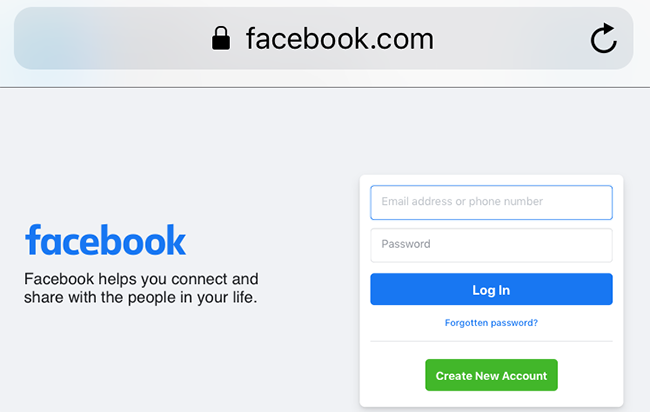
- Откройте Safari и перейдите на facebook.com. По умолчанию загрузится мобильная версия.

- Внизу экрана нажмите кнопку «Поделиться» (значок со стрелкой вверх).
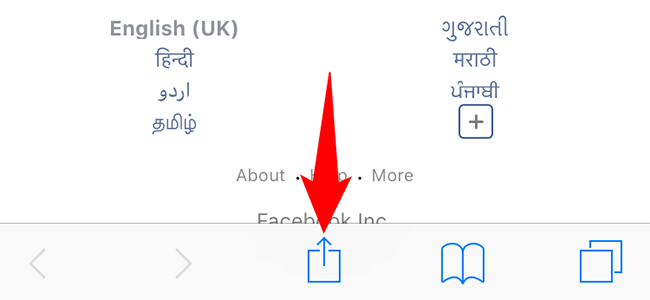
- В меню «Поделиться» найдите и нажмите пункт «Запросить версию для компьютера».

- Safari перезагрузит страницу и откроет настольную версию Facebook.
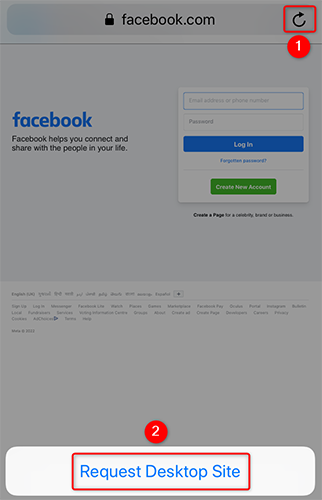
Быстрый вариант: загрузите мобильную страницу, затем в правом верхнем углу нажмите и удерживайте иконку обновления и в появившемся меню выберите «Запросить версию для компьютера».
Важно: некоторые элементы интерфейса могут отображаться мелко или не полностью адаптированы под экран iPhone — при необходимости увеличьте масштаб или используйте горизонтальную ориентацию.
Связано: Как просматривать сайты в настольной версии в мобильном Safari
Открытие настольной версии Facebook в Chrome и Edge на iPhone
Google Chrome и Microsoft Edge на iPhone также поддерживают запрос настольной версии.
- Откройте Chrome или Edge и перейдите на facebook.com.
- Когда страница загрузится, нажмите на три точки в правом нижнем углу экрана.

- В Chrome в меню выберите «Запросить версию для компьютера». В Edge выберите «Посмотреть версию для компьютера» или аналогичный пункт.
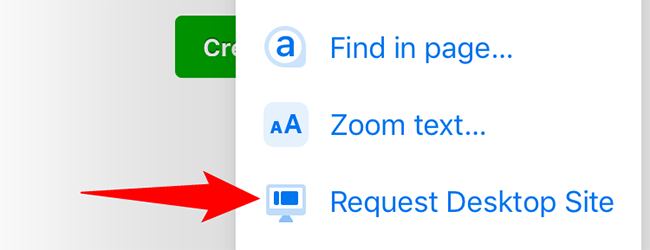
Браузер перезагрузит страницу и отобразит настольную версию. Если пункт меню отсутствует, обновите приложение браузера до последней версии.
Связано: Как просматривать настольные сайты на iPhone и Android
Доступ к настольной версии Facebook в Mozilla Firefox на iPhone
Firefox тоже позволяет запросить настольную версию.
- Откройте Firefox и перейдите на facebook.com.
- Нажмите три точки в правом верхнем углу браузера.
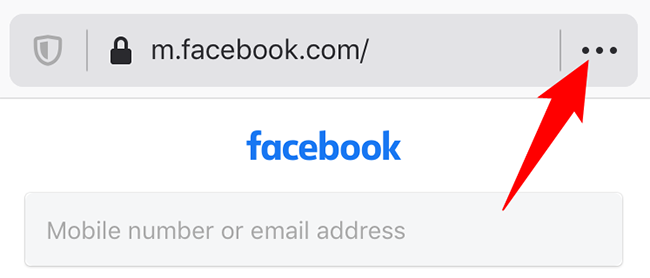
- В меню «Действия со страницей» выберите «Запросить версию для компьютера».

Firefox перезагрузит страницу в настольном виде.
Когда это может не сработать
- Facebook принудительно перенаправляет на мобильную версию (особенно в приложении), и браузер не может переопределить поведение.
- Некоторые функции настольной версии зависят от ширины экрана или поддержки определённых скриптов — элементы могут быть недоступны или работать некорректно.
- Авторизация или безопасность: Facebook может требовать дополнительной проверки при смене «User‑Agent» и блокировать доступ к некоторым разделам.
Если не получается, проверьте, не открыта ли у вас мобильная версия в приложении Facebook (в этом случае откройте сайт через браузер, а не через приложение), либо используйте альтернативные способы ниже.
Альтернативные подходы
- Использовать режим для разработчиков (User‑Agent) через сторонние приложения или расширения — подходит продвинутым пользователям, но требует доверия к ПО.
- Открыть сайт в горизонтальной ориентации для лучшего отображения элементов настольной версии.
- Временно включить режим «Запросить настольную версию» и создать закладку (bookmarklet) для быстрого переключения.
- Подключиться к удалённому ПК или виртуальному рабочему столу и открыть Facebook в обычном настольном браузере.
Чек‑листы по ролям
Для обычного пользователя
- Откройте Facebook в браузере (не в приложении).
- Нажмите меню браузера и выберите «Запросить версию для компьютера».
- При необходимости увеличьте масштаб страницы.
Для продвинутого пользователя
- Если задача повторяется, настройте bookmarklet или расширение для смены User‑Agent.
- Тестируйте в нескольких браузерах (Safari, Chrome, Firefox) — поведение может отличаться.
Для администратора страницы или менеджера сообществ
- Убедитесь, что нужные инструменты доступны в настольной версии перед публикацией.
- При проблемах используйте десктопный ПК для окончательных настроек и публикаций.
Краткая методология принятия решения
- Нужна ли вам именно настольная функциональность? (да/нет)
- Если да — попробуйте штатный пункт браузера «Запросить версию для компьютера».
- Если это не помогает — используйте альтернативы: смена User‑Agent, bookmarklet или удалённый рабочий стол.
flowchart TD
  A[Нужно настольное представление?] -->|Нет| B[Остаёмся на мобильной версии]
  A -->|Да| C[Открыть в браузере 'не в приложении']
  C --> D{Браузер поддерживает 'Запросить версию'?}
  D -->|Да| E[Выбрать 'Запросить версию для компьютера']
  D -->|Нет| F[Попробовать альтернативы: User‑Agent, bookmarklet, удалённый рабочий стол]
  E --> G[Проверить функциональность]
  G -->|Работает| H[Готово]
  G -->|Не работает| F
Краткий глоссарий
- User‑Agent — строка, которую браузер отправляет сайту для идентификации устройства и версии браузера.
- Bookmarklet — небольшая закладка с JavaScript, выполняющая полезное действие на странице.
- Remote desktop — подключение к удалённому компьютеру, где можно открыть сайт в полнофункциональном браузере.
Советы по удобству использования
Важно: при работе с настольной версией на маленьком экране элементы могут быть мелкими. Для удобства:
- Включите горизонтальную ориентацию экрана.
- Используйте свайп‑жесты iOS для масштабирования.
- Если часто переходите на настольную версию — заведите отдельную закладку с быстрым доступом.
Резюме
Запросить настольную версию Facebook на iPhone просто: используйте штатные пункты меню браузера (Safari, Chrome, Edge, Firefox). Если стандартный метод не срабатывает — переходите к альтернативам: смена User‑Agent, bookmarklet или удалённый рабочий стол. Для администраторов и продвинутых пользователей рекомендуется тестировать публикации на реальном десктопе, чтобы избежать проблем с отображением.
Короткое объявление (для внутренней рассылки, ~100–200 слов)
Если вы регулярно используете Facebook с iPhone и вам нужна полноценная десктопная панель управления или доступ к инструментам, которых нет в мобильной версии, помните: любой современный мобильный браузер позволяет запросить «настольную версию» страницы. В Safari используйте кнопку «Поделиться» → «Запросить версию для компьютера» или удерживайте кнопку обновления. В Chrome, Edge и Firefox — откройте меню (три точки) и выберите соответствующий пункт. Если стандартные способы не помогают, рассмотрите переключение User‑Agent через bookmarklet или подключение к удалённому рабочему столу. Эти методы экономят время и позволяют работать с интерфейсом Facebook как на компьютере прямо с мобильного устройства.

Похожие материалы

Несколько аккаунтов Skype: Multi Skype Launcher

Журнал для работы: повысить продуктивность

Персональные звуки уведомлений на Android

Скачивание шоу Hulu для офлайн‑просмотра

Microsoft Start: персонализированная новостная лента
