
Быстрый доступ к Камере на iPhone с экрана блокировки
TL;DR
Если нужно быстро сфотографировать или снять видео, откройте Камеру прямо с экрана блокировки: проведите пальцем влево или долго нажмите значок камеры на моделях без кнопки Home. Снимки сохраняются автоматически в Фото и будут доступны после разблокировки.
Быстрые ссылки
- Другой способ для iPhone без кнопки Home
- Могут ли люди видеть мои фото, когда iPhone заблокирован?
Как быстро открыть Камеру с экрана блокировки
- Разбудите iPhone — коротко нажмите боковую кнопку или поднимите устройство (Raise to Wake), если у вас включена эта функция.
- Поместите палец на экран блокировки и проведите влево до появления приложения Камера. Не пытайтесь проводить по уведомлению — в этом случае откроются опции уведомления, а не Камера.
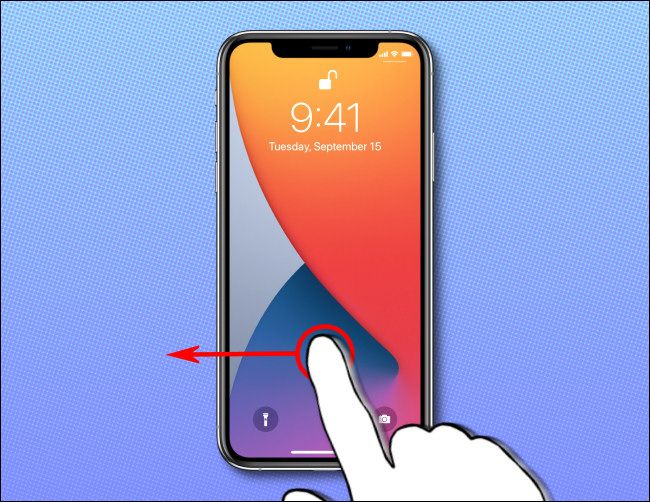
Когда Камера откроется, делайте фото или видео как обычно. Снимки автоматически сохраняются в библиотеке Фото. Можно также использовать кнопки громкости для спуска затвора.
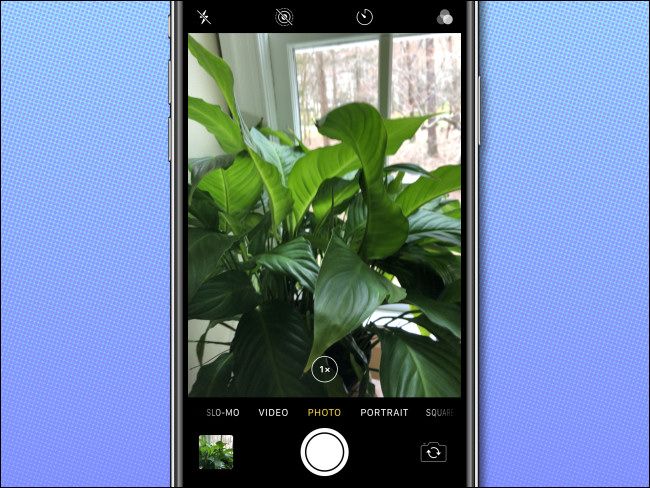
Чтобы выйти из режима Камеры, нажмите верхнюю кнопку на iPhone с кнопкой Home или боковую кнопку на моделях без кнопки Home — это погасит экран. Фото останутся сохранёнными.
Другой способ для iPhone без кнопки Home
Если у вас iPhone с Face ID (без кнопки Home), на экране блокировки в правом нижнем углу обычно есть маленький значок камеры.
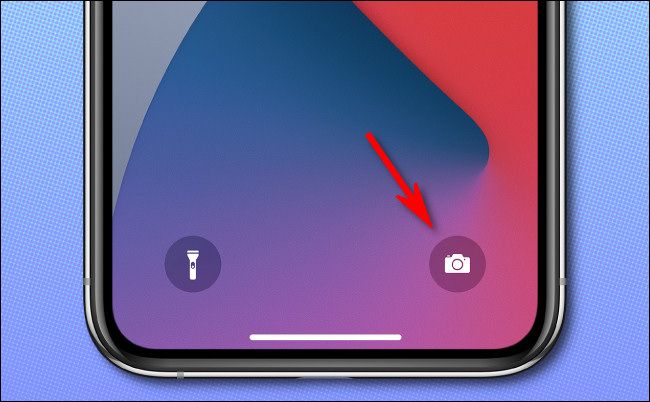
Нажмите и удерживайте этот значок в течение короткой паузы — после подъёма пальца Камера запустится. По завершении снова нажмите боковую кнопку, чтобы отключить экран; сделанные фото и видео сохранятся автоматически.
Могут ли люди видеть мои фото, когда iPhone заблокирован?
Через приложение Камера вы не получите доступ к уже существующим фото на устройстве, если iPhone заблокирован. Но любые фото и видео, которые вы сделали в режиме блокировки, отображаются временно: если нажать миниатюру в нижнем левом углу в Камере, вы увидите только что снятые медиа. При выходе из Камеры или повторной блокировке устройства эти эскизы исчезают с экрана блокировки и останутся только в вашей библиотеке Фото после разблокировки.
Когда способ может не работать
- Экран реагирует только на специальные жесты: если вы начинаете свайп по уведомлению, Камера не откроется.
- На сильно защищённых устройствах или при включённых корпоративных профилях некоторые жесты могут быть ограничены.
- Если iPhone перегружен процессами или экран не реагирует (например, из‑за повреждения сенсора), жесты сработают некорректно.
Важно: эти методы не дают доступ к всей вашей галерее без разблокировки. Они служат только для быстрого создания новых фото и видео.
Советы и подсказки
- Используйте кнопку громкости как спуск затвора для устойчивых снимков.
- Если часто снимаете без разблокировки, проверьте настройки конфиденциальности и блокировки экрана в «Настройки» → «Экран блокировки» (или «Touch/Face ID и код‑пин»), чтобы убедиться, что поведение вас устраивает.
- На моделях с жестом долгого нажатия чувствительность можно настроить косвенно — практикуйтесь, чтобы находить оптимальную длительность удержания.
Критерии приёмки
- Камера открывается свайпом влево с экрана блокировки на всех поддерживаемых моделях.
- На моделях без Home значок камеры запускается при долгом нажатии.
- Сделанные фото и видео сохраняются в библиотеке Фото автоматически.
- При нажатии миниатюры фото в Камере виден только недавно сделанный контент до выхода из Камеры.
Чек-листы для разных ролей
Для повседневного пользователя
- Убедиться, что экран реагирует на свайпы.
- Практиковать спуск затвора кнопкой громкости.
Для родителя, снимающего детей
- Быстро открывайте Камеру свайпом, чтобы не упустить момент.
- Используйте режим серийной съёмки, удерживая кнопку громкости.
Для журналиста/репортёра
- Тренируйте запуск Камеры долгим нажатием, чтобы сокращать задержку между моментом и снимком.
- Проверьте, что звук/видео записываются корректно в условиях ограниченного места.
Короткая методология быстрого съёма (2 шага)
- Разбудить устройство и открыть Камеру свайпом влево или долгим нажатием значка камеры.
- Сделать съёмку и нажать боковую/верхнюю кнопку, чтобы выключить экран — медиа сохранятся автоматически.
Краткое резюме
Вы можете мгновенно запускать Камеру с экрана блокировки двумя способами: свайпом влево или долгим нажатием значка камеры на моделях без кнопки Home. Сделанные фото и видео сохраняются автоматически, но доступ к существующей галерее остаётся заблокирован до разблокировки устройства. Эти приёмы удобны для быстрого кадра и сохранения приватности.
См. также: Как пользоваться приложением Камера на iPhone: полное руководство

Похожие материалы

Несколько аккаунтов Skype: Multi Skype Launcher

Журнал для работы: повысить продуктивность

Персональные звуки уведомлений на Android

Скачивание шоу Hulu для офлайн‑просмотра

Microsoft Start: персонализированная новостная лента
