
Меню «Дополнительные параметры» в Windows 11 — руководство по использованию
О чём эта статья
Эта статья объясняет, какие инструменты входят в меню «Дополнительные параметры», как быстро войти в него, какие действия выполнять при конкретных проблемах с загрузкой и восстановлением, а также какие есть альтернативы, если встроенные средства не помогают.
Important: перед любыми серьёзными операциями сделайте резервную копию важных данных и снимите контрольные точки, если это возможно.
Что делает меню «Дополнительные параметры»
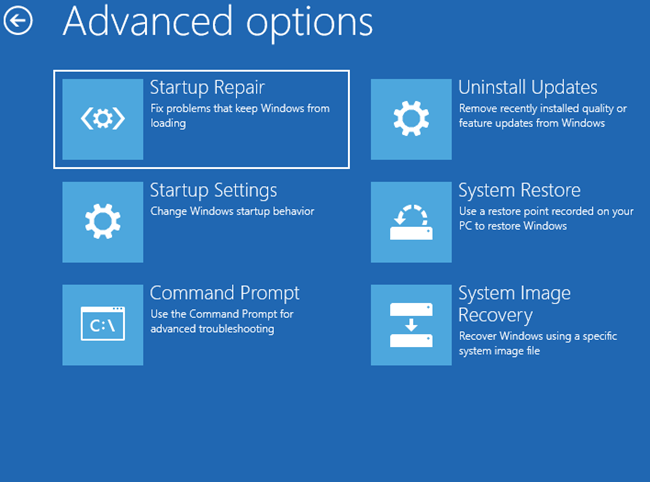
Меню «Дополнительные параметры» содержит несколько утилит для восстановления и диагностики. Кратко, что делает каждая из них:
- Startup Repair (Восстановление при запуске): автоматически пытается найти и исправить проблемы, мешающие загрузке Windows.
- Startup Settings (Параметры загрузки): позволяет изменить поведение загрузки — включить безопасный режим, отладку, вести лог загрузки и т.д.
- Command Prompt (Командная строка): открывает окно командной строки для выполнения диагностических и ремонтных команд.
- Uninstall Updates (Удаление обновлений): откатывает недавно установленные обновления системы (включая крупные версии).
- UEFI Firmware Settings (Параметры прошивки UEFI): перезагружает компьютер в BIOS/UEFI для изменения настроек железа.
- System Restore (Восстановление системы): восстанавливает состояние ОС до ранее сохранённой точки восстановления.
- System Image Recovery (Восстановление образа системы): восстанавливает систему из полного образа диска.
Пояснение: точные названия пунктов в меню зависят от локализации Windows и от версии сборки, но функционально пункты эквивалентны.
Когда использовать каждую утилиту
- Проблемы с загрузкой после некорректного выключения или ошибок загрузчика — сначала Startup Repair.
- Стабильная загрузка, но проблемы с драйверами или программами — System Restore или откат обновлений.
- Нужен доступ к файлам или продвинутая диагностика — Command Prompt (в сочетании с DISM и SFC).
- Серьёзное повреждение системы или перенос на другой диск — System Image Recovery.
- Необходимо изменить порядок загрузки, Secure Boot или параметры SATA — UEFI Firmware Settings.
Note: если у вас включён BitLocker, при восстановлении может потребоваться ключ шифрования. Храните его в надежном месте.
Как получить доступ к меню «Дополнительные параметры» (пошагово)
Через приложение «Параметры» (рекомендовано для большинства пользователей)
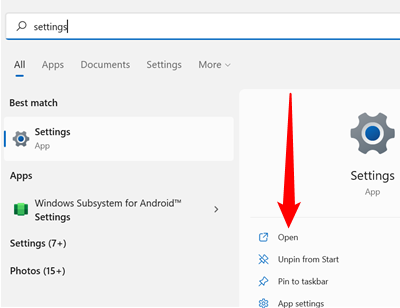
- Откройте меню «Пуск» и введите «Параметры», нажмите Enter или выберите «Открыть».
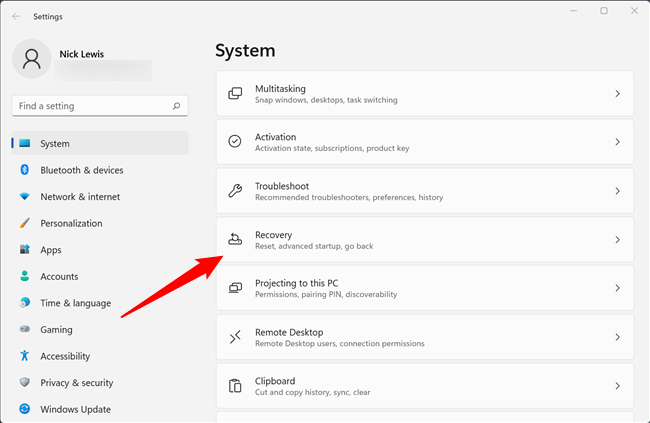
- Убедитесь, что открыто окно «Система». Если нет — нажмите «Система» в левой колонке. Прокрутите вниз и выберите «Восстановление».
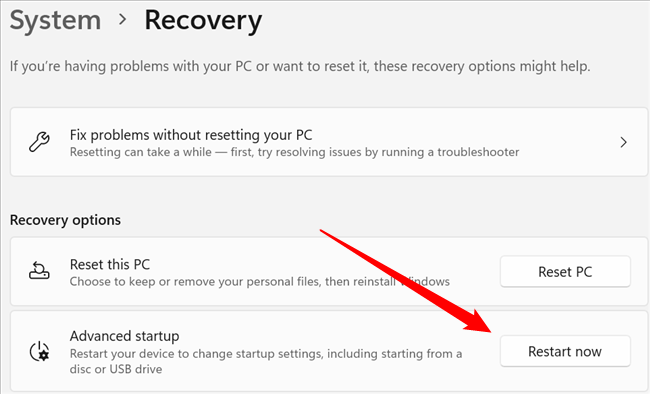
- В разделе «Параметры восстановления» найдите «Дополнительный запуск» и нажмите «Перезагрузить сейчас». Сохраните все изменения перед перезагрузкой.
Через Shift + Перезагрузка (быстро и удобно)
- Нажмите Пуск → питание. Удерживайте клавишу Shift и нажмите «Перезагрузить».
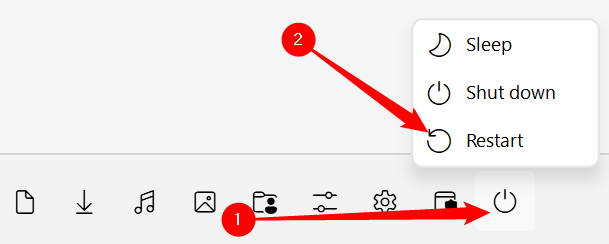
- Трюк работает не только в меню «Пуск», но и на экране блокировки или экране входа в систему.
После перезапуска
- После перезагрузки появится синий экран с несколькими вариантами. Выберите «Диагностика» (Troubleshoot).
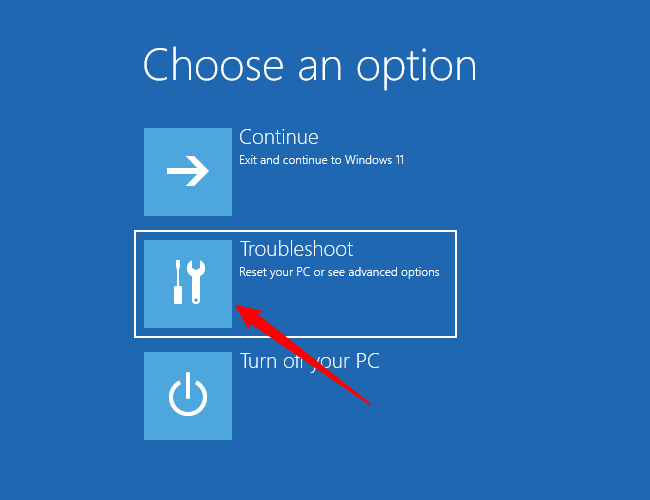
- Нажмите «Дополнительные параметры», чтобы открыть меню восстановления.
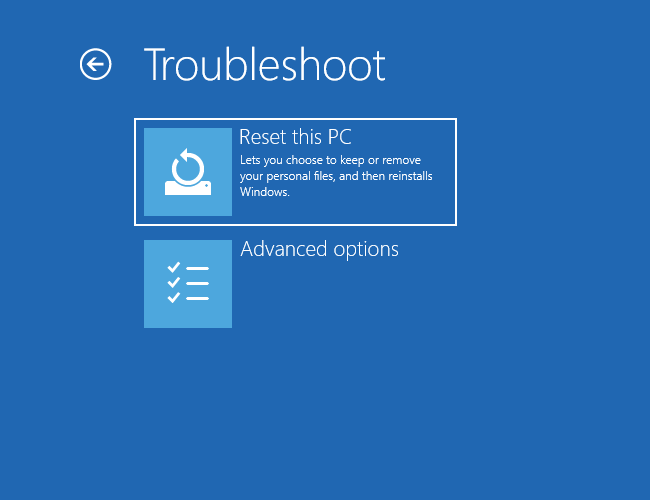
- Вы попадёте в окно «Дополнительные параметры», где доступны все перечисленные инструменты.
Практические сценарии и чек‑лист
Ниже — практические шаги и чек‑листы для типовых ситуаций.
Сценарий: Windows не загружается (чёрный экран или бесконечный цикл загрузки)
- Попробуйте автоматическое восстановление: Параметры → Восстановление → Перезагрузить сейчас → Диагностика → Дополнительные параметры → Восстановление при запуске.
- Если автоматическое восстановление не помогло, войдите в Command Prompt и выполните:
- sfc /scannow /offbootdir=C:\ /offwindir=C:\Windows
- chkdsk C: /f
- bootrec /fixmbr
- bootrec /fixboot
- bootrec /rebuildbcd
- Если есть недавнее обновление, попробуйте «Удалить обновления».
- При наличии точки восстановления используйте System Restore.
- Если всё ещё не загружается, пробуйте System Image Recovery или устанавливайте систему с внешнего носителя.
Критерии приёмки:
- Система загружается до рабочего стола без ошибок.
- Приложения запускаются, файлы доступны.
Сценарий: Нужен безопасный режим для удаления проблемного драйвера
- Путь: Параметры → Восстановление → Перезагрузить сейчас → Диагностика → Дополнительные параметры → Параметры загрузки → Перезагрузка.
- На экране «Параметры загрузки» нажмите 4 или F4 для безопасного режима.
- Удалите/обновите драйвер, перезагрузите.
Сценарий: Вернуть систему после неудачного обновления
- Дополнительные параметры → Удалить обновления → удалите последнее качественное обновление или обновление функции.
- Если откат не помогает — System Restore.
- Если есть образ системы — System Image Recovery.
Альтернативы и запасные планы
- Загрузочный USB с Media Creation Tool: если Windows не запускается и WinRE повреждён, загрузитесь с USB и используйте «Восстановление системы» или «Восстановление при запуске» с носителя.
- Внешний диск с образами: храните периодические образы системы (образ диска) для полного восстановления.
- Подключение проблемного диска к другому ПК для копирования данных и выполнения ремонта офлайн.
Counterexample (когда встроенные средства не помогут): аппаратная поломка — например, физические сбои SSD/HDD или неисправный контроллер питания — инструменты восстановления ОС не исправят физические дефекты.
Когда меню «Дополнительные параметры» может не сработать
- Повреждён WinRE: если среда восстановления повреждена, встроенные пункты будут недоступны. Решение — загрузиться с установочного носителя.
- Аппаратные проблемы: физические дефекты диска, оперативной памяти или материнской платы требуют замены компонентов.
- Шифрование: если диск зашифрован (BitLocker), без ключа восстановить систему будет сложно.
Ментальная модель: как выбирать инструмент
- Локализуйте проблему: загрузка/стабильность/перформанс/потеря данных.
- Начните с наименее инвазивного: Восстановление при запуске → Удаление обновлений → Точка восстановления.
- Если проблема сохраняется, переходите к командной строке и образу системы.
Это помогает избежать ненужной потери данных и лишней переустановки.
Ролевые чек‑листы
Чек‑лист для домашнего пользователя:
- Сохранил важные файлы в облаке или на внешний диск.
- Попробовал Shift+Перезагрузка и Восстановление при запуске.
- Попробовал точку восстановления и откат обновлений.
- При неудаче — обратился к инструкциям по созданию загрузочной флешки.
Чек‑лист для системного администратора:
- Проверил логи WinRE и Event Viewer через командную строку.
- Подготовил образ системы и проверил доступность BitLocker Recovery Key.
- Протестировал процедуру восстановления на тестовой машине.
- Задокументировал шаги и обновил SOP.
SOP: Быстрая процедура восстановления при отказе загрузки
- Соберите данные: время отказа, недавние изменения, модель ПК, версия BIOS/UEFI.
- Попробуйте автоматическое восстановление при запуске.
- Если не помогло — выполните набор команд в Command Prompt (SFC/DISM/chkdsk/bootrec).
- При успехе — зафиксируйте причину и проведите тест на стабильность.
- При неуспехе — переходите к System Image Recovery или переустановке с USB.
Безопасность и резервное копирование (важно)
- Перед восстановлением убедитесь, что у вас есть резервные копии данных.
- Если используется BitLocker, сохраните ключ восстановления заранее.
- Рассмотрите создание регулярных образов системы и план восстановления при инциденте.
Краткие советы по устранению неполадок
- Внимательно читайте сообщения ошибок — многие подсказки указывают на точную причину.
- Используйте логические (последовательные) шаги: автоматический ремонт → проверка файловой системы → восстановление загрузчика → полный образ.
- Документируйте изменения: какие драйверы/обновления вы удаляли или устанавливали.
Решение в виде диаграммы (быстрый путь)
flowchart TD
  A[Не загружается Windows] --> B{Автоматическое восстановление запускается?}
  B -->|Да| C[Попробовать Startup Repair]
  B -->|Нет| D[Загрузиться с USB / к другому ПК]
  C --> E{Проблема решена?}
  E -->|Да| Z[Завершено]
  E -->|Нет| F[Command Prompt: SFC/DISM/CHKDSK/BOOTREC]
  F --> G{Проблема решена?}
  G -->|Да| Z
  G -->|Нет| H[System Restore / Удаление обновлений]
  H --> I{Решено?}
  I -->|Да| Z
  I -->|Нет| J[System Image Recovery или переустановка]
  J --> Z
Совместимость, миграция и особенности для Windows 11
- Windows 11 требует UEFI на большинстве совместимых устройств. Если у вас устаревший BIOS и вы пытались обновиться, проверьте совместимость с UEFI.
- Некоторые старые OEM‑утилиты могут конфликтовать с автоматическими средствами восстановления.
Частые ошибки и как их избежать
- Ошибка: запуск восстановления без сохранённых точек восстановления. Избежать: регулярно включайте точки восстановления и делайте образы.
- Ошибка: попытка восстановить зашифрованный диск без ключа. Избежать: храните BitLocker Recovery Key в Microsoft Account или на внешнем носителе.
Краткое резюме
- Меню «Дополнительные параметры» — это основной набор инструментов для восстановления Windows 11.
- Всегда начинайте с менее инвазивных действий: автоматическое восстановление, точки восстановления, откат обновлений.
- Иметь внешний образ системы и резервные копии — лучшая защита от потери данных.
Summary:
- Используйте Shift+Перезагрузка или Параметры → Восстановление для доступа к меню.
- Пробуйте Startup Repair, затем Command Prompt для глубокого ремонта.
- Если встроенные средства не помогают — загрузочный USB и образы системы.
Дополнительные ресурсы: если вы не уверены в своих действиях, обратитесь к документации Microsoft или к специалисту по восстановлению данных.

Похожие материалы

Несколько аккаунтов Skype: Multi Skype Launcher

Журнал для работы: повысить продуктивность

Персональные звуки уведомлений на Android

Скачивание шоу Hulu для офлайн‑просмотра

Microsoft Start: персонализированная новостная лента
