
Доступ к BIOS/UEFI в Windows 8 и 10
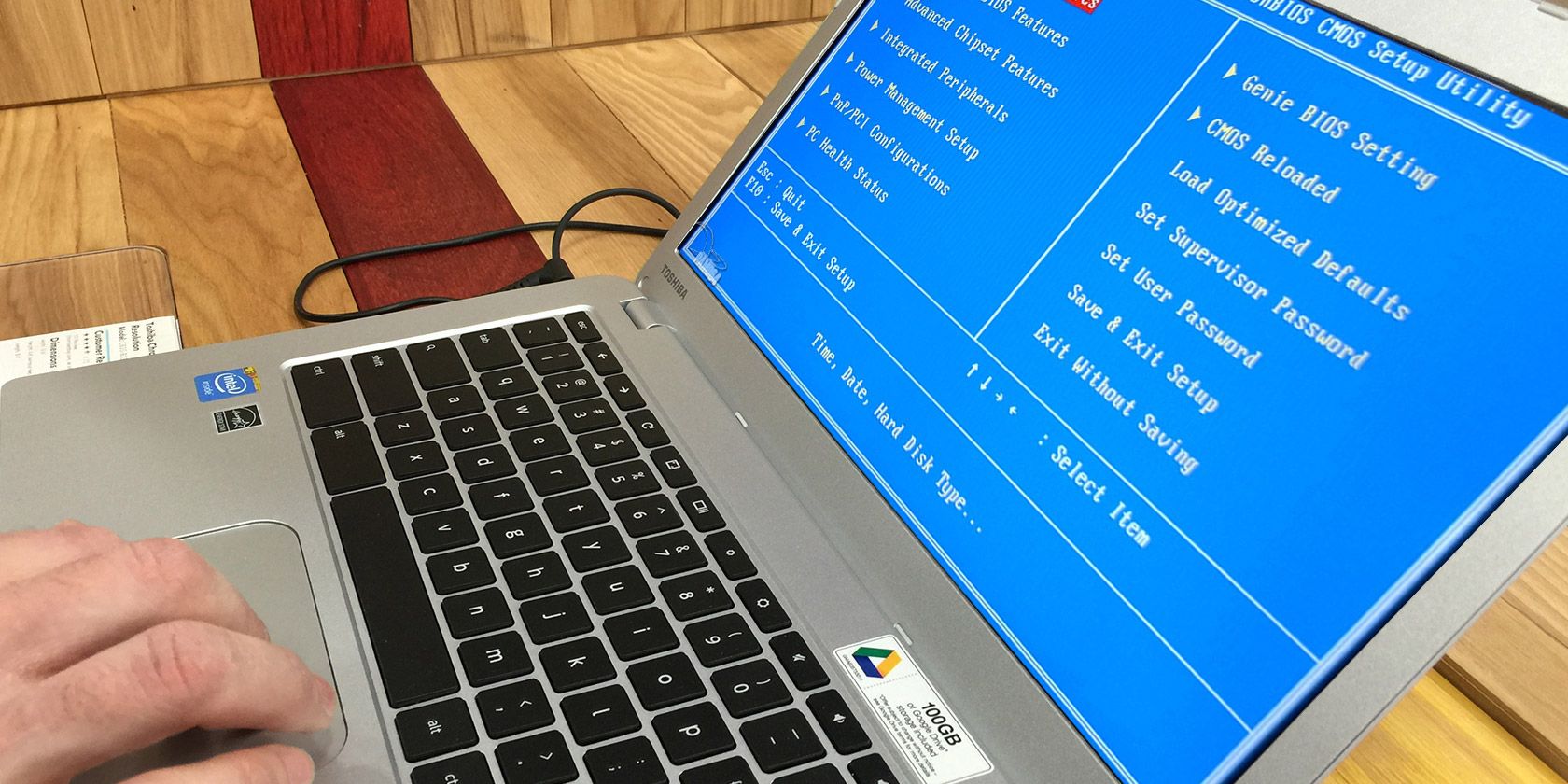
Windows 8 и 10 на новых ПК используют UEFI, поэтому вход в прошивку выполняется через меню дополнительных параметров загрузки Windows. На старых машинах с Legacy BIOS по‑прежнему нужно нажимать назначенную клавишу (обычно F2 или Delete) во время старта. В статье — пошаговые инструкции для Windows 8 и 10, советы по безопасности, пошаговые сценарии для администраторов и контрольный список для быстрых проверок.
Введение
BIOS (Basic Input/Output System) и его современная замена UEFI (Unified Extensible Firmware Interface) — это встроенные прошивки, которые запускаются при включении компьютера и настраивают базовые параметры оборудования. В этой статье кратко объясню разницу и покажу, как попасть в настройки прошивки с Windows 8 и Windows 10, включая сценарии для разных типов компьютеров.
Важно. Если вы не уверены в своих действиях в прошивке, заранее сделайте бэкап важных данных и запишите текущие настройки.
Как изменился доступ к прошивке в Windows 8
Раньше при включении компьютера экран часто показывал подсказку типа «Press F2 to enter setup» и требовал нажать клавишу в короткое время. Современные ПК с предустановленным Windows 8/10 используют UEFI и из‑за очень быстрой последовательности загрузки окно для нажатия клавиши может быть слишком маленьким.
Microsoft отмечала, что на некоторых системах окно для нажатия клавиши было порядка сотен миллисекунд, поэтому для надежного входа в прошивку сделали единый механизм через интерфейс Windows — меню дополнительных параметров загрузки.
Аппаратное обеспечение Windows 8 и старые ПК
Если ваш компьютер поставлялся с Windows 8 или 10 (preinstalled), скорее всего он использует UEFI и доступ в прошивку организован через меню восстановления Windows. Если вы установили Windows 8/10 на старую машину с Legacy BIOS, доступ остаётся прежним: при запуске нажимаете ту клавишу, которую показывает экран (обычно F2, Delete, Esc, F10, F12 — зависит от производителя).
Если подсказки на экране нет, проверьте документацию к материнской плате или ноутбуку.
Как войти в прошивку из Windows 8
Способы перезагрузки в меню дополнительных параметров:
- Через Параметры ПК:
- Нажмите клавиши клавиша Windows + C чтобы открыть Charms (в Windows 8). Выберите Параметры, затем Изменить параметры компьютера.
- Откройте раздел Обновление и восстановление или Общие (в зависимости от сборки). В блоке Расширенная загрузка нажмите Перезагрузить сейчас.
- Через меню выключения: нажмите Shift и, удерживая, выберите Перезагрузка. Система перезапустится в меню дополнительных параметров.
- Через командную строку: используйте команду перезагрузки в режим восстановления:
Shutdown.exe /r /oКоманда перезапустит систему и откроет экран дополнительных параметров.
После перезагрузки выберите “Устранение неполадок” -> “Дополнительные параметры” -> “Параметры прошивки UEFI” (UEFI Firmware Settings) -> “Перезагрузить”.
Доступ к UEFI из меню загрузки
Порядок действий после входа в расширенное меню:
- Выберите Устранение неполадок.
- Перейдите в Дополнительные параметры.
- Нажмите Параметры прошивки UEFI и подтвердите перезагрузку.
Если плитки с надписью “UEFI Firmware Settings” нет, значит ваш компьютер использует Legacy BIOS, и вход в прошивку осуществляется традиционной клавишей при старте.
Если при запуске Windows произошла ошибка и система не загружается, меню загрузки всё равно может появиться автоматически — оттуда также можно попасть в прошивку.
Как получить доступ к BIOS/UEFI в Windows 10
В Windows 10 путь похож на Windows 8, но интерфейс «Параметры» отличается:
- Откройте Параметры (клавиша Windows + I).
- Выберите Обновление и безопасность, затем Восстановление.
- В разделе Особые варианты загрузки нажмите Перезагрузить сейчас.
- После перезапуска выберите Устранение неполадок -> Дополнительные параметры -> Параметры прошивки UEFI -> Перезагрузить.
После этого ПК загрузится прямо в настройки прошивки.
UEFI и BIOS — в чём разница
Кратко:
- BIOS — старый интерфейс прошивки, управляется только с клавиатуры, имеет ограниченные возможности.
- UEFI — современная прошивка с графическим интерфейсом, поддержкой мыши, большими дисками, безопасной загрузкой (Secure Boot) и дополнительными функциями вроде менеджера устройств и диагностических средств.
В повседневной речи термины часто используют как синонимы, но технически UEFI — это гораздо более гибкая платформа.
Когда использовать UEFI или Legacy
Используйте UEFI если:
- Система поставлялась с предустановленным Windows 8/10.
- Нужна поддержка дисков GPT и загрузка с больших NVMe/SSD.
- Планируете использовать Secure Boot или TPM.
Оставайтесь в Legacy если:
- На старом оборудовании отсутствует поддержка UEFI.
- Вам нужно загрузиться с устаревших носителей, не поддерживающих GPT.
Практические сценарии и чеклист
Короткий чеклист перед изменением настроек прошивки:
- Сделайте резервную копию важных данных.
- Запишите текущие настройки прошивки (фото смартфоном помогают).
- Убедитесь, что у вас есть источник питания (для ноутбука — зарядное устройство).
- При смене режима загрузки (Legacy <-> UEFI) убедитесь, что диск настроен правильно (MBR vs GPT).
Роль‑в‑роли — быстрые чеклисты:
- Домашний пользователь:
- Перезагрузиться в UEFI через Параметры Windows.
- Изменить порядок загрузки при установке ОС.
- Настроить пароль администратора прошивки при желании.
- Системный администратор:
- Проверить включение Secure Boot и настройки TPM.
- Протоколировать изменения и делать снимки конфигурации.
- Подготовить план отката и инструкции для пользователей.
- Энтузиаст/оверклокер:
- Проверить версии микрокода CPU и обновления прошивки.
- Сохранить профиль разгона и иметь план безопасного сброса настроек.
Пошаговое руководство: изменить порядок загрузки и откат
SOP — краткая пошаговая инструкция:
- Войдите в UEFI (см. разделы выше).
- Найдите раздел Boot или Boot Order.
- Переместите нужное устройство в начало списка (например, USB для установки ОС).
- Сохраните изменения и выйдите (обычно Save & Exit).
- Если система не загружается, повторно войдите в UEFI и восстановите прежний порядок или используйте опцию Load Defaults.
Критерии приёмки
- Система успешно загружается с выбранного устройства.
- При откате — система возвращается к рабочему состоянию без ошибки.
- Нет потери данных на системном разделе.
Безопасность прошивки — что стоит включить
Важно укрепить уровень безопасности на уровне прошивки, особенно для ноутбуков и рабочих ПК:
- Установите пароль администратора прошивки (Supervisor/Admin password). Этот пароль ограничит доступ к настройкам прошивки.
- Включите Secure Boot, если это поддерживается вашей ОС и драйверами.
- Отключите загрузку с внешних носителей, если она не нужна домашним пользователям.
- Обновляйте прошивку (UEFI/BIOS) только с официального сайта производителя.
Примечание. Сброс пароля прошивки на некоторых устройствах может потребовать обращения в сервисный центр. Если вы потеряли пароль, заранее ознакомьтесь с политикой производителя.
Сценарии отказов и способы восстановления
Когда изменения в прошивке привели к проблемам:
- Если ПК не стартует, попробуйте загрузиться в безопасном режиме или войти в меню восстановления (на большинстве систем это происходит автоматически после нескольких неудачных загрузок).
- В UEFI найдите опцию Load Defaults или Restore Defaults, чтобы вернуть заводские параметры.
- Если проблема связана с несовместимостью режима загрузки, верните режим Legacy/UEFI, соответствующий таблице разделов диска (MBR/GPT).
Ментальные модели для принятия решений
- Правило 1: Если ПК был куплен с Windows 8/10 — выбирайте UEFI и Secure Boot.
- Правило 2: Если вы устанавливаете старую ОС или используете старые носители — проверьте поддержку Legacy.
- Правило 3: Перед глобальными изменениями в прошивке создайте план отката — снимки настроек, резервный образ диска.
Диаграмма принятия решений
flowchart TD
    A[ПК с Windows 8/10] --> B{Установлен с завода?}
    B -->|Да| C[Использовать UEFI через меню Windows]
    B -->|Нет| D{Поддерживает ли материнская плата UEFI?}
    D -->|Да| C
    D -->|Нет| E[Использовать Legacy: нажать клавишу при старте]
    C --> F[Перейти: Параметры -> Восстановление -> Перезагрузить сейчас]
    E --> G[Во время POST нажать F2/Delete/F12 и т.д.]
Советы по совместимости и миграции
- При переходе от Legacy к UEFI может потребоваться конвертация диска с MBR в GPT. В Windows 10 есть инструмент MBR2GPT, но его использование требует точного следования инструкциям производителя и резервного копирования данных.
- Для загрузки с NVMe SSD убедитесь, что прошивка поддерживает NVMe и что диск правильно распознан в UEFI.
Тесты и критерии приёмки после изменения
Тестовые сценарии:
- Установить загрузку с USB и проверить, что Windows Setup стартует.
- Включить/отключить Secure Boot и убедиться, что ОС загружается штатно.
- После обновления прошивки проверить дату версии и корректность настроек оборудования.
Часто задаваемые вопросы
Что такое UEFI и почему он лучше BIOS
UEFI — современная прошивка, поддерживающая графический интерфейс, мышь, большие диски и безопасную загрузку. Она предоставляет больше возможностей, чем старый BIOS.
Как сбросить пароль BIOS если я его забыл
Процедуры зависят от модели ноутбука или материнской платы. В ряде случаев требуется обращение в сервисный центр или использование заводского сброса, описанного производителем. Перед попытками самостоятельно вскрывать устройство ознакомьтесь с гарантией.
Могу ли я безопасно переключиться с Legacy на UEFI
Да, но это требует подготовки: резервной копии, проверки таблицы разделов (MBR/GPT) и, при необходимости, конвертации диска. На современных системах лучше использовать UEFI.
Что делать, если не вижу пункт UEFI Firmware Settings
Если этой опции нет, скорее всего система использует Legacy BIOS. В этом случае при включении смотрите подсказку на экране о том, какую клавишу нажать для входа в настройки.
Подсказки для администраторов
- Протоколируйте изменения прошивки и храните резервные образы.
- Для массовой настройки используйте средства управления прошивкой от производителя или инструменты для автоматизации конфигураций.
- Планируйте обслуживание в окне технического обслуживания и оповещайте пользователей.
Заключение
Доступ к прошивке в Windows 8 и 10 зависит от того, используется ли UEFI или Legacy BIOS. На современных системах проще и надёжнее заходить в настройки через меню дополнительных параметров Windows. Перед изменением любых параметров прошивки всегда делайте резервные копии и документируйте текущие настройки.
Краткое резюме
- Если ПК поставлялся с Windows 8/10 — используйте меню восстановления Windows для входа в UEFI.
- На старых компьютерах сохраняется традиционное нажатие клавиши при включении.
- Установите пароль прошивки и включите Secure Boot при возможности.
Дополнительные материалы
- Проверьте справку производителя вашего ПК для точных клавиш входа в BIOS/UEFI.
- Если нужно сбросить пароль прошивки — руководствуйтесь официальными инструкциями производителя.
FAQ
Q: Могу ли я использовать сочетания клавиш при очень быстрой загрузке? A: На современных системах окно для нажатия может быть критически малым; используйте метод через меню Windows.
Q: Повлияет ли смена режима Legacy/UEFI на данные на диске? A: Да. Переход на UEFI обычно требует GPT; конвертация без потери данных возможна, но риск есть — резервная копия обязательна.
Q: Нужно ли обновлять прошивку регулярно? A: Только если обновление содержит исправления безопасности или улучшения совместимости; обновляйте через официальный сайт производителя.
Краткое напоминание. Пожалуйста, снимайте фото текущих настроек прошивки перед изменениями — это облегчит откат.

Похожие материалы

Несколько аккаунтов Skype: Multi Skype Launcher

Журнал для работы: повысить продуктивность

Персональные звуки уведомлений на Android

Скачивание шоу Hulu для офлайн‑просмотра

Microsoft Start: персонализированная новостная лента
