
Как открыть App Switcher на Apple Watch в watchOS 10
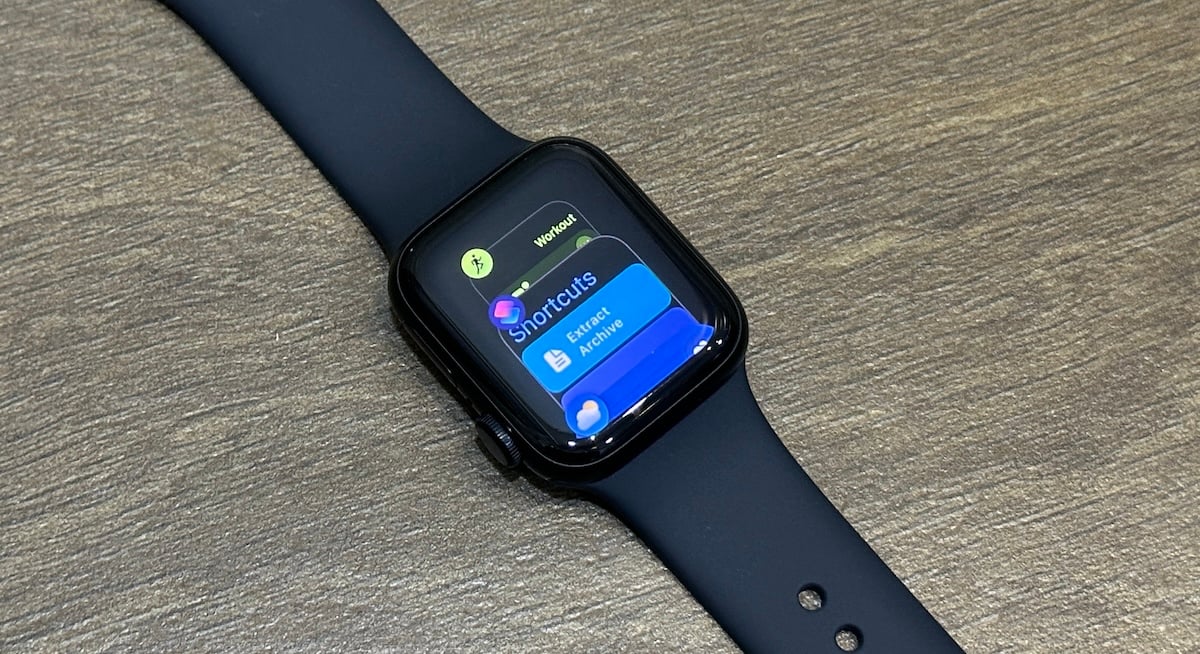
До watchOS 9 нажатие боковой кнопки (Side) открывало App Switcher — список запущенных приложений, где можно было переключиться на другое приложение или закрыть ненужные. В watchOS 10 поведение изменилось: Side открывает Пункт управления (Control Center), а доступ к App Switcher перенесён на Digital Crown.
Что изменилось в поведении кнопок
Apple перераспределила функции аппаратных элементов управления в watchOS 10:
- Боковая кнопка теперь открывает Пункт управления. Это удобно для быстрых настроек и управления подключениями.
- Двойное нажатие Digital Crown теперь открывает App Switcher (раньше оно возвращало в последнее использованное приложение).
Важно: эти изменения не ломают функциональность — они просто переносят привычные действия на другие элементы управления.
Как открыть App Switcher с помощью Digital Crown
Digital Crown в watchOS 10 выполняет три основных функции: возврат на Домой, вызов Siri и показ App Switcher при двойном нажатии.
Пошагово:
- Разблокируйте Apple Watch.
- Дважды нажмите Digital Crown — появится список открытых приложений (App Switcher).
- Поворачивайте Digital Crown вперёд или назад, чтобы листать приложения. Можно также свайпать вверх и вниз по экрану.
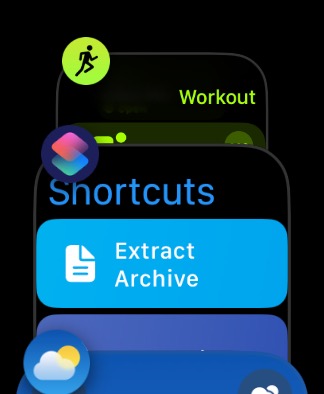
- Чтобы открыть приложение, просто нажмите на его иконку.
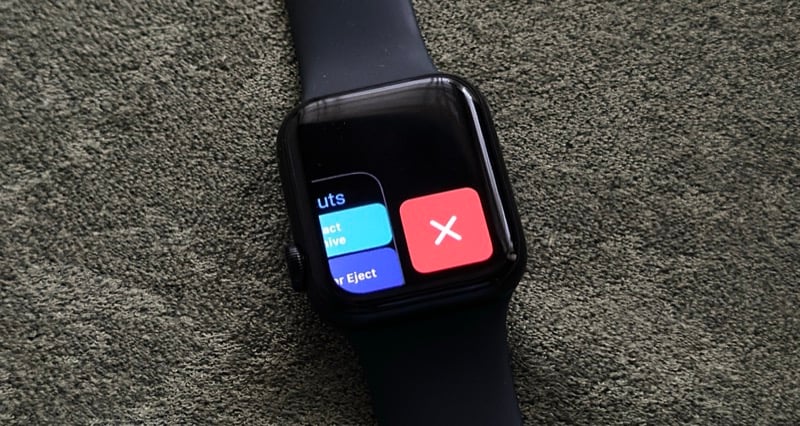
- Чтобы закрыть приложение из App Switcher, сдвиньте карточку влево и нажмите красный значок X справа.
- Нажмите Digital Crown ещё раз, чтобы вернуться на Домой.
Когда стоит или не стоит закрывать приложения
Коротко: не закрывайте приложения просто так. Системный менеджер watchOS эффективно управляет ресурсами.
- Закрывайте приложение, только если оно зависло или ведёт себя нестабильно.
- Если приложение потребляет много батареи (редко), чаще сначала перезагрузите часы перед массовым закрытием.
- Регулярное принудительное закрытие не улучшит автономность и может замедлить повторный запуск нужных приложений.
Альтернативные подходы и полезные сценарии
- Если нужно быстро вернуться в последнее приложение, можно пользоваться свайпом от левого края экрана (в зависимости от модели и версии watchOS). Проверьте жесты на своих часах.
- Для редких задач используйте Пункт управления (Side button), чтобы быстро переключать режимы и соединения.
- Перезагрузка устройства иногда решает проблемы с приложениями быстрее, чем их последовательное закрытие.
Шпаргалка: что делает каждая кнопка в watchOS 10
- Side (боковая кнопка): открыть Пункт управления.
- Digital Crown однократное нажатие: вернуться на Домой или открыть список приложений (в зависимости от контекста).
- Digital Crown двойное нажатие: открыть App Switcher.
- Зажатие Digital Crown: вызвать Siri.
Критерии приёмки
- Двойное нажатие Digital Crown открывает список открытых приложений.
- Свайп или вращение Digital Crown листают приложения плавно и без задержек.
- Карточки приложений можно закрыть свайпом влево и нажатием X.
- Side открывает Пункт управления, а не App Switcher.
Чек-листы по ролям
Чек-лист для обычного пользователя:
- Проверить, что установлена watchOS 10.
- Дважды нажать Digital Crown для App Switcher.
- Свайпнуть влево и закрыть зависшее приложение.
Чек-лист для технического специалиста:
- Убедиться в версии watchOS и модели часов.
- Проверить жесты и отклик Digital Crown в диагностике.
- Рекомендовать перезагрузку или сброс при повторяющихся проблемах.
Частые вопросы
Вопрос: Можно ли вернуть старое поведение боковой кнопки? Нет, на текущий момент watchOS 10 не даёт системного способа переназначить Side обратно на App Switcher.
Вопрос: Почему двойное нажатие раньше открывало последнее приложение, а теперь — App Switcher? Это изменение сделано Apple для унификации и удобства многозадачности: быстрый доступ ко всем открытым приложениям стал приоритетом.
Вопрос: Будет ли это влиять на батарею? Нет, изменение поведения кнопок само по себе не влияет на расход батареи. Важнее — сколько фоновых задач реально выполняется.
Когда это не сработает и крайние случаи
- Если часы зависли полностью, двойное нажатие может не отработать. В таком случае сделайте принудительную перезагрузку устройства.
- На старых моделях или старых версиях watchOS некоторые жесты могли вести себя иначе. Убедитесь, что у вас именно watchOS 10.
Итог
Изменение управления в watchOS 10 перенесло доступ к App Switcher с боковой кнопки на двойное нажатие Digital Crown. Это небольшая, но заметная перестановка: теперь Side отвечает за Пункт управления. Пользуйтесь новой логикой, и помните — не нужно регулярно закрывать приложения без причины.
Краткое руководство: дважды нажмите Digital Crown → листайте приложениями вращением или свайпом → откройте приложение или закройте его свайпом влево → нажмите X.

Похожие материалы

Несколько аккаунтов Skype: Multi Skype Launcher

Журнал для работы: повысить продуктивность

Персональные звуки уведомлений на Android

Скачивание шоу Hulu для офлайн‑просмотра

Microsoft Start: персонализированная новостная лента
