
Как восстановить вкладку «Приложения и браузер» в Безопасности Windows
О чём эта инструкция
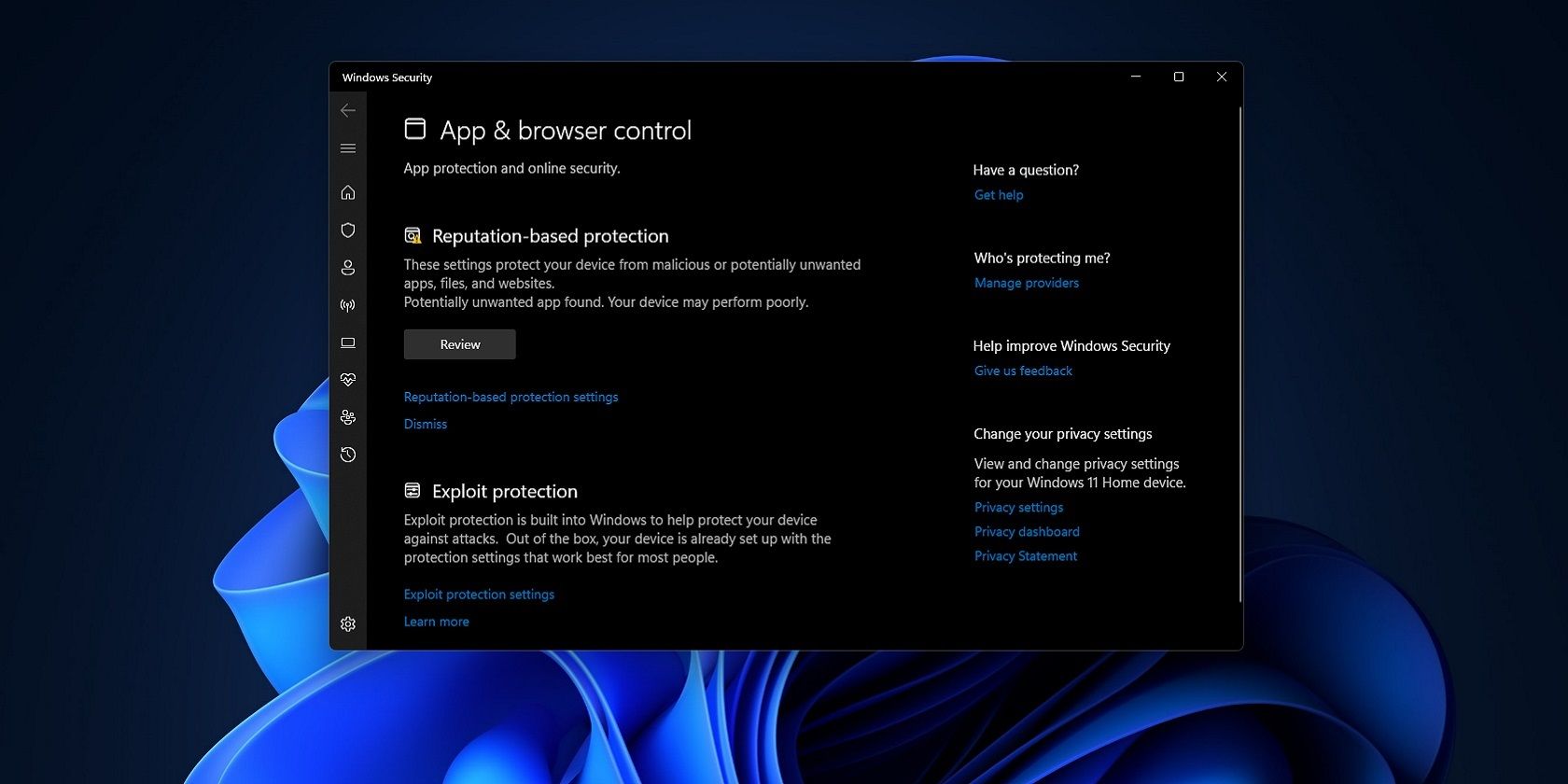
Вкладка «Приложения и браузер» в приложении «Безопасность Windows» содержит параметры Microsoft Defender SmartScreen и защиты от эксплуатации. После некоторых обновлений Windows 11 эта вкладка может перестать отображаться у части пользователей. Статья объясняет причины, даёт пошаговые решения и предлагает дополнительные приёмы для восстановления доступа и обхода проблемы.
Важно: все действия описаны без выдуманных метрик. Если вы не уверены в правах на изменение системных файлов, проконсультируйтесь с администратором организации.
Почему вкладка может исчезать
- Некачественное обновление Windows, которое нарушило ассоциации компонентов.
- Повреждение системных файлов или реестра.
- Локальная групповая политика или параметры в системе, отключающие отображение раздела.
- Остаточные каталоги компонентов «SecurityHealth» с конфликтующей версией.
Краткое определение: SmartScreen — фильтр Microsoft, который предупреждает при запуске подозрительных приложений и при посещении опасных сайтов.
Быстрая карта действий
- Попробуйте открыть вкладку через Поиск Windows. Это самый безопасный и быстрый вариант.
- Сбросьте приложение «Безопасность Windows» через PowerShell. Это часто возвращает утилиты на место.
- Удалите конфликтную папку SecurityHealth с правами владельца, если сброс не помог.
- Откройте раздел напрямую через команду windowsdefender://appbrowser, создайте ярлык при необходимости.
1. Как попытаться вернуть вкладку в приложение «Безопасность Windows»
Причины пропажи разные, поэтому стоит пройти несколько шагов по порядку.
Сброс приложения Windows Security
Сброс помогает восстановить стандартные привязки UWP-приложений и их интерфейсы.
- Откройте PowerShell с правами администратора: нажмите Win + S, введите powershell, затем выберите «Запуск от имени администратора».
- Вставьте команду и нажмите Enter:
Get-AppxPackage Microsoft.SecHealthUI -AllUsers | Reset-AppxPackage- Перезагрузите компьютер.
После перезагрузки проверьте, появилась ли вкладка «Приложения и браузер».
Примечание: эта команда сбрасывает само приложение безопасности, но не меняет ваши политики безопасности в групповой политике или параметры SmartScreen в реестре.
Удаление конфликтной подпапки SecurityHealth
У некоторых пользователей удаление старой подпапки в C:\Windows\System32\SecurityHealth помогало вернуть вкладку. В разных системах название подпапки могло быть 1.0.2109 или 1.0.2209.xxxxx-x — удаляйте найденную старую версию.
- Откройте Проводник Windows (правый клик по Пуск → Проводник).
- Перейдите в папку:
C:\Windows\System32\SecurityHealth- Найдите подпапку вида 1.0.2109 или 1.0.2209.xxxxx-x. Правой кнопкой мыши выберите Удалить.
Если появится ошибка «Доступ к папке запрещён», нужно взять папку в собственность и выставить права администратора.
Команды для взятия в собственность (запустите PowerShell или cmd от имени администратора):
takeown /F "C:\Windows\System32\SecurityHealth\1.0.2109" /R /D Y
icacls "C:\Windows\System32\SecurityHealth\1.0.2109" /grant Администраторы:F /T
После изменения прав снова удалите папку и установите все доступные обновления Windows (Параметры → Обновление и безопасность).
Важно: путь и имя версии могут отличаться. Перед применением команд подтвердите точный путь в Проводнике.
2. Открытие вкладки через Поиск Windows
Если вкладка не отображается в боковой панели, вы всё ещё можете открыть её напрямую.
- Нажмите поле Поиска или значок лупы на панели задач.
- Введите «Приложения и браузер» (App & Browser control).
- В результатах нажмите соответствующий пункт.
Если поиск не находит раздел, вероятно, метаданные приложения повреждены — переходите к сбросу приложения через PowerShell.
3. Открытие через Командную строку, диалог Выполнить или Проводник
Вы можете открыть окно прямо по протоколу Windows Defender.
- Откройте Командную строку (cmd) или PowerShell.
- Вставьте команду и нажмите Enter:
%windir%\explorer.exe windowsdefender://appbrowserКомандная строка может автоматически закрыться после выполнения. Откроется окно «Приложения и браузер». Если вы хотите часто использовать этот путь, создайте ярлык на рабочем столе.
Создание ярлыка для быстрого доступа
- Правый клик на рабочем столе → Создать → Ярлык.
- В поле расположения введите:
%windir%\explorer.exe windowsdefender://appbrowser- Дайте имя ярлыку и завершите создание. При необходимости укажите запуск от имени администратора в свойствах ярлыка.
Такой ярлык полезен, если основной интерфейс «Безопасности Windows» продолжает работать некорректно.
Когда эти методы не помогают
- Если в вашей организации управляемая групповая политика явно отключает отображение раздела. Обратитесь к системному администратору.
- Если системные файлы сильно повреждены, может потребоваться восстановление системы или чистая установка.
- Если устройство участвует в управлении мобильности компании, возможны дополнительные ограничения через Intune или схожие инструменты.
План действий для системного администратора
- Проверьте Group Policy: Computer Configuration → Administrative Templates → Windows Components → Windows Security.
- Посмотрите журналы обновлений Windows Update и откатывайте проблемные накопительные обновления, если они совпадают по времени с появлением ошибки.
- Выполните SFC и DISM для проверки целостности системных файлов:
sfc /scannow
DISM /Online /Cleanup-Image /RestoreHealth- Если служба SecurityHealth не запускается, проверьте её состояние в services.msc и в журнале событий.
Критерии приёмки
- Вкладка «Приложения и браузер» отображается в приложении «Безопасность Windows».
- Окно SmartScreen можно открыть через ярлык или команду windowsdefender://appbrowser.
- Параметры SmartScreen доступны для внесения изменений и сохраняются после перезагрузки.
Чек-лист по ролям
Администратор:
- Проверить политики групповой политики.
- Выполнить SFC/DISM.
- Проверить логи обновлений и откатить проблемное обновление.
Пользователь:
- Попробовать Поиск и команду windowsdefender://appbrowser.
- Сбросить приложение через PowerShell, если есть локальные права администратора.
- Обратиться к администратору при управляемых устройствах.
Короткая методология устранения неполадок
- Попытка доступа через Поиск.
- Запуск команды windowsdefender://appbrowser.
- Сброс приложения.
- Удаление конфликтной папки и перезагрузка.
- Проверка политик и восстановление системных файлов.
Варианты отказа и альтернативные подходы
- Если вкладка не восстанавливается, управляйте SmartScreen параметрами через реестр или групповые политики напрямую. Это требует осторожности и прав администратора.
- Если устройство управляется корпоративным MDM, изменения нужно вносить через центральную консоль управления.
Мерцающая диаграмма принятия решения
flowchart TD
  A[Вкладка отсутствует] --> B{Можно открыть через Поиск?}
  B -- Да --> C[Открыть и проверить настройки]
  B -- Нет --> D{Запуск windowsdefender://appbrowser работает?}
  D -- Да --> C
  D -- Нет --> E{Есть права администратора?}
  E -- Да --> F[Сбросить приложение PowerShell]
  F --> G{Появилась вкладка?}
  G -- Да --> C
  G -- Нет --> H[Удалить конфликтную папку SecurityHealth]
  H --> I[Перезагрузить и установить обновления]
  I --> J{Появилась вкладка?}
  J -- Да --> C
  J -- Нет --> K[Проверить групповые политики/обратиться к администратору]
  E -- Нет --> K
1‑строчный глоссарий
- SmartScreen: фильтр Microsoft, защищающий от запуска сомнительных приложений и переходов на фишинговые сайты.
Часто задаваемые вопросы
Q: Можно ли вернуть вкладку без прав администратора?
A: Ограниченно: вы можете попробовать открыть раздел через Поиск или команду windowsdefender://appbrowser, но для сброса приложения и удаления системных папок нужны права администратора.
Q: Удаление подпапки SecurityHealth небезопасно?
A: Удаление старой подпапки — распространённое решение, но делать это следует осторожно и только для версий подпапок, относящихся к SecurityHealth. Всегда создавайте точку восстановления.
Q: Нужно ли отключать SmartScreen после восстановления?
A: Не рекомендуется. SmartScreen помогает защитить систему, и отключение снижает уровень защиты.
Итог
Если вкладка «Приложения и браузер» исчезла, начните с простых методов: Поиск и команда windowsdefender://appbrowser. Если это не помогает, выполните сброс приложения через PowerShell, удалите старую подпапку SecurityHealth с правами владельца и проверьте групповые политики. Для управляng устройств обратитесь к администратору. Часто ручной доступ к окну достаточно, чтобы вкладка снова появилась в интерфейсе «Безопасность Windows».
Важно: перед выполнением операций с правами администратора создайте точку восстановления и, если устройство принадлежит организации, согласуйте изменения с ИТ-службой.

Похожие материалы

Несколько аккаунтов Skype: Multi Skype Launcher

Журнал для работы: повысить продуктивность

Персональные звуки уведомлений на Android

Скачивание шоу Hulu для офлайн‑просмотра

Microsoft Start: персонализированная новостная лента
