
Доступность на Nintendo Switch: где найти и как настроить
Почему это важно
Коротко: правильная конфигурация консоли снижает риск усталости глаз, повышает комфорт чтения текста и помогает защитить слух. Если вы играете с ребёнком или у вас есть специфические потребности — начните с раздела «Health and Safety Information» и родительских настроек.
Где искать настройки доступности на Nintendo Switch
Nintendo не собрал все возможности в одном месте — они распределены по меню «System». Основные опции, которые полезны для доступности:
- Инверсия цветов (Invert Colors) и градации серого (Greyscale).
- Фильтр цветопередачи: Standard или Vivid.
- Ограничение максимальной громкости для наушников (Lower Maximum Headphone Volume).
- Функция Zoom (увеличение) для чтения мелкого текста.
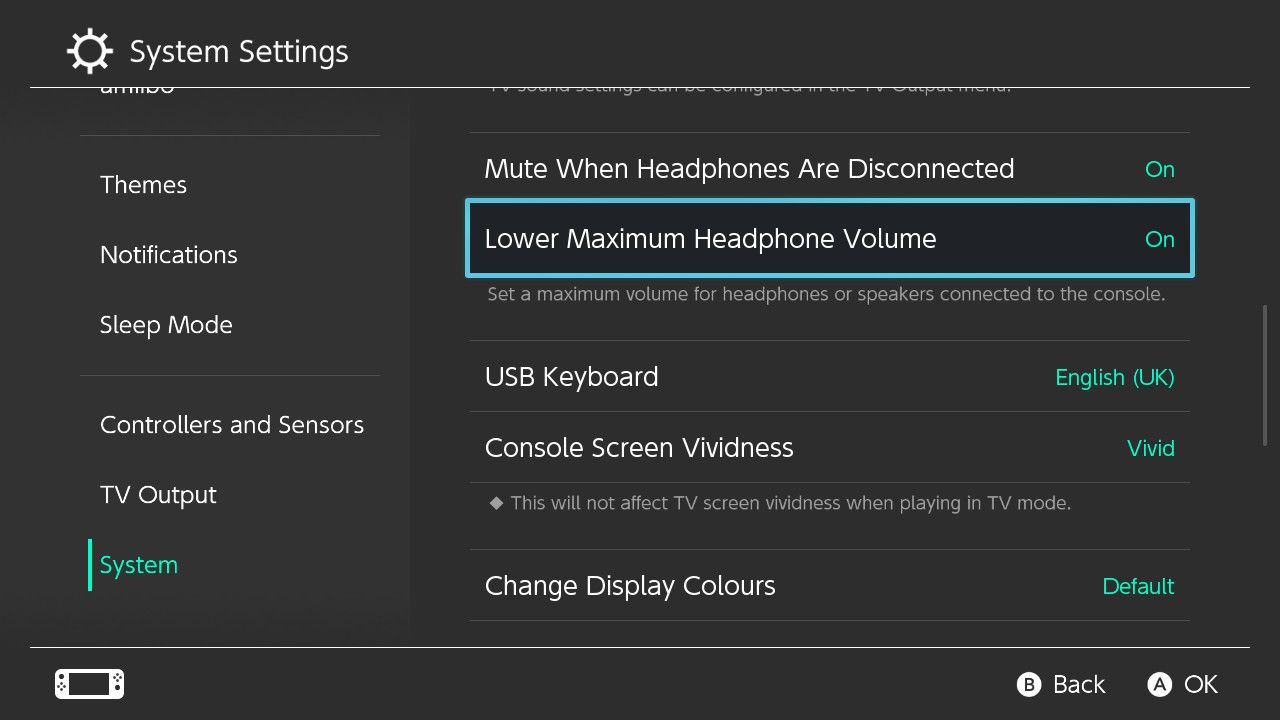
Эти же параметры помогают снизить утомляемость и минимизировать риски, связанные с сеансами длительной игры.
Как найти информацию о здоровье и безопасности на Nintendo Switch
Перед тем как менять настройки, полезно прочитать встроенный раздел с предупреждениями и рекомендациями. Там указаны потенциальные риски и способы их минимизации.
- На главном экране выберите «System Settings».
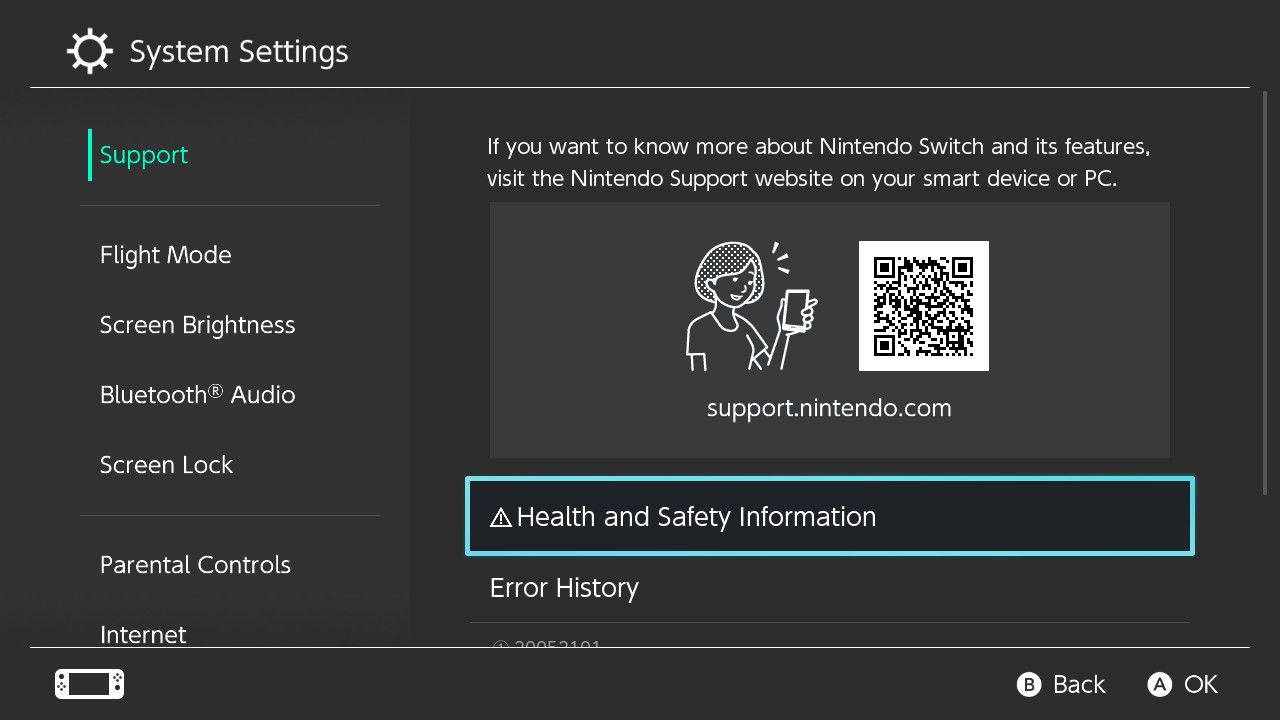
- В списке настроек нажмите «Support» — это первый пункт наверху.
- Откройте «Health and Safety Information».
В документе перечислены предупреждения о возможных эпилептических реакциях, усталости глаз, укачивании и медико‑санитарных ограничениях. Для каждого случая приведены рекомендации по тому, как уменьшить риск (перерывы, снижение яркости и т. п.).
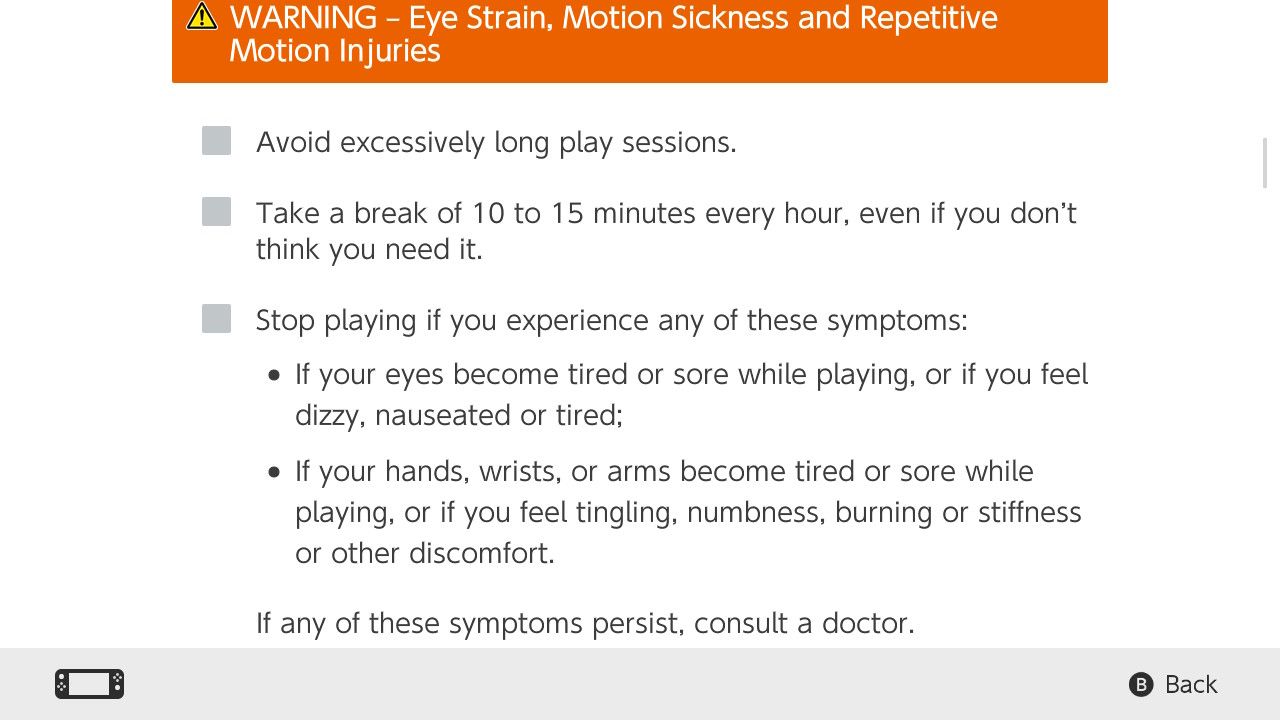
Важно: этот документ не заменяет консультацию врача. Если у вас есть серьёзные медицинские показания — проконсультируйтесь со специалистом.
Как изменить настройки доступности на Nintendo Switch
Все основные параметры находятся в System → System Settings → System. Пошагово:
- На главном экране откройте «System Settings».
- Прокрутите список вниз и выберите «System».
- В разделе «System» найдите нужные пункты и включите их по инструкции ниже.
Изменение цветов дисплея
- Выберите “Change Display Colors”.
- Выберите одну из опций: Invert Colors, Greyscale или Default.
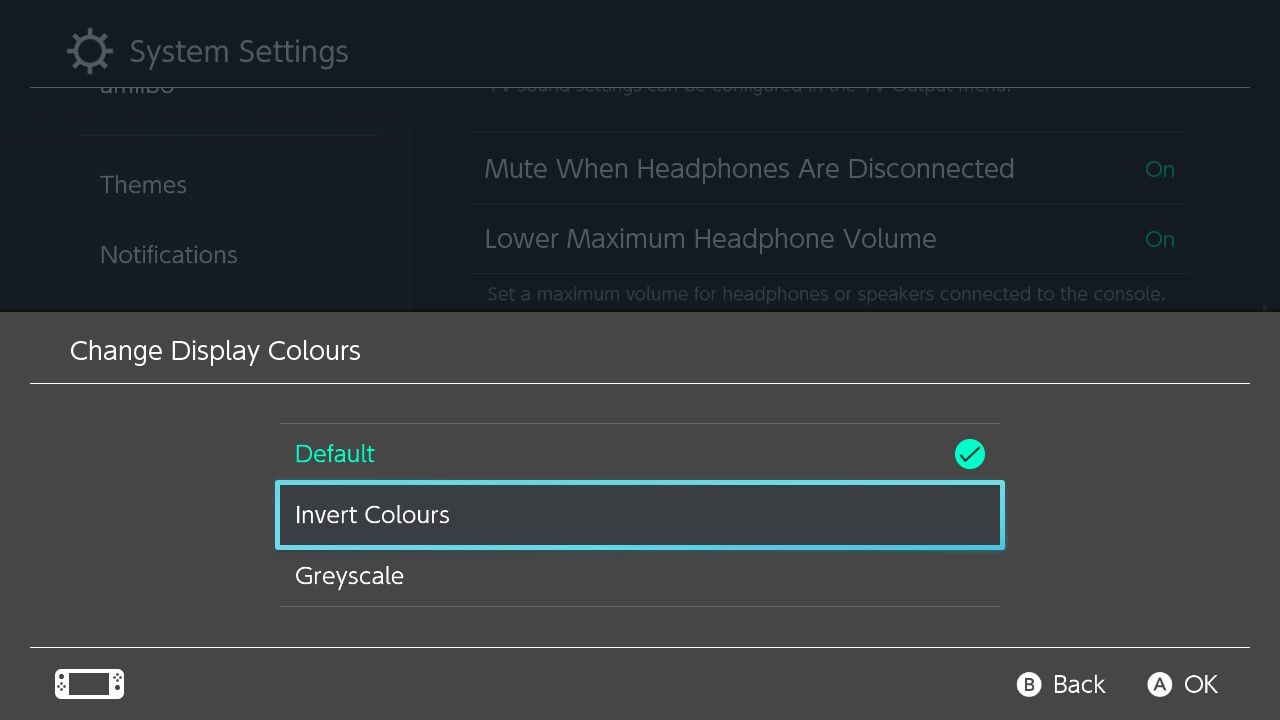
Когда использовать:
- Invert Colors — при чувствительности к ярким контрастам или для повышения читаемости на тёмном фоне.
- Greyscale — если цветовая дифференциация мешает восприятию.
Насытка экрана
- Выберите “Console Screen Vividness”.
- Выберите Vivid или Standard.
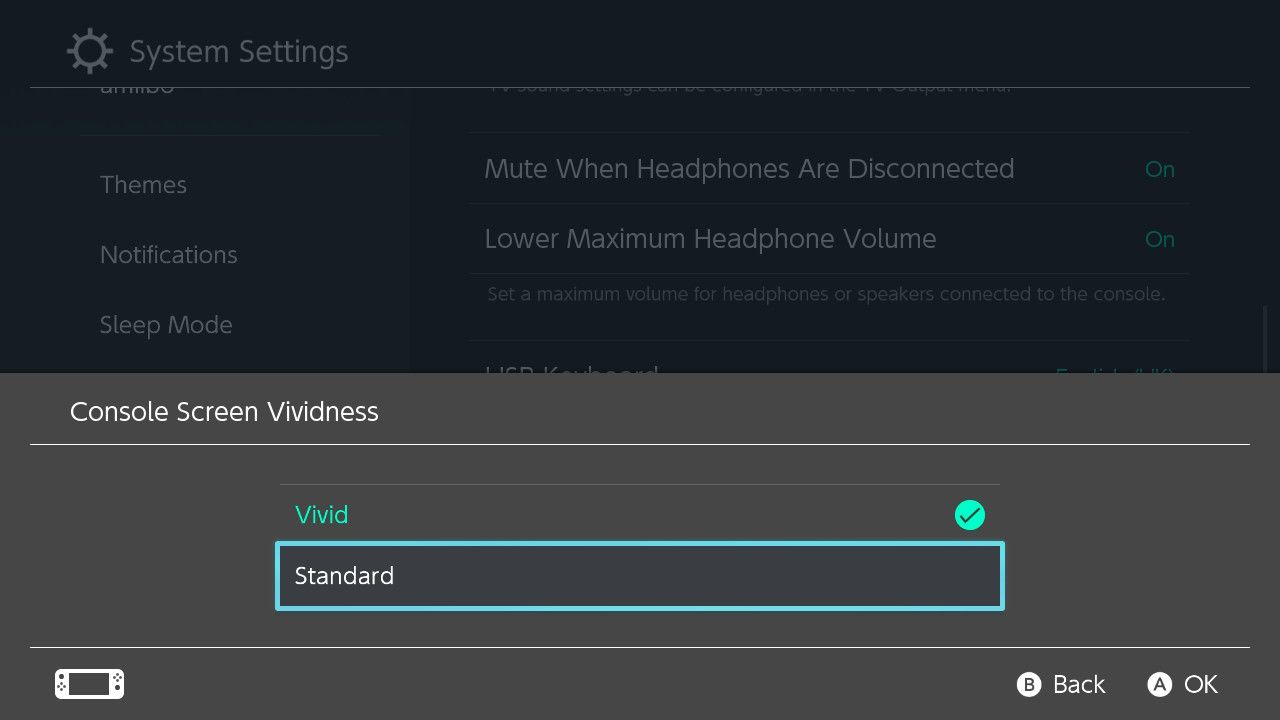
Vivid увеличивает яркость и насыщенность цветов; Standard — более мягкая картинка. Если у вас чувствительность к яркому свету, выбирайте Standard.
Функция Zoom
- В разделе System найдите «Zoom» и включите её.
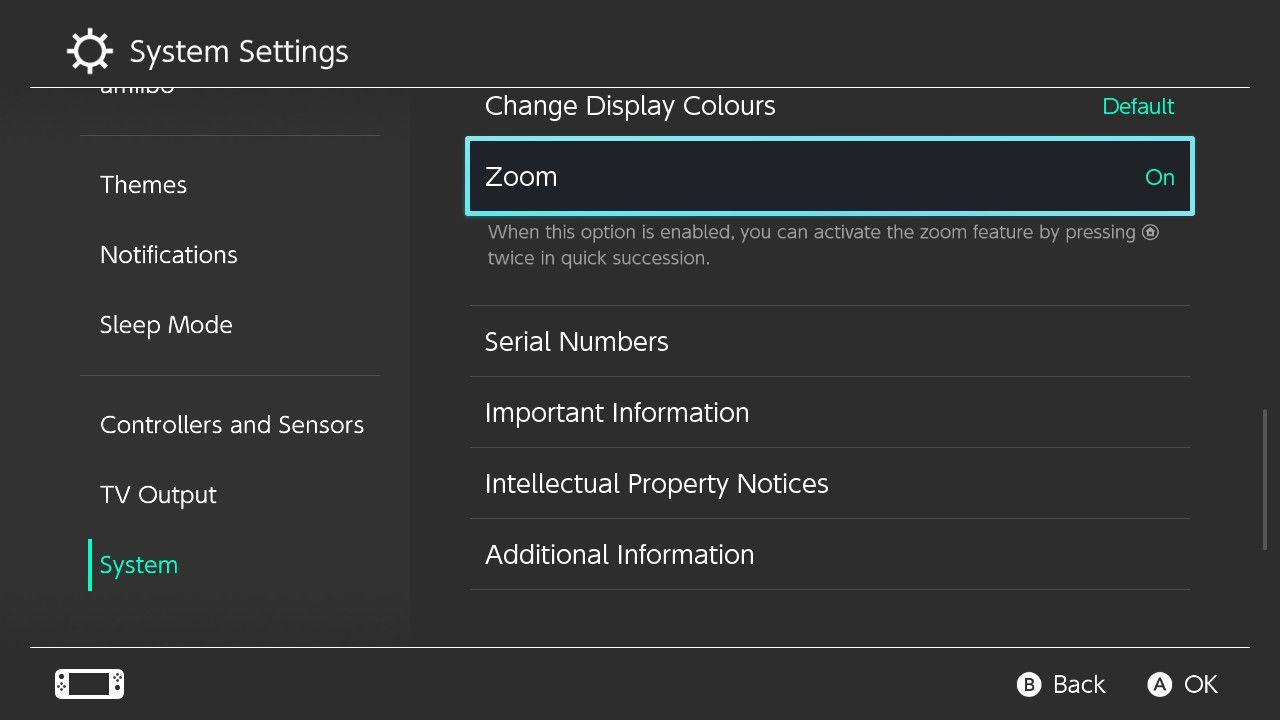
Zoom позволяет увеличить часть экрана для удобного чтения меню и текста.
Ограничение громкости на наушниках
- В System включите «Lower Maximum Headphone Volume».
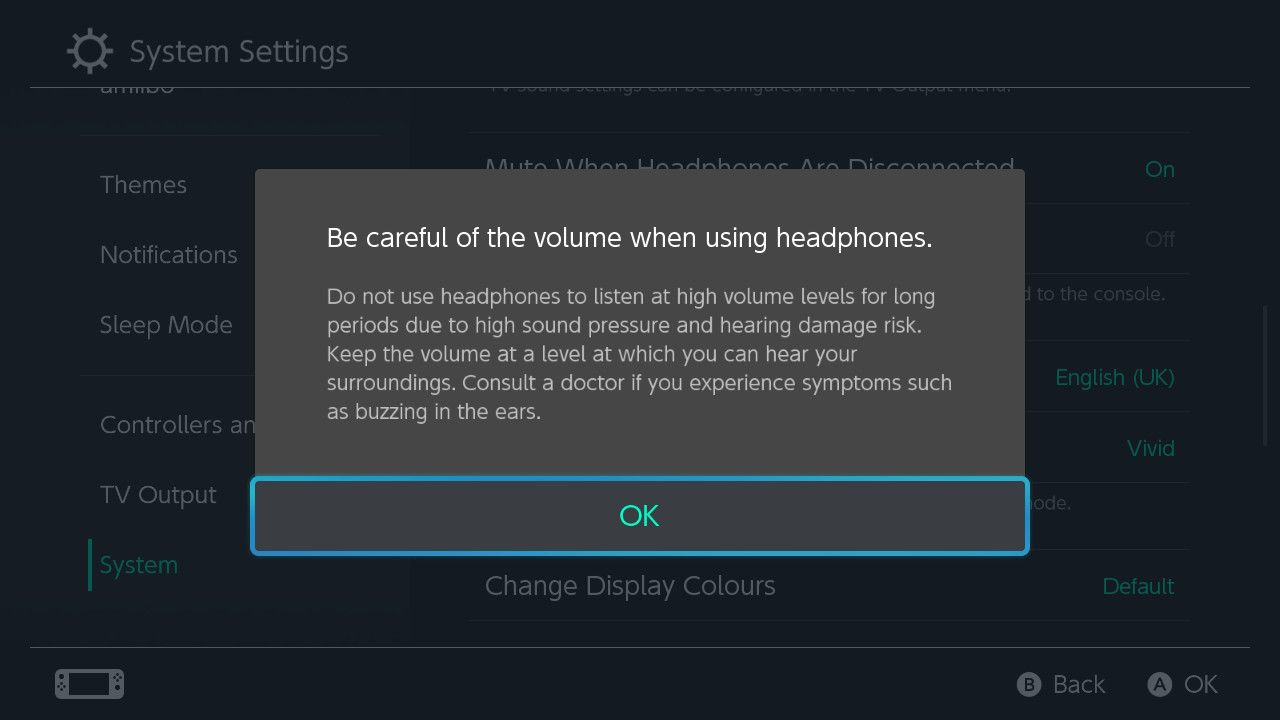
Это помогает снизить риск повреждения слуха, особенно у детей.
Что ещё стоит учесть
- Быстрая регулировка яркости доступна в Quick Settings (быстрые настройки) — используйте её во время игры.
- Многие игры имеют собственные настройки контраста, размера шрифта и субтитров. Проверяйте внутриигровые меню.
- Родительский контроль даёт дополнительные опции по ограничению времени игры и контента.
Полезные приёмы и альтернативные подходы
Ниже — подборка практических подходов, которые помогут выбрать оптимальную конфигурацию.
Мини‑методология настройки (шаги 1–5)
- Оцените потребности: кто будет играть, есть ли проблемы со зрением/слухом, возраст.
- Прочитайте «Health and Safety Information» и при необходимости включите родительский контроль.
- По очереди включайте: Greyscale или Invert, затем Zoom, далее Lower Maximum Headphone Volume. Тестируйте каждый шаг 5–10 минут.
- Настройте яркость и насыщенность через Quick Settings и Console Screen Vividness.
- Проверьте внутриигровые субтитры и масштаб шрифта.
Этот цикл позволяет быстро понять, какие изменения действительно помогают.
Чек‑листы по ролям
Игрок (взрослый):
- Включите Zoom при сложных меню.
- Настройте яркость и насыщенность под помещение.
- Включите Lower Maximum Headphone Volume при длительных сессиях.
Родитель:
- Прочитайте Health and Safety и настройте родительский контроль.
- Включите лимит громкости и при необходимости временные ограничения.
- Убедитесь, что субтитры включены в играх для контроля над звуком.
Пользователь с нарушением зрения:
- Попробуйте Greyscale и/или Invert Colors.
- Включите Zoom и проверьте внутриигровые опции масштабирования текста.
- Настройте контрастность и яркость в Standard/Vivid в зависимости от чувствительности.
Пользователь с нарушением слуха:
- Включите Lower Maximum Headphone Volume для предотвращения случайных пиков.
- Всегда включайте субтитры и проверяйте качество озвучки в играх.
Когда это не поможет: примеры и обходные пути
- Если меню игры имеет очень мелкий текст и Zoom не помогает — ищите внутриигровой масштаб шрифта или пользуйтесь внешними решениями (крупный экран TV, увеличение в настройках телевизора).
- При цветовой слепоте стандартная инверсия может ухудшать восприятие — попробуйте комбинацию инверсии и уменьшения насыщенности.
- Если проблемы связаны с контроллерами (мелкие кнопки, сложные комбинации), рассмотрите использование адаптивных контроллеров сторонних производителей.
Короткие эвристики
- Малые изменения выигрывают: меняйте одну опцию и проверяйте 5 минут.
- Тестируйте в игровой сессии, а не только в меню: некоторые эффекты заметны только в динамике.
- Предпочитайте снижение яркости над полной инверсией, если у вас мигрень или фоточувствительность.
Decision flow — как выбрать настройки
flowchart TD
  A[Начало: оцените потребности] --> B{Проблемы со зрением?}
  B -- Да --> C[Включите Zoom]
  C --> D{Цвета мешают?}
  D -- Да --> E[Попробуйте Invert или Greyscale]
  D -- Нет --> F[Проверьте насыщенность экрана]
  B -- Нет --> G{Проблемы со слухом?}
  G -- Да --> H[Включите Lower Maximum Headphone Volume]
  G -- Нет --> I[Настройка завершена]
  E --> I
  F --> I
  H --> I
Сравнение настроек и когда выбирать какую
- Invert Colors — хороша при высокой контрастности интерфейса или если тёмный фон удобнее.
- Greyscale — полезна, когда цветовая информация отвлекает.
- Zoom — критична для чтения маленького текста.
- Lower Maximum Headphone Volume — обязательна при использовании наушников детьми.
Быстрый набор полезных подсказок (cheat sheet)
- Quick Settings → Яркость: уменьшайте при утомлении зрение.
- System → System → Change Display Colors: переключайте для теста.
- System → System → Zoom: включайте для меню и читабельности.
- System → System → Lower Maximum Headphone Volume: включайте при длительном использовании наушников.
Полезные идеи и ограничения
- Множество игр имеют собственные настройки доступности — всегда проверяйте внутриигровые меню.
- Nintendo ограничивает системные опции; если нужна более глубокая адаптация, присмотритесь к внешним устройствам (адаптивные контроллеры, TV‑настройки, внешние субтитры для стримов).
Краткий глоссарий
- Zoom — функция увеличения части экрана.
- Greyscale — отображение экрана в оттенках серого.
- Invert Colors — инверсия цветов интерфейса.
- Lower Maximum Headphone Volume — ограничение максимальной громкости для наушников.
Критерии приёмки
- Игрок может прочитать все элементы меню без дополнительного оборудования (с использованием Zoom или увеличенного шрифта).
- Максимальная громкость на наушниках установлена и предотвращает резкие пиковые уровни звука.
- Если у пользователя есть медицинская предрасположенность, он ознакомлен с разделом Health and Safety.
Итог
Nintendo Switch не имеет единого центра «Доступность», но содержит необходимые инструменты для адаптации интерфейса и звука. Пройдите короткую процедуру оценки, последовательно включайте и тестируйте опции, и при необходимости используйте внутриигровые настройки и внешние устройства. Это улучшит комфорт и безопасность игровых сессий.
Важно: если вы заметили серьёзные реакции на изображение или звук, сделайте перерыв и обратитесь к врачу.

Похожие материалы

Несколько аккаунтов Skype: Multi Skype Launcher

Журнал для работы: повысить продуктивность

Персональные звуки уведомлений на Android

Скачивание шоу Hulu для офлайн‑просмотра

Microsoft Start: персонализированная новостная лента
