
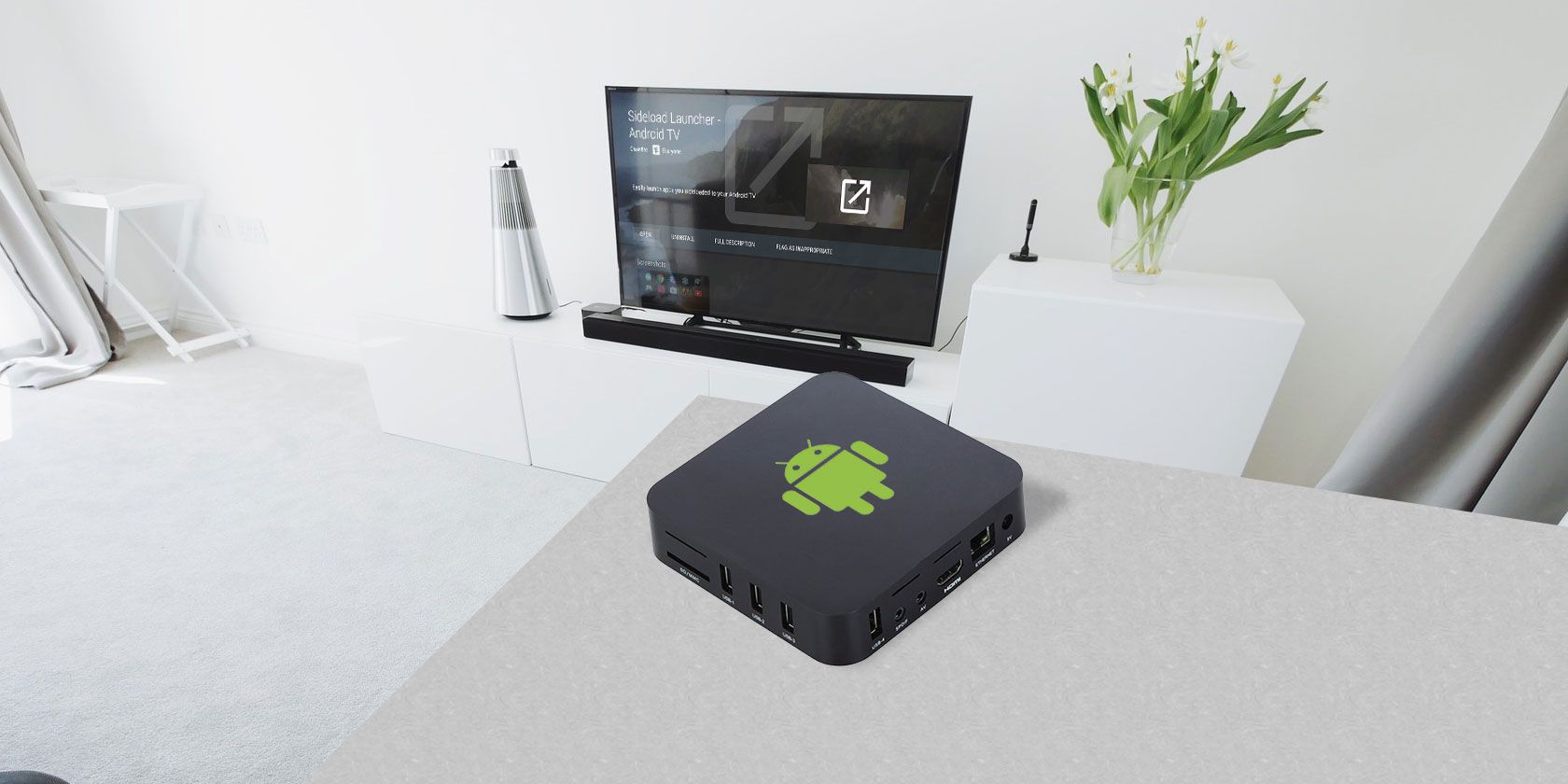
Как показывать и управлять загруженными вручную (sideloaded) приложениями на Android TV
Important: установку приложений из неизвестных источников следует включать только временно и для доверенных APK. Сайдлоадинг повышает риск вредоносного ПО и утечек данных.
Зачем вообще загружать приложения вручную на Android TV
Хотя Android TV имеет встроенный магазин приложений, не все Android-приложения оптимизированы под телевизор или доступны в магазине на устройстве. Некоторые приложения недоступны в версии Play Store для Android TV, их региональные ограничения или просто отсутствие адаптации для интерфейса ТВ — вот основные причины.
Коротко: сайдлоадинг позволяет установить APK-файлы, которые недоступны через стандартный магазин на телевизоре. Однако это требует дополнительных действий и внимания к безопасности.
Краткие определения
- Сайдлоадинг — установка приложения из файла APK напрямую, без Play Store на устройстве.
- APK — установочный файл приложения для Android.
- Launcher/канал — интерфейсные компоненты, которые управляют размещением приложений на домашнем экране.
Как подготовить устройство: включение установки из неизвестных источников
- Откройте «Настройки» на Android TV (прокрутите вниз домашнего экрана и выберите «Настройки»).
- Перейдите в раздел «Устройство» → «Безопасность и ограничения» (или аналогичный пункт в локализованной прошивке).
- Включите опцию «Неизвестные источники» либо разрешите установку для конкретного приложения (например, файлового менеджера или браузера) — в новых версиях Android разрешение даётся приложению, а не глобально.
Примечание: точные названия пунктов меню могут отличаться в зависимости от версии Android TV и оболочки производителя.
Общие способы доступа к сайдлоаднутым приложениям
Ниже перечислены проверенные методы. Для каждого — плюсы, минусы и быстрый чек-лист по настройке.
1. Через меню «Настройки» → «Приложения»
Плюсы:
- Встроенный способ, не требует сторонних приложений.
- Позволяет управлять правами, очистить кеш или удалить приложение.
Минусы:
- Медленно: придётся открывать настройки и просматривать длинный список.
- Плохой UX для частого использования.
Шаги:
- Откройте «Настройки» → «Устройство» → «Приложения».
- В разделе «Загруженные приложения» либо «Все приложения» найдите своё приложение.
- Нажмите Выбрать, затем Открыть.
Кому подходит: пользователям, которые редко запускают сайдлоаднутые приложения или желают управлять правами.
2. Sideload Launcher — быстрый запуск всех приложений
Sideload Launcher — простое одноэкранное приложение, которое добавляет ярлык на главный экран и списком показывает все установленные приложения (включая сайдлоаднутые).
Плюсы:
- Быстрое открытие списка приложений прямо с домашнего экрана.
- Бесплатно и доступно в Play Store на Android TV.
Минусы:
- Приложения перечислены в общем алфавитном списке: нет поиска, нет группировок, нет закрепления.
- Если у вас много приложений, пролистывание может быть утомительным.
Установка и использование:
- Откройте Play Store на Android TV и установите Sideload Launcher.
- Запустите приложение с домашнего экрана.
- Найдите нужный элемент в списке и нажмите Выбрать для запуска.
Когда это удобно: если вам просто нужен быстрый доступ к нескольким приложениям без сложной кастомизации.
3. Sideload Channel — группы и каналы на домашнем экране
Sideload Channel — платное приложение (указанная цена указана автором: $1.49) для создания пользовательских каналов на главном экране Android TV.
Что делает:
- Позволяет создавать новые каналы (строки) на главном экране и добавлять туда приложения и ярлыки.
- Не различает «обычные» и сайдлоаднутые приложения — можно смешивать.
Плюсы:
- Улучшает навигацию: можно создать отдельный канал только для сайдлоаднутых приложений.
- Легко добавлять одно и то же приложение в несколько каналов.
Минусы:
- Иногда встречаются проблемы с сортировкой и стабильностью (приложение разработано независимым автором).
- Платное решение.
Когда выбирать: если вы хотите видеть сайдлоаднутые приложения в ряд на главном экране вместе с остальными.
4. Sideload Channel Launcher 2 — профили и кастомизация
Это более продвинутый платный лаунчер (указанная цена: $3.50). Подходит для пользователей, которые хотят гибко настраивать домашний экран и управлять несколькими наборами приложений.
Ключевые возможности:
- Несколько профилей пользователей (отдельные наборы приложений для семьи).
- Кастомные макеты и собственные изображения для плиток.
- Поддержка ссылок на веб-сайты, локальные изображения и икон-паков.
- Возможность установки PIN-кода на плитки.
Кому подходит: семьям или продвинутым пользователям, которым нужно больше контроля над тем, какие приложения видны и как они организованы.
Дополнительные подходы и альтернативы
- Использовать файловый менеджер с добавлением ярлыка: некоторые файловые менеджеры позволяют создавать ярлык на рабочем столе, который можно добавить через сторонний лаунчер.
- Зеркалирование с телефона/планшета: запуск приложения на мобильном устройстве и трансляция экрана на телевизор; работает для временного доступа.
- Установка модифицированного лаунчера: существуют кастомные лаунчеры, которые заменяют стандартную оболочку Android TV и позволяют точечно настроить главный экран.
Контр-прикладные случаи: если приложение требует сенсорного ввода или не поддерживает навигацию с пульта, оно будет неудобно работать даже при корректном отображении.
Пошаговая методика: как безопасно сайдлоадить и добавить в домашний экран (шаблон)
Мини-методология (шаги безопасности и удобства):
- Получите APK из надёжного источника.
- Включите разрешения на установку для конкретного приложения (браузера/файлового менеджера).
- Скопируйте APK на устройство через USB/сетевой доступ/браузер.
- Установите приложение и проверьте первые запуск и права.
- Установите Sideload Launcher или Sideload Channel для удобного доступа.
- После установки верните разрешения «Неизвестные источники» в исходное состояние, если они были глобально включены.
Критерии приёмки:
- Приложение запускается и реагирует на пульт.
- Приложение отображается в выбранном лаунчере/канале.
- Нет запросов на подозрительные привилегии (административный доступ, неизвестные службы).
Чек-листы для ролей
Чек-лист для новичка:
- Убедились, что источник APK надёжен.
- Временно включили установку для конкретного приложения.
- Использовали Sideload Launcher для доступа.
Чек-лист для родителей:
- Настроили отдельный профиль или PIN для сторонних плиток.
- Проверили, какие данные запрашивает приложение (микрофон, доступ к файлам).
- По возможности использовали платные лаунчеры с защитой паролем.
Чек-лист для продвинутого пользователя:
- Настроили кастомные каналы и макеты (Sideload Channel Launcher 2).
- Проверили энергопотребление и автозапуск фоновый процессов у сайдлоаднутых приложений.
- Подготовили резервный план удаления приложения в случае проблем.
Безопасность и приватность
- Сайдлоадинг повышает риск: приложения могут запросить лишние разрешения или содержать скрытые службы.
- Всегда устанавливайте APK только из известных и проверенных источников.
- Проверяйте разрешения после установки и отключайте те, которые не нужны.
- При возможности используйте отдельный профиль для сторонних приложений.
Дерево решений (когда и что выбрать)
flowchart TD
  A[Нужно запустить неотображаемое приложение?] --> B{Приложение установлено?}
  B -- Нет --> C[Сайдлоадить APK]
  B -- Да --> D{Хотите быстрый доступ?}
  D -- Да --> E{Только запуск или организация?}
  E -- Запуск --> F[Sideload Launcher]
  E -- Организация --> G[Sideload Channel]
  D -- Нет --> H[Использовать Настройки → Приложения]
  G --> I{Нужны профили/кастомизация?}
  I -- Да --> J[Sideload Channel Launcher 2]
  I -- Нет --> K[Оставить Sideload Channel]
Когда сайдлоадинг не подойдёт (контр-примеры)
- Приложения, рассчитанные на сенсорный ввод, без поддержки пульта — будут неудобны.
- Приложения, требующие Google Play Services в версии, отличающейся от установленной — могут некорректно работать.
- Приложения с вредоносным или чрезмерным доступом к данным — не следует устанавливать.
Частые вопросы
Как найти приложения после установки, если они не показываются на главном экране?
Откройте «Настройки» → «Приложения» и найдите приложение в списке «Загруженные приложения», либо установите Sideload Launcher для быстрого доступа.
Можно ли закрепить сайдлоаднутое приложение на главном экране?
Да — с помощью Sideload Channel или Sideload Channel Launcher 2 можно добавить приложения в собственные каналы или плитки на главном экране.
Нужно ли отключать «Неизвестные источники» после установки?
Рекомендуется вернуть настройки безопасности в исходное состояние или ограничить установку только для конкретного приложения.
Резюме и рекомендации
- Если вам нужен единичный быстрый доступ — установите Sideload Launcher.
- Если вы хотите организацию и удобство — используйте Sideload Channel (платно) или Sideload Channel Launcher 2 для расширенных возможностей.
- Всегда следите за безопасностью: проверяйте права приложений и используйте отдельный профиль для стороннего ПО.
Дополнительные материалы: заменой лаунчера можно кардинально улучшить UX Android TV — рассмотрите сторонние лаунчеры и профили, если стандартный интерфейс не устраивает.

Похожие материалы

Несколько аккаунтов Skype: Multi Skype Launcher

Журнал для работы: повысить продуктивность

Персональные звуки уведомлений на Android

Скачивание шоу Hulu для офлайн‑просмотра

Microsoft Start: персонализированная новостная лента
