
Доступ к общим папкам Windows с Android, iPad и iPhone
Быстрые ссылки
Как поделиться папкой
Доступ к общей папке на Android
Доступ к общей папке на iPad и iPhone
Введение
Если вы сделаете папку доступной через обмен Windows (SMB/CIFS), её можно будет открыть с Android, iPad или iPhone в локальной сети. Это удобно для потоковой передачи видео, быстрого копирования документов или общего доступа к мультимедиа без облака.
Папки, расшаренные с компьютеров Mac или Linux, тоже видны через SMB, если их настроить таким образом — они появятся вместе с компьютерами Windows в списке сетевых устройств.
Как поделиться папкой
Перед началом: термин в одну строку — SMB (Server Message Block) — сетевой протокол для доступа к файлам и принтерам.
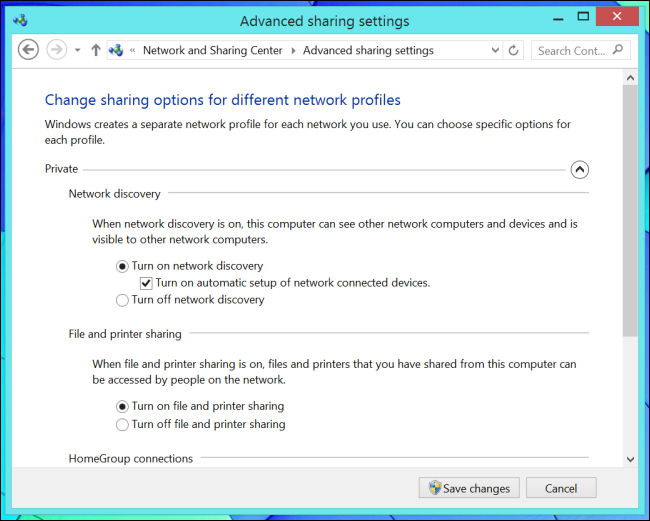
- Откройте Панель управления → Сеть и Интернет → Выбор домашних групп и параметров общего доступа (или через Параметры сети в новых версиях Windows откройте «Параметры общего доступа»).
- Включите «Общий доступ к файлам и принтерам» и при необходимости включите обнаружение сети. Установите сетевой профиль «Частная сеть» для домашней сети — это упрощает доступ.
- В Проводнике правой кнопкой по папке → Свойства → Доступ. Нажмите «Поделиться», выберите пользователей или группу «Все» и задайте уровень доступа (Чтение или Чтение/Запись).
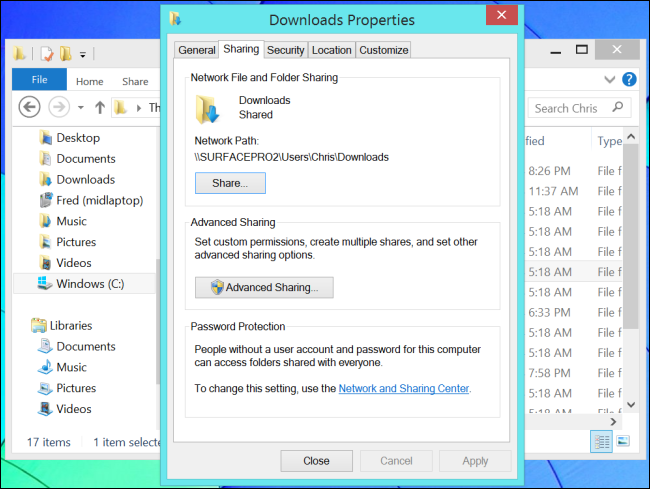
Важно: эта функция работает только в пределах локальной сети; смартфон должен быть подключён к тому же Wi‑Fi. Доступ через мобильную сеть напрямую не поддерживается.
Совет по безопасности: не открывайте SMB напрямую в интернет. Для удалённого доступа используйте VPN или безопасные облачные сервисы.
Версии SMB и совместимость
SMB1 устарел и отключён в современных Windows по соображениям безопасности. Советуем использовать SMB2 или SMB3. Если у вас старое сетевое оборудование или очень старые ОС, проверьте, какие версии протокола они поддерживают, и по возможности обновите ПО.
Доступ к общей папке на Android
Android не имеет единого встроенного проводника для сетевых шаров, но множество сторонних файловых менеджеров поддерживают SMB/CIFS.
Мы рекомендуем сейчас Solid Explorer как современную замену устаревшим приложениям (ES File Explorer больше не доступен в официальных магазинах).
Пошагово (пример на Solid Explorer):
- Установите Solid Explorer из Google Play.
- Откройте приложение, нажмите меню и выберите «Сеть» или «Новый сервер» → SMB.
- Введите IP‑адрес компьютера (или выберите сканирование сети), укажите имя пользователя и пароль, если требуется.
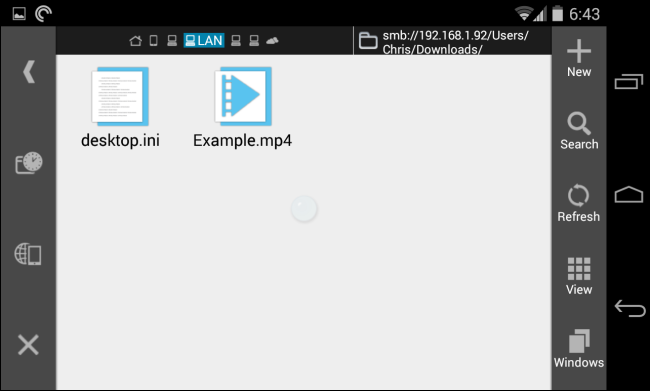
- После подключения вы увидите папки и сможете открывать файлы, копировать на устройство или воспроизводить мультимедиа напрямую.
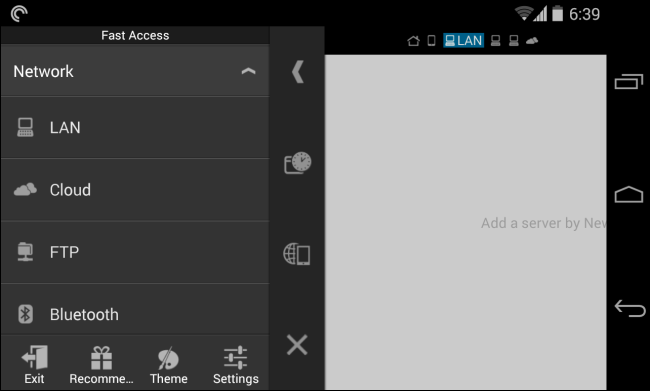
Android позволяет открывать файлы из сетевой папки в других приложениях (плеер, редактор). Многие медиаплееры поддерживают потоковое воспроизведение по SMB без копирования.
Быстрые проверки, если не видно шар
- Убедитесь, что и телефон, и ПК в одной подсети Wi‑Fi (один и тот же роутер, не Guest‑сеть).
- Проверьте, что в Windows включено «Обнаружение сети» и «Общий доступ к файлам и принтерам».
- Отключите временно брандмауэр Windows или добавьте правило для портов SMB (445/TCP); лучше добавить исключение для вашей подсети.
- Попробуйте подключиться по IP‑адресу вместо имени хоста.
- Проверьте учётные данные — если расшарено без пароля, попробуйте гость‑вход.
Доступ к общей папке на iPad и iPhone
iOS тоже не предоставляет универсального сетевого проводника, но доступны приложения в App Store, которые работают с SMB.
Пример: FileExplorer (часто встречается под названием FileExplorer Free или FileExplorer) — простое приложение для сканирования сетевых шаров и подключения по SMB.
Пошагово (пример на FileExplorer):
- Установите FileExplorer из App Store.
- Запустите приложение, нажмите + → Windows и начните сканирование локальной сети.
- Выберите обнаруженный компьютер, введите имя пользователя и пароль или попытайтесь войти как гость.
- После подключения можно просматривать и открывать файлы. Для видео и аудио часто доступно встроенное воспроизведение, но у iOS меньше гибкости для «Открыть в…» по сравнению с Android.
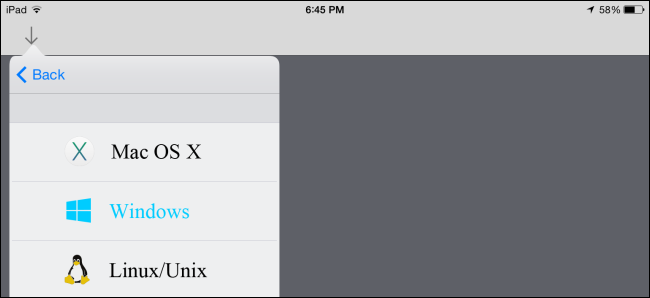
Ограничения iOS
iOS жёстче управляет ассоциациями файлов, поэтому некоторые форматы могут открываться только в отдельных приложениях. Для сложных сценариев используйте приложение с возможностью интеграции в «Файлы» iOS или медиаплеер с поддержкой SMB.
Альтернативные подходы
- VPN: если нужно получить доступ к домашним файлам из интернета — лучше поднять VPN‑подключение к домашней сети и затем подключаться к SMB как будто вы в локальной сети.
- Облачная синхронизация: OneDrive, Google Drive, Dropbox — проще настроить удалённый доступ и делиться файлами без работы с сетью и портами.
- DLNA/UPnP/Serve‑side: для потокового видео иногда удобнее запустить медиа‑сервер (например, Plex) и стримить контент на мобильные устройства.
Практическое руководство: чеклист для домашнего пользователя
- Убедитесь, что ПК и мобильное устройство в одной Wi‑Fi сети (не в гостевой).
- На ПК: включите «Общий доступ к файлам и принтерам» и «Обнаружение сети».
- Расшарьте нужную папку и задайте права доступа.
- На мобильном: установите файловый менеджер с поддержкой SMB.
- Подключитесь по IP‑адресу или отсканируйте сеть, введите учётные данные.
- Проверьте доступность файлов и протестируйте воспроизведение мультимедиа.
Руководство администратора: безопасность и жёсткая конфигурация
- Выключите поддержку SMB1, если она включена; используйте SMB2/3.
- Назначайте минимально необходимые права (только чтение, если запрашивается только просмотр).
- Не используйте учётную запись администратора для общего доступа — заведите отдельную учётную запись с ограниченными правами.
- Ограничьте доступ по IP‑диапазону в брандмауэре, если ваше оборудование это поддерживает.
- Для удалённого доступа используйте VPN или защищённые туннели.
Сценарии, когда этот способ не подходит
- Если мобильное устройство вне локальной сети и вы не хотите настраивать VPN.
- Когда требуется совместный доступ большого числа удалённых пользователей — лучше облачное решение.
- При повышенных требованиях к безопасности и аудиту — корпоративные файлообменники предлагают больше контроля.
Советы по отладке и тестированию
- Используйте ping и попытку подключения к порту 445 (SMB) с мобильного устройства или другого ПК для проверки сетевой доступности.
- Временно отключайте антивирус/брандмауэр на ПК, чтобы проверить, не блокируют ли они трафик.
- Попробуйте подключиться с другого устройства в той же сети, чтобы исключить проблему мобильного приложения.
Матрица совместимости (упрощённая)
- Windows 10/11: нативно поддерживает SMB2/3; легко расшарить папку.
- Android: поддержка через сторонние приложения (Solid Explorer, Total Commander с плагином, другие) — гибко.
- iOS: поддержка через сторонние приложения (FileExplorer и аналоги) — функционал ограничен системой.
- Mac/Linux: могут расшаривать и подключаться через SMB; при расшаривании важно включить поддержку SMB для совместимости с Windows.
Decision flowchart
flowchart TD
  A[Нужно открыть файлы с телефона] --> B{Устройство в той же сети}
  B -- Да --> C[Использовать SMB через файловый менеджер]
  B -- Нет --> D{Есть VPN}
  D -- Да --> C
  D -- Нет --> E[Использовать облако или настроить VPN]
Типичные ошибки и их решения
- «Не могу найти компьютер» — проверьте сетевой профиль (Частная/Общедоступная), включите обнаружение сети.
- «Отказано в доступе» — проверьте учётные данные и права на папку.
- «Соединение прерывается» — проверьте стабильность Wi‑Fi и настройки энергосбережения на телефоне.
Критерии приёмки
- Устройство видит машину в списке сетевых узлов или по IP.
- Пользователь может открыть файлы для чтения.
- Видео воспроизводится с приемлемой для пользователя скоростью без необходимости скачивать файл целиком.
FAQ
В: Можно ли подключиться к расшаренной папке через мобильную сеть?
О: Нет — не напрямую. Для доступа извне используйте VPN или облачные сервисы.
В: Нужно ли включать гостевой доступ?
О: Гостевой доступ упрощает подключение, но снижает безопасность. Используйте его только в доверенной домашней сети.
В: Какие порты использует SMB?
О: Основной порт — TCP 445. В старых конфигурациях также использовался NetBIOS (137–139), но современные реализации SMB работают через 445.
Заключение
Доступ к общим папкам Windows с мобильных устройств прост и удобен при правильной настройке локальной сети и использовании подходящих приложений. Для безопасности избегайте прямого открытия SMB в интернете и предпочитайте VPN или облачные решения для удалённого доступа.
Важно: если вам нужен постоянный и безопасный доступ к файлам с разных мест, рассмотрите внедрение VPN или корпоративного файлового сервиса вместо прямой расшаренной папки.

Похожие материалы

Несколько аккаунтов Skype: Multi Skype Launcher

Журнал для работы: повысить продуктивность

Персональные звуки уведомлений на Android

Скачивание шоу Hulu для офлайн‑просмотра

Microsoft Start: персонализированная новостная лента
