
Стрим видео с ПК на Android по Wi‑Fi
Быстрые ссылки
- Поделиться папкой на Windows 7
- Доступ к общим папкам на Android
Хотите воспроизводить видео с компьютера на Android, не копируя файлы в память телефона? Поделитесь папкой в сети на Windows. Так можно как стримить видео, так и копировать файлы по Wi‑Fi между устройствами.
Android не имеет встроенной функции подключения к Windows-ресурсам через HomeGroup/SMB, но настроить доступ просто. Ниже — пошаговая инструкция для Windows 7 и Android, а также рекомендации по безопасности, отладке и альтернативные подходы.
Поделиться папкой на Windows 7
Чтобы папка была доступна с Android, лучше поделиться ею с группой «Everyone».
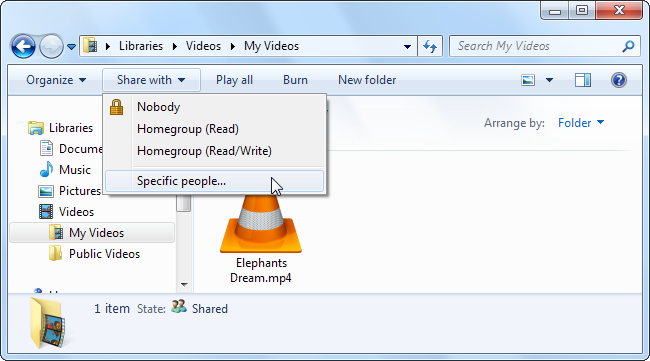
- Перейдите в папку, которую хотите сделать общей. Нажмите правой кнопкой мыши, выберите меню Share with, затем Specific people.
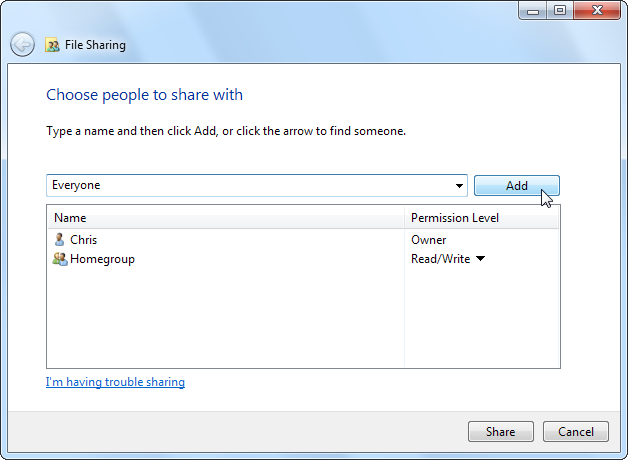
- Введите «Everyone» в поле и нажмите Add.
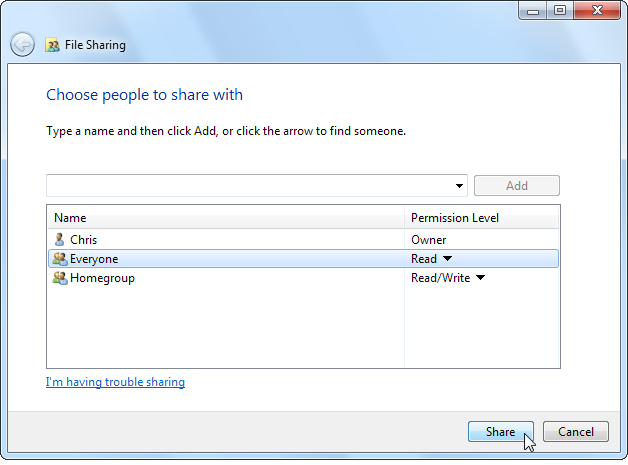
По умолчанию «Everyone» получает только права Read. Если хотите разрешить копирование файлов с Android на компьютер, назначьте Read/Write.
- Нажмите Share после настройки прав.
- Откройте Network and Sharing Center: нажмите Start, введите «Network and Sharing» и нажмите Enter.
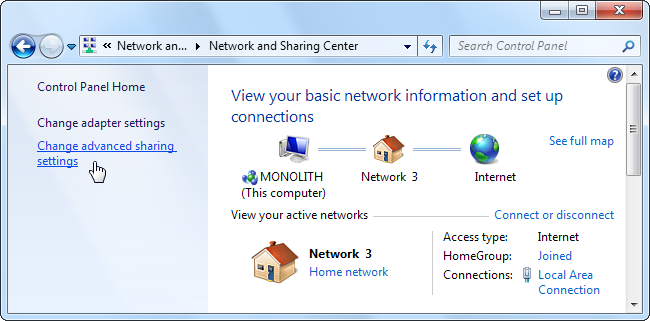
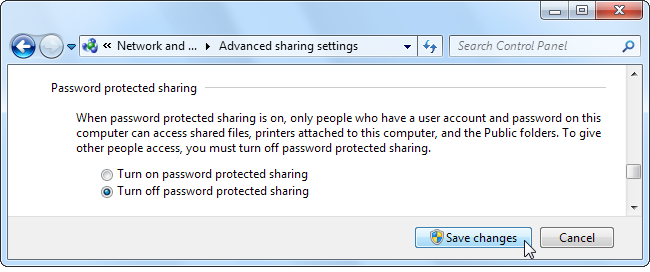
- В Advanced sharing settings можно отключить Password protected sharing. Если отключить — общие папки, расшаренные для «Everyone», будут доступны без пароля.
Важно: если оставить защиту паролем, при подключении с Android потребуется ввод учётных данных Windows (имя пользователя и пароль). В ряде случаев авторизация может не сработать — поэтому для простоты многие отключают пароль или создают отдельный локальный аккаунт с простой парой логин/пароль.
Доступ к общим папкам на Android
Мы используем ES File Explorer — бесплатный файловый менеджер с поддержкой SMB (Windows shared folders). Можно использовать и другие приложения с поддержкой SMB/SMB2/SMB3.
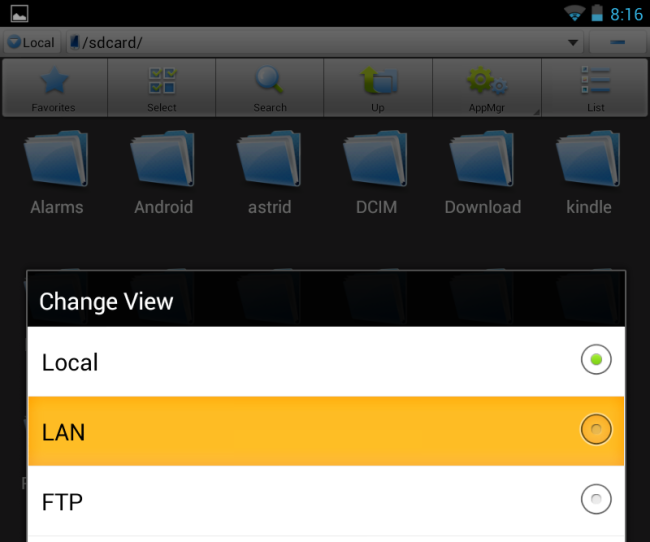
- Запустите ES File Explorer. С главного экрана проведите пальцем справа налево, чтобы открыть раздел LAN. Можно также нажать Local в левом верхнем углу и выбрать LAN.
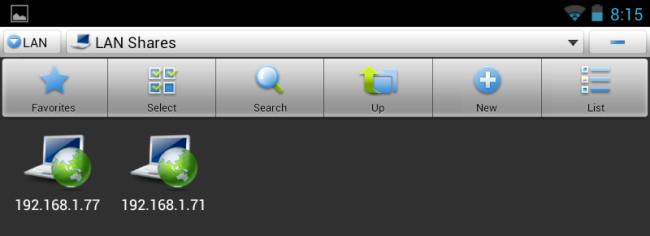
- В секции LAN нажмите New на панели инструментов и выберите Scan для поиска компьютеров в сети. При желании можно выбрать New → Server и ввести IP-адрес компьютера вручную.
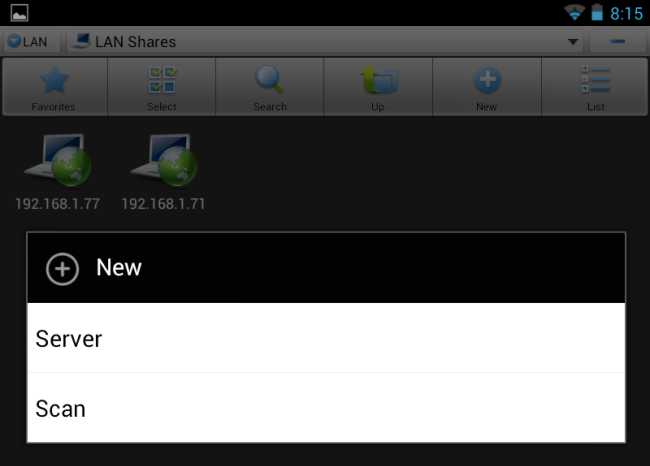
- После завершения сканирования коснитесь найденного компьютера, чтобы просмотреть общие папки. Если ES File Explorer продолжает сканировать, коснитесь экрана, чтобы остановить поиск и выбрать найденный хост.
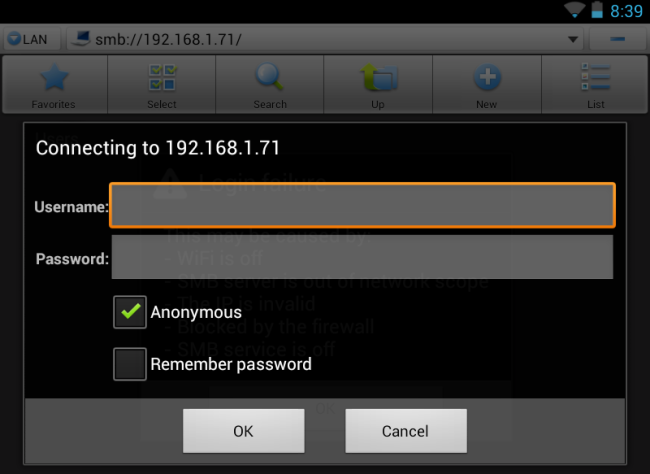
- При отключённой защите паролем войдите как Anonymous. Если защита включена, попробуйте ввести имя пользователя и пароль Windows (в отдельных случаях это может не сработать — в таком случае используйте локальную учётку без сложных символов).
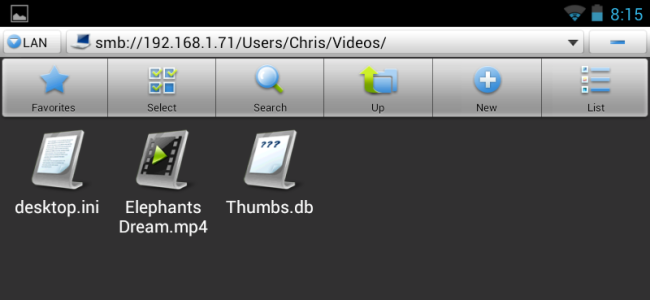
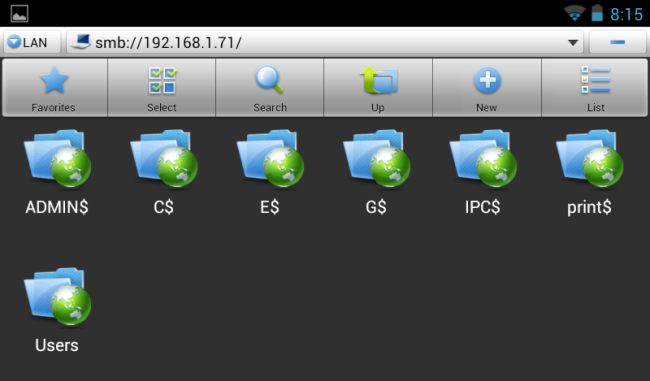
- Откройте расшаренную папку в структуре компьютера. Например: Users → имя_пользователя → Videos.
- Нажмите на видео, музыку, изображение или текстовый файл, чтобы открыть его напрямую. Можно долго удерживать файл, чтобы открыть контекстное меню и при желании скопировать файл на устройство.
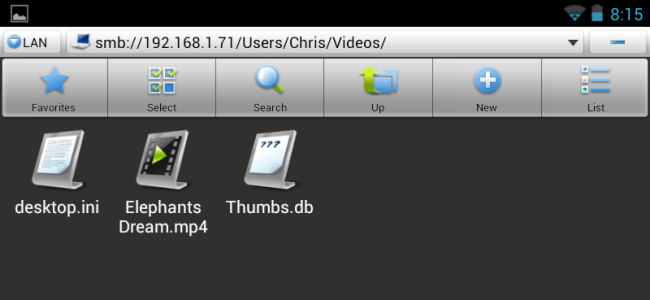
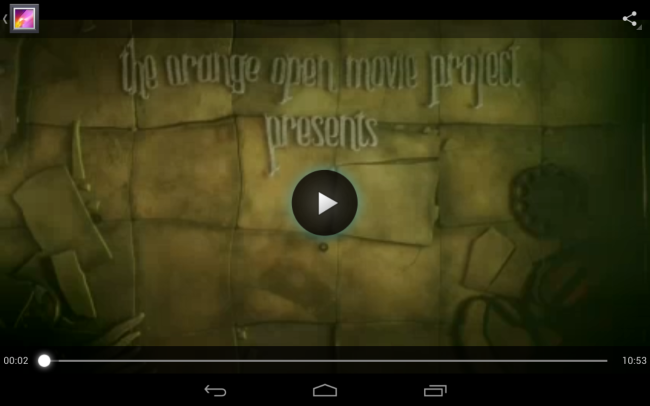
- Если формат поддерживается Android (например, MP4), файл откроется и начнёт потоковую передачу на устройство.
Когда это не работает
- Устройство не видит компьютер. Проверьте, что оба устройства подключены к одинаковой Wi‑Fi сети и не изолированы гостевой сетью.
- Компьютер не отвечает. Убедитесь, что доступ к папке действительно расшарен и что служба «Служба компьютерной сети» не блокируется брандмауэром.
- Не удаётся авторизоваться. Попробуйте временно отключить Password protected sharing или создайте отдельный локальный аккаунт с простым паролем.
- Проблемы с совместимостью SMB. Старые Windows и некоторые приложения работают через SMBv1; современные клиенты предпочитают SMBv2/SMBv3. Рассмотрите альтернативы, если требуются более новые версии протокола.
Альтернативные подходы
- Plex / Emby / Jellyfin — медиасерверы для организованного стриминга, метаданных и транскодирования. Удобно, если у вас большая коллекция и вы хотите библиотечные функции.
- FTP/SFTP — простой доступ к файлам, но без встроенного медиаплеера; подходит для копирования.
- DLNA — для стриминга мультимедиа в локальной сети, поддерживается многими плеерами.
- Прямое подключение USB/OTG — если нужны локальные копии и нет сети.
Мини‑методология быстрой настройки
- На Windows: расшарьте папку с правами Everyone → Read (или Read/Write).
- Настройте Network and Sharing Center → отключите Password protected sharing (опционально).
- На Android: откройте ES File Explorer → LAN → Scan → подключитесь как Anonymous или с учеткой.
- Откройте файл — он начнёт потоковую передачу.
Чек‑лист для администратора и пользователя
Администратор (на ПК):
- Проверить, что папка расшарена и видна в проводнике
- Убедиться в корректных правах для «Everyone»
- Проверить настройки брандмауэра для общего доступа по файлам
- Убедиться, что компьютер и телефон в одной подсети
Пользователь (на Android):
- Установить ES File Explorer или аналог с поддержкой SMB
- Выполнить сканирование сети или ввести IP вручную
- Войти как Anonymous или ввести учётные данные
- Открыть и проверить воспроизведение мультимедиа
Безопасность и приватность
- Отключайте Password protected sharing только в безопасных, доверенных сетях (дом, личная сеть).
- Для общего доступа в общественных точках доступа используйте VPN или не включайте общий доступ вовсе.
- Ограничьте права записи только там, где это действительно нужно.
Критерии приёмки
- Android видит компьютер в разделе LAN ES File Explorer.
- Пользователь может открыть MP4 и начать воспроизведение без скачивания.
- При необходимости файл можно скопировать с Android обратно в расшаренную папку (если задано Read/Write).
Краткая справка
- Протокол: SMB (Windows file sharing).
- Поддерживаемые форматы: любые, которые умеет воспроизводить ваш плеер (MP4, MP3, JPG и т.д.).
- Приложения на Android: ES File Explorer, Solid Explorer (плагин SMB), VLC (поддержка открытия сетевых ресурсов).
Сводка
Поделиться папкой на Windows и подключиться к ней с Android — быстрый способ стримить видео по Wi‑Fi без копирования. Настройте права доступа, проверьте параметры сети и используйте ES File Explorer или альтернативный клиент. Для организованного медиапросмотра рассмотрите медиа‑сервера (Plex, Jellyfin).
Важно: соблюдайте осторожность при отключении защиты паролем в публичных сетях.

Похожие материалы

Несколько аккаунтов Skype: Multi Skype Launcher

Журнал для работы: повысить продуктивность

Персональные звуки уведомлений на Android

Скачивание шоу Hulu для офлайн‑просмотра

Microsoft Start: персонализированная новостная лента
