
Как подключить Chromebook к сетевым папкам, принтерам и VPN
Важно: если Chromebook выдал вам работодатель или школа, связывайтесь с администратором — изменения в системе могут нарушить управляемость устройства и правила безопасности.
Краткие определения
- SMB/CIFS: стандарт обмена файлами в Windows-сетях (часто называют «общие папки»).
- NFS: сетевой файловый протокол, распространён в Unix/Linux.
- HTTP/HTTPS: протоколы веба, с которыми Chromebook работает «на ура» — любой веб-сервер делает файлы доступными через браузер.
- FTP: протокол передачи файлов; Chrome OS поддерживает встроенный режим только для чтения.
- Google Cloud Print: облачная печать от Google (устаревший сервис в современных реалиях, но принцип подключения через аккаунт Google схож).
- L2TP / IPsec / OpenVPN: типы VPN, поддерживаемые Chrome OS.
Зачем это важно
Понимание ограничений Chromebook помогает выбрать подход, который не потребует глубоких модификаций системы и сохранит управляемость. Для большинства организаций достаточно обеспечить доступ через веб-интерфейс, FTP, облачные хранилища или настроить VPN в рамках поддерживаемых протоколов.
Доступ к сетевым файлам
Chromebook по умолчанию не умеет просматривать традиционные Windows-сети (SMB/CIFS) и NFS. Это означает, что просто указать сетевой путь типа \server\share нельзя — браузер и файловая система Chrome OS этого не поддерживают.
Варианты, которые работают с Chromebook:
- Веб-интерфейс через HTTP/HTTPS
- FTP-сервер (только чтение встроенно)
- Облачные хранилища (Google Drive, Dropbox, OneDrive через веб)
- Встроенные веб-ориентированные решения (ownCloud, Nextcloud)
- Установка Linux в режиме разработчика (для продвинутых сценариев)
Ниже — разбор каждого варианта, когда его применять и как настроить безопасно.
1) HTTP/HTTPS — самый простой и совместимый способ
Любой файловый сервер, который предоставляет веб-интерфейс через HTTP или HTTPS, становится сразу доступен из браузера Chrome. Примеры:
- ownCloud / Nextcloud — предоставляют веб-интерфейс и WebDAV, удобны для совместной работы.
- Простая раздача файлов через Apache или Nginx — каталог может отображаться в браузере и позволять скачивание файлов.
Плюсы:
- Максимальная совместимость с Chromebook — открывается прямо в браузере.
- Поддержка HTTPS для безопасного доступа.
Минусы:
- Обычно нет «интеграции» с файловым менеджером Chromebook, если только вы не используете WebDAV-подключения или специальные расширения.
- Загрузка/выгрузка может требовать дополнительных настроек сервера.
Рекомендация по безопасности:
- Ограничьте доступ по IP или через VPN, используйте HTTPS, включите аутентификацию (пароль/учётные записи).
2) FTP — встроенная поддержка для чтения
Chrome OS умеет открывать FTP-ссылки (ftp://server/path) и просматривать файлы для скачивания. Однако встроенная поддержка FTP в Chrome OS — как правило, только для чтения.
Плюсы:
- Простой для раздачи больших файлов.
- Поддерживается многими серверными программами (FileZilla Server, vsftpd).
Минусы:
- Не защищён по умолчанию (используйте FTPS/SFTP при необходимости).
- Ограниченная поддержка загрузки в стандартной среде; для записи нужны дополнительные приложения или расширения.
Если нужно двунаправленное редактирование из Chromebook, ищите веб-FTP-клиенты или Chrome-приложения (например, sFTP/FTP-клиенты в Chrome Web Store).
3) Облачные сервисы и синхронизация
Самый «пользовательский» подход — просто положить файлы в Google Drive, Dropbox или OneDrive. Они доступны через веб-интерфейс и часто интегрируются с приложением «Файлы» в Chrome OS.
Плюсы:
- Простота использования и совместимость.
- Версионность и совместный доступ.
Минусы:
- Не подходит для изолированных локальных ресурсов или высокочувствительных данных без локальных политик безопасности.
4) WebDAV через Nextcloud/ownCloud
Nextcloud/ownCloud поддерживают WebDAV — протокол, который часто легче интегрировать с клиентами и мобильными устройствами. Некоторые расширения и приложения могут подключиться через WebDAV и интегрироваться с файловой системой.
Важно: поведение зависит от текущей версии Chrome OS и доступных расширений; всегда тестируйте на реальном устройстве.
5) Режим разработчика и Linux (только для продвинутых)
Если стандартные способы не подходят, включение Developer Mode и установка Linux (например, через Crouton) даёт полный доступ к обычным клиентам Samba, NFS, CUPS и любым VPN-клиентам. Это делает Chromebook гибким, но лишает его управления и безопасности, характерных для управляемых устройств.
Плюсы:
- Полная функциональность Linux — все протоколы и клиенты.
Минусы:
- Риск для безопасности и утрата доверия работодателя/школы.
- Дополнительная сложность настройки и поддержки.
Принтеры: что работает и как настраивать
Chrome OS не может напрямую работать с большинством «традиционных» сетевых принтеров по старым протоколам, если только у принтера нет облачной интеграции.
Основные варианты подключения принтеров:
- Принтер с нативной поддержкой облачной печати (Google Cloud Print или современная альтернатива встроенная в производителе) — самый простой вариант.
- Регистрировать локальный принтер через Chrome (chrome://devices) — когда компьютер, подключённый к принтеру, действует как мост.
- Использовать принтер с поддержкой IPP/IPP-over-HTTPS, Mopria или других современных протоколов, которые производитель реализовал с учётом Chromebooks.
- Переход в режим разработчика и установка Linux для прямой работы с CUPS (для продвинутых пользователей).
Подключение через облако или связанный аккаунт
Если принтер поддерживает облачную печать и привязан к аккаунту Google, Chromebook увидит его автоматически при выборе цели печати (Change → Выберите принтер из списка доступных устройств привязанных к вашему аккаунту).
Если принтер старый и не поддерживает облачную печать, можно поступить так:
- На компьютере с Windows/Mac/Linux установите Chrome.
- Откройте chrome://devices в адресной строке Chrome на этом компьютере.
- Зарегистрируйте локальный принтер в учётной записи Google (он будет выступать как «мост»).
- Пусть компьютер остаётся включённым и Chrome запущенным — только тогда принтер будет доступен с Chromebook.
Рекомендации:
- Лучше использовать современные принтеры с IPP/Mopria/AirPrint/облачной печатью.
- Для предприятий целесообразно настроить общий Print Server, который умеет принимать задания через HTTP/IPP и передавать их на физические устройства.
Подключение к VPN в Chrome OS
Chrome OS имеет встроенную поддержку VPN типов:
- L2TP over IPsec (с общим секретом — PSK)
- L2TP over IPsec (с сертификатной аутентификацией)
- OpenVPN
Chromebook может работать с Cisco AnyConnect сетями, но для этого оборудование ASA должен быть настроен на поддержку L2TP over IPsec.
Как добавить VPN в Chrome OS (основные шаги):
- Откройте «Настройки» → «Интернет» (или «Сеть»), нажмите «Добавить подключение» и выберите «Добавить частную сеть».
- Введите параметры VPN: адрес сервера, тип, имя пользователя, пароль и/или предшарированный ключ (PSK).
- Если VPN требует сертификата, скачайте файлы .pfx/.p12/.crt на Chromebook.
- Перейдите в адресную строку и введите chrome://settings/certificates. На вкладке «Ваши сертификаты» используйте «Импортировать и привязать к устройству» для .pfx/.p12, на вкладке «Центры сертификации» — кнопку «Импорт» для .crt/.p7b.
- При добавлении VPN в настройках выберите нужный сертификат.
Если вы не знаете параметры VPN — обратитесь к администратору сети или провайдеру.
Примеры конфигураций (мини-методики)
Ниже — несколько практических методик, которые администратор может применить.
A. Быстрая раздача общего каталога через Apache (для локальной сети)
- Установите Apache/Nginx на сервере в локальной сети.
- Настройте корневой каталог с индексом каталога или статической HTML-страницей с ссылками на файлы.
- Включите HTTPS (Let’s Encrypt или внутренний CA).
- Ограничьте доступ через firewall или используйте аутентификацию HTTP Basic/Digest.
- На Chromebook откройте URL в Chrome и скачайте нужные файлы.
Когда применять: локальная сеть без сложных требований к синхронизации, когда приемлемо веб-представление файлов.
B. Подключение принтера через компьютер-мост
- Подключите принтер к ПК (Windows/Mac/Linux).
- На ПК установите Chrome и перейдите на chrome://devices.
- Зарегистрируйте принтер в аккаунте Google.
- Убедитесь, что ПК остаётся включённым и Chrome работает.
Когда применять: когда нет возможности заменить старый принтер на сетевой с облачной поддержкой.
C. Настройка VPN с сертификатами
- Организация генерирует сертификаты и предоставляет .pfx/.p12 и CA .crt.
- Пользователь скачивает файлы на Chromebook.
- Переход в chrome://settings/certificates и импорт сертификатов.
- Добавление VPN в интерфейсе с выбором соответствующего сертификата.
Когда применять: корпоративные VPN с повышенным уровнем безопасности.
Матрица совместимости (кратко)
| Ресурс | Chromebook — без модификаций | Chromebook — режим разработчика / Linux |
|---|---|---|
| SMB / CIFS общий ресурс | Нет | Да (через smbclient, mount.cifs) |
| NFS | Нет | Да (через mount / nfs-common) |
| FTP | Да (только чтение в браузере) | Да |
| HTTP/HTTPS | Да | Да |
| WebDAV (Nextcloud) | Частично (через веб) | Да |
| USB-принтер | Нет | Да (через CUPS) |
| Сетевой принтер с IPP/Mopria | Может работать | Да |
| VPN (L2TP/IPsec, OpenVPN) | Да (поддерживаемые типы) | Да (больше протоколов) |
Чек-листы
Чек-лист для администратора (быстрый):
- Определить, какие ресурсы должны быть доступны (файлы, принтеры, VPN).
- Выбрать метод для каждого ресурса (HTTP/FTP/Cloud/VPN/режим разработки).
- Настроить сервер с HTTPS и аутентификацией, если это веб-доступ.
- Для принтеров: проверить поддержку IPP/Mopria или настроить мост через chrome://devices.
- Подготовить инструкции для пользователей с шагами подключения.
- Тестировать доступ с реального Chromebook и зафиксировать проблемы.
Чек-лист для пользователя:
- Узнать у администратора параметры VPN (сервер, тип, PSK/сертификат).
- Скачайте и импортируйте сертификаты через chrome://settings/certificates, если нужно.
- Проверьте доступ к веб-интерфейсу файлового сервера по HTTPS.
- Если используете принтер через мост, убедитесь, что ПК с Chrome включён.
- Не включайте режим разработчика без разрешения организации.
Диаграмма принятия решения (Mermaid)
flowchart TD
  A[Нужен доступ к файлам / принтерам / VPN?] --> B{Что требуется}
  B --> |Файлы| C[Можно ли раздать через HTTPS или облако?]
  C --> |Да| D[Использовать веб-интерфейс / Google Drive / Nextcloud]
  C --> |Нет| E{FTP / SMB / NFS нужен двусторонний доступ?}
  E --> |Только чтение| F[Использовать FTP или HTTP]
  E --> |Чтение+запись| G[Обратиться к администратору: настроить WebDAV или разрешить Linux в dev-mode]
  B --> |Принтер| H{Поддерживает ли принтер облачную печать или IPP?}
  H --> |Да| I[Добавить в аккаунт Google или подключить напрямую]
  H --> |Нет| J[Настроить мост через ПК с Chrome или заменить принтер]
  B --> |VPN| K{Тип VPN поддерживается Chrome OS?}
  K --> |Да| L[Добавить через Настройки → Добавить подключение]
  K --> |Нет| M[Рассмотреть Linux в dev-mode или альтернативный клиент]
Когда подходы не работают (контрпримеры)
- Организация запрещает передачу сертификатов на устройства — тогда установка VPN невозможна без изменения политик.
- Принтеры, настроенные только через старые проприетарные драйверы для Windows, не будут работать с Chromebook без промежуточного сервера печати.
- Если файл-сервер расположен вне локальной сети и открыт без VPN/HTTPS, доступ нежелателен по соображениям безопасности.
Риски и рекомендации по безопасности
- Ограничьте доступ к файловым и печатным ресурсам по сети (firewall, IP whitelist).
- Всегда применяйте HTTPS для веб-доступа к файлам.
- Храните и передавайте сертификаты защищённо; при возможности используйте привязку к устройству.
- Не включайте режим разработчика на управляемых устройствах без разрешения — это снижает безопасность и управляемость.
Критерии приёмки
Для успешного внедрения решения администратор и пользователь должны подтвердить:
- Пользователь может открыть и скачать нужные файлы с Chromebook через браузер или файловый менеджер.
- При необходимости — пользователь может загрузить файлы обратно (если это требование проекта).
- Принтер доступен и принимает задания с Chromebook, либо есть документированное обходное решение (мост, облако).
- VPN устанавливается и обеспечивает доступ к внутренним ресурсам в соответствии с политиками безопасности.
- Согласованы SLA/ожидания по поддержке и обновлениям.
Часто задаваемые вопросы
Могу ли я подключиться к общему ресурсу Windows (SMB) напрямую с Chromebook?
Нет, стандартная Chrome OS не поддерживает SMB/CIFS для прямого монтирования общих папок. Решение — предоставить файлы через HTTP/HTTPS, FTP, WebDAV или использовать Linux в режиме разработчика.
Можно ли распечатать на USB-принтер, подключённый к Chromebook?
По умолчанию Chrome OS не поддерживает большинство USB-принтеров без облачной интеграции. Варианты: использовать принтер с поддержкой IPP/Mopria/облака или зарегистрировать принтер через chrome://devices на компьютере-мосте. Режим разработчика + Linux даёт расширенные возможности.
Какие VPNтипы поддерживает Chrome OS?
Chrome OS поддерживает L2TP over IPsec (PSK и сертификаты) и OpenVPN. Для некоторых корпоративных решений (например, Cisco AnyConnect) требуется, чтобы сетевое оборудование поддерживало совместимые протоколы.
Что делать, если у меня управляемый Chromebook от школы или работодателя?
Обратитесь в IT-поддержку. Включение режима разработчика, импорт сертификатов или изменение конфигураций без разрешения может нарушать политики и безопасность устройства.
Резюме и рекомендации
- Для подавляющего большинства задач с Chromebook наиболее просты и безопасны варианты с HTTP/HTTPS, облачными хранилищами и поддерживаемыми типами VPN.
- Если требуется работа со стандартными сетевыми ресурсами Windows или специализированными драйверами принтеров, лучше настроить промежуточные сервисы (веб-интерфейс, мост-пк) или использовать управляемый сервер печати.
- Режим разработчика и Linux дают полную гибкость, но не подходят для управляемых устройств и непрофессионалов.
Если вам предоставил Chromebook работодатель или учебное заведение, лучшая практика — согласовать изменения с ними. Попросите администратора сделать сетевые ресурсы доступными в формате, поддерживаемом Chrome OS.
Изображение: общая схема доступа к сетевым ресурсам с Chromebook (схематичное представление серверов и устройств)

Изображение: пример списка файлов, опубликованных через веб-сервер Apache, доступных из браузера Chromebook
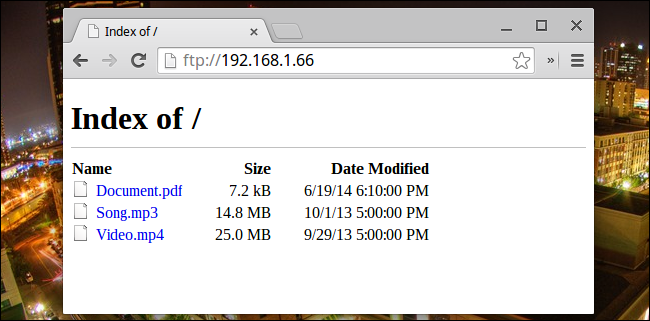
Изображение: доступ к FTP-серверу через адрес ftp://, отображение директорий в браузере
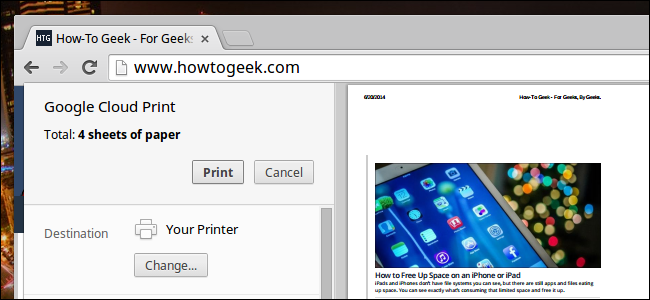
Изображение: выбор принтера, доступного через облако, в интерфейсе печати Chromebook
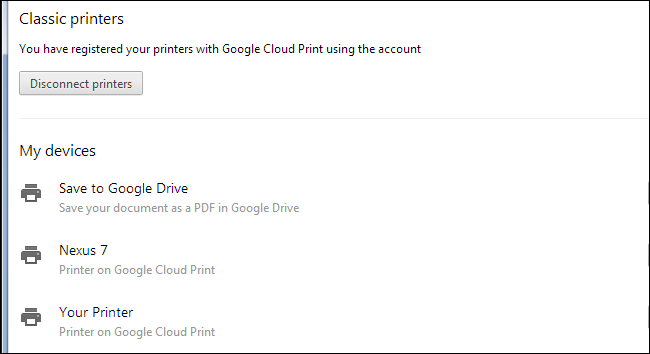
Изображение: печать через принтер, зарегистрированный в аккаунте Google с помощью ПК-моста
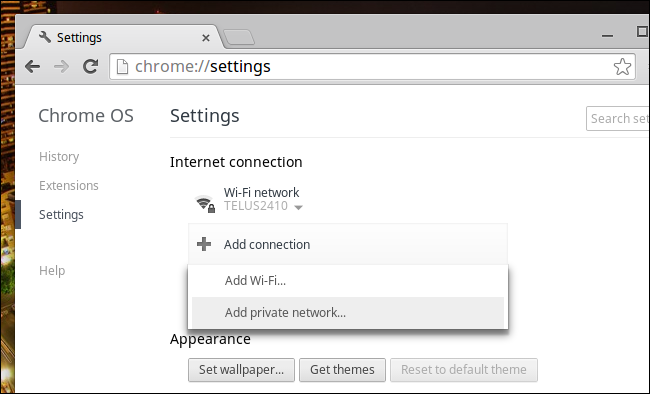
Изображение: экран добавления VPN в настройках Chrome OS
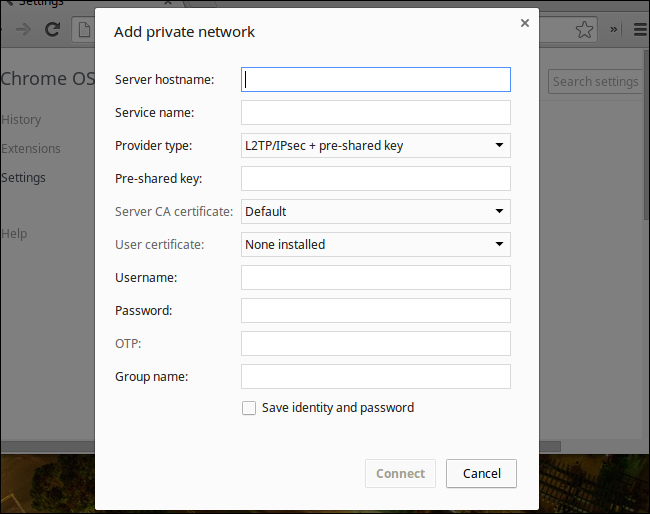
Изображение: диалог ввода параметров VPN (сервер, тип, учётные данные)
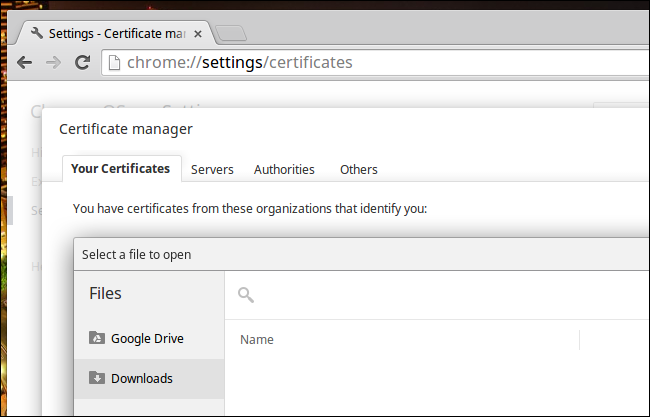
Изображение: импорт сертификатов в chrome://settings/certificates для привязки к VPN
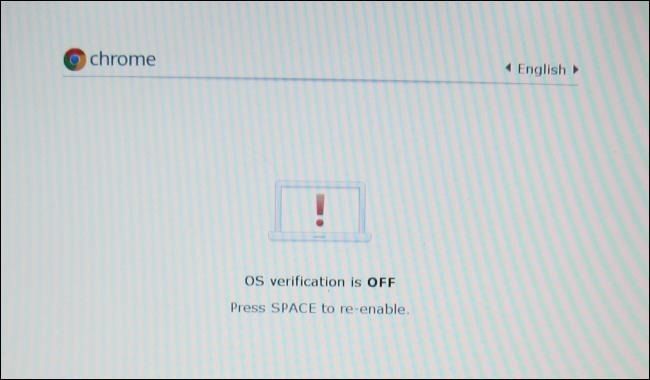
Изображение: предупреждение о выключенной проверке ОС при включении режима разработчика
Image Credit: Michael Saechang on Flickr

Похожие материалы

Несколько аккаунтов Skype: Multi Skype Launcher

Журнал для работы: повысить продуктивность

Персональные звуки уведомлений на Android

Скачивание шоу Hulu для офлайн‑просмотра

Microsoft Start: персонализированная новостная лента
