
Включение датчика присутствия в Windows 11
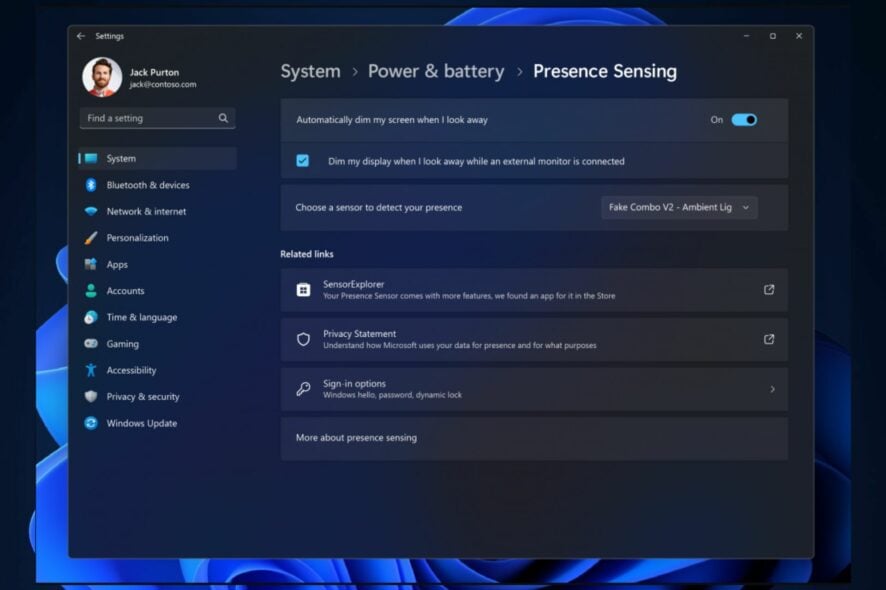
Что это такое
Presence Sensing — система в Windows 11, которая использует датчики/камеры для обнаружения пользователя рядом с устройством и запускает умные сценарии (Wake on Approach, Lock on Leave, Adaptive Dimming). В одном предложении: Presence Sensing реагирует на присутствие и взгляд пользователя, чтобы автоматически управлять экраном и безопасностью.
Кому и зачем это нужно
- Обычным пользователям — удобство и экономия энергии: экран сам гаснет при уходе и восстанавливает яркость, когда вы возвращаетесь.
- Службам ИТ и безопасности — автоматическая блокировка при уходе повышает защиту данных.
Требования и совместимость
- Устройство должно аппаратно поддерживать Presence Sensing (совместимая камера/датчик).
- Функция сейчас доступна в Dev Channel (Insider Preview Build 23516 и выше). Если вы не в Dev Channel, функция появится в публичных сборках позже.
- Некоторые OEM-драйверы и политики безопасности могут блокировать функциональность — проверьте обновления драйверов камеры и параметры групповой политики в корпоративной сети.
Как включить Presence Sensing и Adaptive Dimming
- Откройте «Параметры» (Settings) через поиск на панели задач.
- Перейдите в раздел «Конфиденциальность и безопасность» (Privacy & Security) и выберите Presence Sensing. Примечание: пункт появляется только на поддерживаемых устройствах.
- Включите опцию Автоматически затемнять экран, если я отводлю взгляд.

- Готово — экран должен затемняться, когда вы отворачиваетесь, и возвращать яркость при взгляде обратно.
Как работает Adaptive Dimming (коротко)
Adaptive Dimming использует модель определения направления взгляда и/или присутствия: когда датчик фиксирует отсутствие взгляда или удаление пользователя — экран плавно затемняется. При обнаружении взгляда яркость возвращается. Это снижает энергопотребление и увеличивает конфиденциальность в открытых пространствах.
Ограничения и когда это не сработает
- Низкая освещённость или закрытая камера (пленка, чехол) мешают работе.
- Если включены политики корпоративной безопасности, функция может быть заблокирована.
- Некоторые динамичные сценарии (много людей в кадре, смена позы) могут вызвать ложные срабатывания.
Альтернативные подходы
- Внешние датчики присутствия (USB PIR-датчики) для автоматизации через стороннее ПО.
- Приложения, использующие обычную веб-камеру и алгоритмы отслеживания взгляда (меньшая точность и приватность).
- Стандартное энергосбережение Windows (таймеры отключения экрана) — проще, но менее «интеллектуально».
Шаблон быстрого решения для пользователя ( чеклист )
- Убедитесь, что вы в Dev Channel и установлена сборка >= 23516.
- Обновите драйверы камеры и прошивку устройства.
- Откройте «Параметры» → «Конфиденциальность и безопасность» → Presence Sensing.
- Включите Adaptive Dimming и протестируйте, отводя и возвращая взгляд.
Рекомендации для ИТ-администраторов
- Проверьте совместимость устройств в инвентаризации.
- Тестируйте поведение в корпоративной сети на примере пилотной группы.
- При необходимости настройте политики групп (GPO/MDM) для включения/отключения функции.
Приватность и безопасность
Important: Presence Sensing использует камеры и сенсоры — обработка данных может выполняться локально на устройстве. Для корпоративных деплоев проверьте соответствие GDPR и внутренним политикам: ограничьте доступ к логам, документируйте, какие данные сохраняются, и дайте пользователям понятный выбор (включить/выключить).
Модель принятия решения (быстро)
flowchart TD
  A[Поддерживает ли устройство Presence Sensing?] -->|Да| B[Вы в Dev Channel?]
  A -->|Нет| Z[Нельзя включить — нужна поддержка устройства]
  B -->|Да| C[Перейти в Параметры → Конфиденциальность и безопасность → Presence Sensing]
  B -->|Нет| Y[Переключиться в Dev Channel или ждать релиза]
  C --> D{Включить Adaptive Dimming?}
  D -->|Да| E[Тест: затемнение при отводе взгляда]
  D -->|Нет| F[Оставить выключенным]
Критерии приёмки
- Функция видна в Параметрах и переключатель доступен.
- Экран затемняется при отводе взгляда в течение 2–5 секунд.
- Яркость восстанавливается при возвращении взгляда без заметных задержек.
Короткий глоссарий
- Presence Sensing — технология определения присутствия пользователя.
- Adaptive Dimming — автоматическое затемнение экрана при отсутствии взгляда.
- Wake on Approach — пробуждение устройства при подходе пользователя.
- Lock on Leave — автоматическая блокировка при уходе пользователя.
Часто задаваемые вопросы
Что делать, если опция не отображается?
Проверьте, поддерживает ли устройство Presence Sensing и установлена ли подходящая сборка Windows (Dev Channel Build 23516+). Обновите драйверы камеры и прошивку.
Можно ли включать это в корпоративной среде?
Да, но согласуйте с политиками безопасности: проверьте, разрешено ли использование камер и как обрабатываются данные.
Как вернуть прежнюю яркость, если Adaptive Dimming работает некорректно?
Отключите опцию в Параметрах → Presence Sensing или обновите драйверы камеры. Если проблема сохраняется, временно переключите профиль энергопотребления на «Высокая производительность».
Краткое резюме
- Presence Sensing и Adaptive Dimming — удобные функции для управления экраном и безопасности.
- Сейчас доступны в Dev Channel, требуются поддерживаемые устройства.
- Проверьте драйверы, протестируйте и учтите вопросы приватности при корпоративном развёртывании.
Если вы уже пробовали Adaptive Dimming — напишите о своём опыте в комментариях: с какими устройствами тестировали и заметили ли ложные срабатывания.

Похожие материалы

Несколько аккаунтов Skype: Multi Skype Launcher

Журнал для работы: повысить продуктивность

Персональные звуки уведомлений на Android

Скачивание шоу Hulu для офлайн‑просмотра

Microsoft Start: персонализированная новостная лента
