
Как получить доступ к POP3-почте в Windows 8
Быстрые ссылки
- Использовать Outlook.com или Gmail
- Добавить аккаунт Outlook.com или Gmail в приложение Почта
- Отправка писем
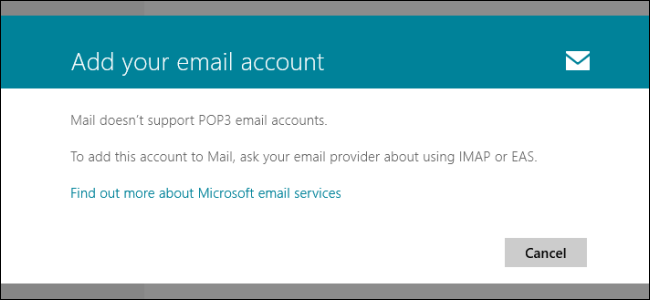
Приложение Почта в Windows 8 поддерживает IMAP, Exchange, Outlook.com и Gmail. При попытке добавить POP3 в мастере вы получите сообщение, что Почта не поддерживает POP3. Ниже — проверённый обходной путь.
Используйте Outlook.com или Gmail
Проблема: Почта не работает напрямую с POP3. Решение: заставьте Outlook.com или Gmail периодически загружать письма с вашего POP3-сервера. Оба сервиса умеют подключаться к внешним POP3-аккаунтам и помещать загруженные письма в веб-инбокс.
- Создайте или войдите в аккаунт Outlook.com или Gmail.
- Откройте настройки (значок шестерёнки в правом верхнем углу).
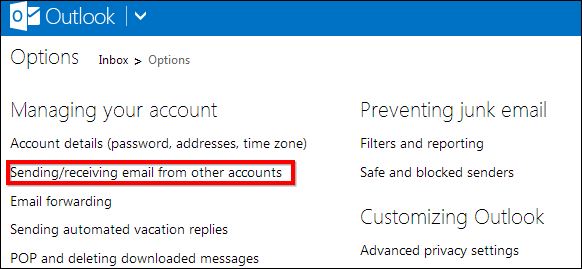
- В Outlook.com выберите пункт, связанный с отправкой/получением почты с других аккаунтов.
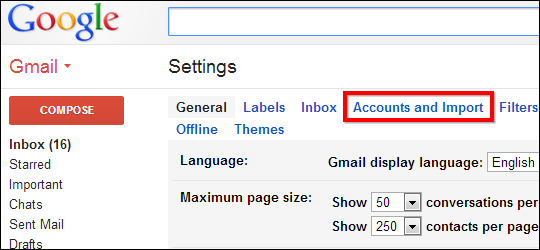
- В Gmail выберите вкладку «Аккаунты и импорт».
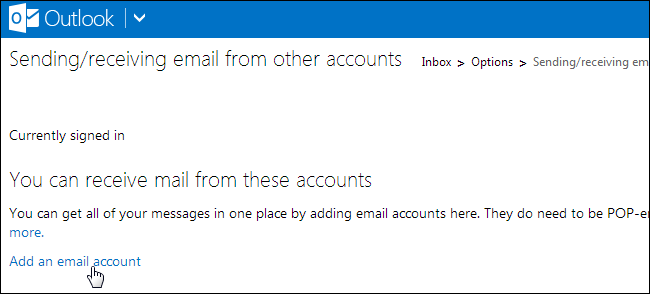
- В Outlook.com нажмите «Добавить электронный ящик» или аналогичную ссылку.
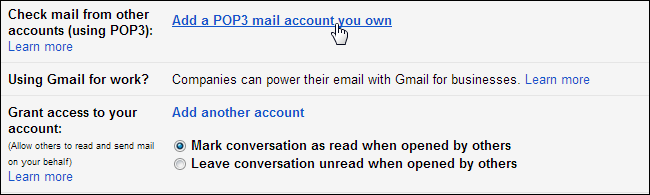
- В Gmail нажмите «Добавить почтовый POP3, принадлежащий вам».
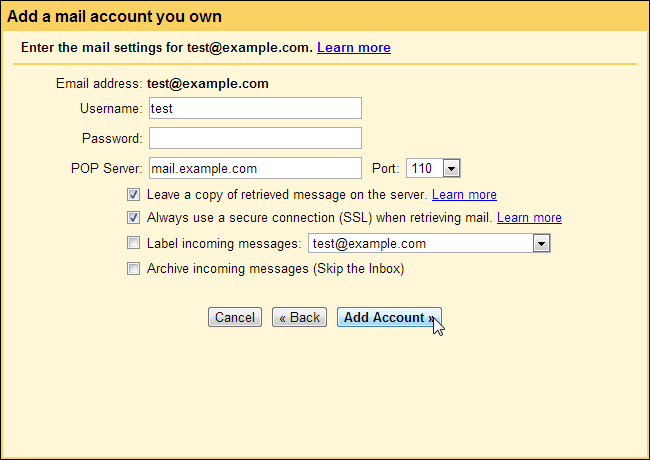
- Продолжайте через мастер и введите детали вашего POP3-аккаунта: адрес электронной почты, пароль, адрес POP3-сервера и порт. Обычно порты — 110 (POP3) или 995 (POP3 через SSL/TLS). Для исходящей почты используют SMTP и порты 25, 465 или 587.
После настройки Outlook.com или Gmail будут регулярно загружать входящую почту и помещать её в веб-инбокс.
Добавьте аккаунт Outlook.com или Gmail в приложение Почта
- Откройте приложение Почта в Windows 8.
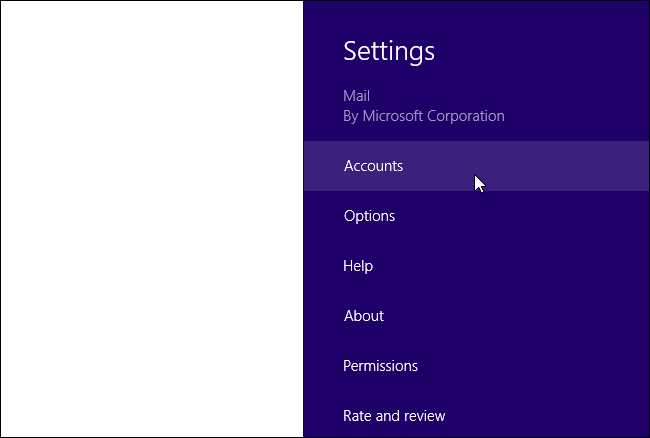
- Откройте панель Параметры: нажмите Windows+I или смахните от правого края экрана и выберите Параметры.
- Выберите Аккаунты и нажмите Добавить аккаунт.
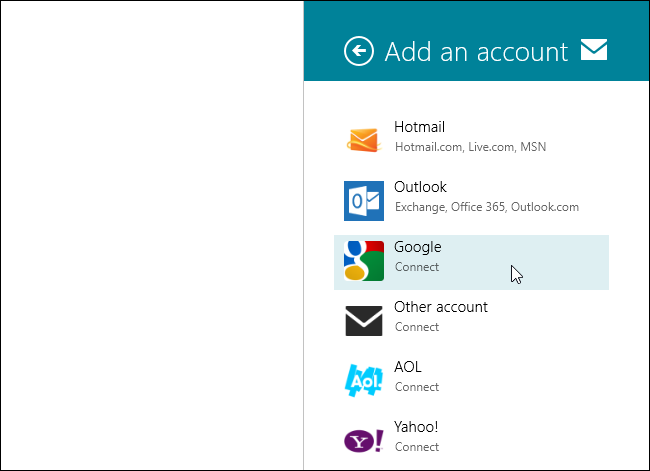
- Выберите Outlook или Google и выполните вход под аккаунтом, который вы настроили на импорт POP3.
После входа приложение Почта будет отображать письма, которые Outlook.com или Gmail загрузили с вашего POP3-сервера. Вы увидите новые письма и живые плитки на начальном экране.
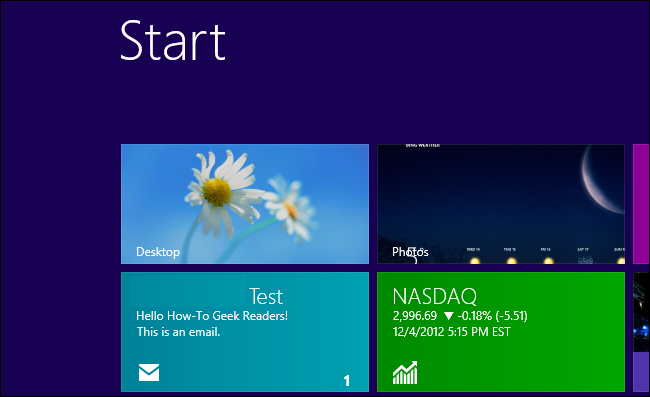
Отправка писем
Ограничение этого подхода: приложение Почта не отправляет письма с вашего внешнего POP3-адреса напрямую. В обычных почтовых клиентах вы добавляете SMTP-сервер исходящей почты, но Почта в Windows 8 использует настройки выбранного веб-аккаунта (Outlook.com или Gmail). В результате:
- Вы можете отправлять письма через веб-интерфейс Outlook.com или Gmail от имени своего POP3-адреса, если в настройках веб-почты разрешено «отправлять как» (возможность зависит от сервиса).
- В приложении Почта ответы будут отправляться с адреса @outlook.com или @gmail.com, если вы не настроили переадресацию/«отправлять как». Убедитесь, что получатели ожидают письма с этого адреса.
Чтобы обойти это:
- Используйте отдельный почтовый клиент на рабочем столе (Outlook, Thunderbird), где вы можете настроить и POP3, и SMTP напрямую.
- Или настройте в Gmail/Outlook.com отправку писем от имени вашего POP3-адреса через внешние SMTP-серверы (если сервис предлагает такую возможность). Обратите внимание, что некоторые провайдеры требуют подтверждения владения адресом или требуют использования их SMTP.
Практическая пошаговая методика
- Проверьте данные вашего POP3-аккаунта: адрес сервера, порты, протоколы шифрования, логин, пароль.
- Войдите в Gmail/Outlook.com и настройте импорт почты через POP3.
- Укажите, где хранить сообщения (входящие или метка), чтобы не терять структуру папок.
- Проверьте периодичность импорта (Gmail/Outlook.com могут иметь задержки).
- Добавьте этот веб-аккаунт в приложение Почта Windows 8.
- Тестируйте получение и пробную отправку, проверяйте откуда приходит исходящее письмо.
Важно: сохраняйте резервную копию старых писем, прежде чем менять правила импорта или переадресации.
Контрольные списки
Короткий чеклист перед началом
- Есть учётная запись Outlook.com или Gmail
- Известны POP3/SMTP-серверы и порты
- Пароль от внешнего почтового ящика
- Резервная копия важных писем
Если что-то не работает
- Проверьте правильность сервера и портов (110/995 для POP3).
- Убедитесь, что у провайдера не включена блокировка доступа по сторонним приложениям.
- Проверьте лимиты частоты импорта в Gmail/Outlook.com — письма могут приходить с задержкой.
Когда этот способ не подходит
- Если вам обязательно нужно отправлять письма с оригинального POP3-адреса напрямую из Metro-приложения Почта.
- Если ваш почтовый провайдер не разрешает внешние подключения к POP3 или требует нестандартную аутентификацию.
- Если вы завязаны на структуре папок сервера — POP3 обычно загружает только входящие сообщения.
Альтернативы
- Использовать настольный почтовый клиент (Outlook, Thunderbird), который полноценно поддерживает POP3 и SMTP.
- Мигрировать на IMAP, если провайдер поддерживает — IMAP лучше сохраняет папки и метки и совместим с несколькими устройствами.
- Искать сторонние почтовые приложения в Windows Store с поддержкой POP3.
Безопасность и конфиденциальность
- Используйте SSL/TLS для POP3 (порт 995) и для SMTP (465/587), если провайдер это поддерживает.
- Храните резервные копии почты локально или в надёжном облаке.
- Проверьте политику конфиденциальности Outlook.com/Gmail при импорте писем — письма будут храниться на серверах этих сервисов.
Критерии приёмки
- Письма из POP3 появляются в веб-инбоксе Outlook.com/Gmail.
- Добавленный веб-аккаунт показывает эти письма в приложении Почта Windows 8.
- Live-уведомления на начальном экране обновляются при получении новых писем.
- Пользователь понимает ограничения с отправкой писем и способ обхода.
Краткое резюме
Это обходной путь, а не полноценная замена прямой поддержки POP3. Он хорошо работает для чтения и уведомлений в интерфейсе Windows 8 Mail. Для полноценной работы с отправкой и точным контролем над исходящими письмами лучше использовать настольный почтовый клиент или настроить отправку через SMTP в веб-сервисе, если это возможно.
Важно: IMAP и EAS чаще удобнее для современных устройств, но пока у вас есть POP3-аккаунт, описанный метод — практичное решение.
Примечание: в будущем в магазине приложений могут появиться почтовые клиенты с нативной поддержкой POP3 для Windows 8.

Похожие материалы

Несколько аккаунтов Skype: Multi Skype Launcher

Журнал для работы: повысить продуктивность

Персональные звуки уведомлений на Android

Скачивание шоу Hulu для офлайн‑просмотра

Microsoft Start: персонализированная новостная лента
