
Как получить доступ к GPT‑защитному разделу без потери данных
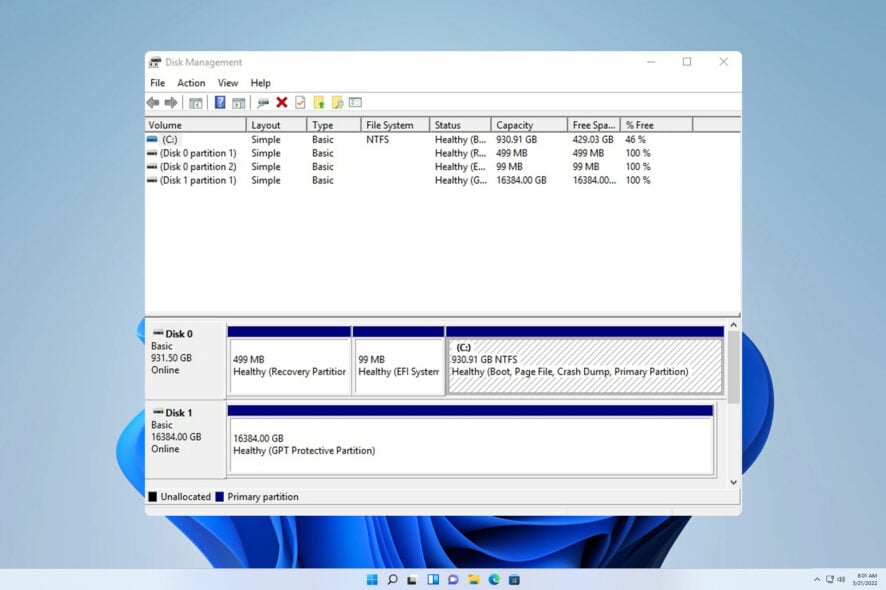
Коротко: GPT-защитный раздел не удаляет ваши файлы — чаще всего они восстановимы. Сначала сделайте проверки (прошивка док-станции, драйверы AHCI/RST), затем попробуйте обновить Intel RST или конвертировать диск в MBR через безопасный инструмент. Если данные критичны — сделайте резервную копию или воспользуйтесь ПО для восстановления перед удалением разделов.
Многие пользователи сталкиваются с сообщением о GPT‑защитном разделе, которое делает диск и файлы недоступными в Проводнике Windows. Это пугает, но важно понимать: в большинстве случаев данные остаются на месте. Задача — правильно прочитать таблицу разделов или преобразовать метаданные диска так, чтобы ОС снова увидела том, не стирая пользовательские файлы.
В этой инструкции — понятные шаги, когда и что пробовать, чек‑листы для пользователя и администратора, альтернативы и меры предосторожности.
Что такое GPT‑защитный раздел и почему он появляется
Определение: GPT‑защитный раздел — метка, которую некоторые утилиты или контроллеры выставляют, чтобы предотвратить случайное использование диска старой утилитой, ожидающей MBR. Часто он виден как «диск защищён GPT». Если интерфейс или прошивка диска/корпуса некорректно сообщают размер сектора или если ОС не видит таблицу GPT, диск может выглядеть недоступным.
Основные причины
- Отсутствие драйверов AHCI/сторажников или устаревшая прошивка док‑станции (особенно у некоторых Sabrent).
- Несоответствие размера сектора (sector size) между диском и интерфейсом дока/контроллера.
- Конфликт между режимами контроллера (RAID vs AHCI) или неправильно установленное ПО управления дисками.
Важно: данные обычно остаются на физическом диске — проблема в том, как ОС «видит» таблицу разделов.
Проверки перед началом работы
- Если диск подключён через док‑станцию, обновите её прошивку (особенно модели Sabrent). Старые прошивки часто неправильно сообщают size/geometry.
- Убедитесь, что в BIOS/UEFI выбран корректный режим SATA (AHCI, не RAID), если диск подключён напрямую.
- Если система Dell/Alienware, проверьте наличие Intel Rapid Storage Technology (RST). На AMD — попробуйте установить соответствующий AHCI‑драйвер.
- Не выполняйте команды удаления или clean без точной проверки номера диска.
1. Обновите Intel Rapid Storage Technology (если применимо)
- Перейдите на страницу загрузки Intel Rapid Storage Technology (RST) через официальный сайт производителя вашей системы или Intel.
- Скачайте файл установки: Download SetupRST.exe.

- Запустите загруженный файл и следуйте указаниям мастера установки.
- Перезагрузите ПК.
Примечание: это решение подходит в основном для систем Dell/Alienware или ноутбуков/материнских плат с Intel RST. Пользователи AMD отмечали, что установка AMD AHCI‑драйвера может решить проблему на их машинах.
2. Конвертация диска из GPT в MBR без потери файлов (через сторонние инструменты)
Когда безопасно: используйте этот подход, если ваша цель — восстановить доступ без форматирования, и вы доверяете инструменту (AOMEI Partition Assistant, EaseUS Partition Master и т.п.). Всегда делайте резервную копию важных данных, если есть возможность.
- Установите надежное ПО для управления разделами, например AOMEI Partition Assistant.
- Выберите проблемный диск и выберите действие Convert to MBR.

- Подтвердите действие и нажмите OK.

- Нажмите Apply и затем OK, чтобы применить изменения.
После успешной конвертации Windows должна распознать разделы и тома без полного удаления данных. Если инструмент предупреждает о возможной потере, сначала сделайте образ диска.
Важно: не все инструменты одинаково безопасны — выбирайте программы с хорошей репутацией и заранее читайте инструкции.
3. Резервное копирование и воссоздание диска (удаление всех данных)
Примечание: этот метод уничтожит все данные на выбранном диске. Используйте только если данные не критичны или у вас есть резервная копия/возможность восстановить файлы средствами восстановления данных.
Использование Disk Management
- Нажмите Windows + X и выберите Disk Management.
- Удалите все разделы на GPT‑защищённом диске: правый клик на каждом разделе → Delete partition или Delete volume.

- Правый клик по диску → Convert to MBR.
- Если пункт недоступен — выберите Initialize disk и укажите MBR.

Использование diskpart (командная строка)
- Нажмите Windows + S, введите cmd и выберите Run as administrator.

- Запустите:
diskpart
- Введите:
list disk- Запомните номер проблемного диска.
- Выберите диск (замените 0 на нужный номер):
select disk 0
- Выполните:
clean
- Затем:
convert mbr
После этого вы сможете создать новые разделы и восстановить данные из резервной копии.
Как безопасно конвертировать GPT в MBR без потери данных — краткая методология
- Шаг 0: Оцените риск — важность данных и наличие резервной копии.
- Шаг 1: Проверки прошивки дока и драйверов (AHCI/Intel RST/AMD AHCI).
- Шаг 2: Попробуйте обновление Intel RST или драйверов контроллера.
- Шаг 3: Используйте надежный сторонний конвертер (AOMEI/EaseUS) с режимом non‑destructive conversion.
- Шаг 4: Если инструмент не помог — сделайте образ диска и выполните clean + convert.
Факт‑бокс: что помнить
- GPT и MBR — таблицы разделов: GPT поддерживает >2 ТБ и больше разделов; MBR — старее и ограничен.
- Если диск >2 ТБ — конвертация в MBR приведёт к потере доступа к пространству выше 2 ТБ или потребует использования динамических томов.
- Для внешних доков чаще всего проблема в прошивке или размере сектора, а не в самих файлах.
Когда описанные методы не сработают
- Физическое повреждение поверхности диска или контроллера (шумы, SMART ошибки) — восстановление файлов возможно только через специализированные сервисы.
- Если при предыдущих попытках была выполнена команда clean или форматирование — части данных могут быть перезаписаны.
- Если диск зашифрован (BitLocker) и у вас нет ключа восстановления — данные недоступны.
Альтернативные подходы
- Подключение диска напрямую к другой машине (минус док‑станций) через SATA/USB‑to‑SATA адаптер с проверенной прошивкой.
- Попытка mount образа диска (dd образ) и работа с ним на Linux, где инструменты для восстановления GPT/MBR более гибкие (testdisk, gdisk).
- Обращение в сервис восстановления данных при физическом повреждении.
Чек‑листы (роль: пользователь и системный администратор)
Чек‑лист для пользователя
- Сделать фото/скриншот сообщения об ошибке.
- Отключить и повторно подключить диск, сменить кабель/порт.
- Обновить прошивку док‑станции.
- Попробовать подключить диск напрямую к ПК.
- Если есть важные файлы — не выполнять clean/format — обратиться к специалисту или сделать образ диска.
Чек‑лист для администратора
- Проверить логи события Windows, SMART диска.
- Обновить драйверы AHCI/Intel RST/AMD AHCI.
- Попробовать сторонний non‑destructive конвертер.
- При неудаче — создать образ диска и работать с ним (testdisk, gpart).
Критерии приёмки
- Диск доступен в Проводнике и файловая система читается без ошибок.
- Все ожидаемые тома отображаются с корректными размерами и файловой таблицей.
- Файлы открываются и проверены случайными выборками (несколько файлов разных типов).
Безопасность и приватность
- Работая с внешними дисками, помните про конфиденциальность: не передавайте открытые данные третьим лицам без соглашения.
- При обращении в сервис восстановления подпишите NDA при обработке конфиденциальных данных.
Важно: перед любыми операциями, которые удаляют разделы, всегда делайте образ диска или резервную копию.
Часто задаваемые вопросы
Доступ к GPT‑защитному разделу возможен без потери данных?
Да — часто можно получить доступ без потери данных, особенно если причиной была прошивка док‑станции или неверные драйверы. Сторонние конвертеры умеют преобразовать таблицу разделов без удаления содержимого.
Можно ли восстановить данные после команды clean?
Команда clean удаляет структуру разделов; данные могут оставаться физически, но вероятность полного восстановления зависит от последующих операций. Для восстановления потребуется профессиональное ПО или сервисы.
Нужно ли использовать MBR вместо GPT?
Только если у вас старое ПО или контроллеры требуют MBR, либо если вы преобразуете диск для совместимости. GPT предпочтительнее для современных систем и больших дисков.
Руководство по откату и инцидентный план
Если после конвертации или действий диск перестал работать:
- Немедленно прекратите запись на диск.
- Если есть образ диска — восстановите его на тестовый накопитель и проверьте работу.
- Если у вас есть резервная копия — восстановите данные.
- При отсутствии резервной копии — обратитесь в сервис восстановления данных.
Ресурсы и ссылки
- Официальная документация Intel RST и страницы поддержки производителя вашего ПК.
- Руководства по AOMEI/EaseUS и сообщество пользователей (форумы, Reddit) для практических кейсов.
- Инструменты для продвинутого восстановления: testdisk, gdisk, photorec.
Поделитесь, какой метод помог именно вам: обновление прошивки, установка драйвера RST, сторонний конвертер или чистка через diskpart? Ваш опыт может помочь другим.

Похожие материалы

Несколько аккаунтов Skype: Multi Skype Launcher

Журнал для работы: повысить продуктивность

Персональные звуки уведомлений на Android

Скачивание шоу Hulu для офлайн‑просмотра

Microsoft Start: персонализированная новостная лента
