
Как получить доступ к мобильным версиям сайтов через десктопный браузер
Быстрые ссылки
- Расширения для смены User Agent
- Установка мобильного User Agent
- Дополнительные User Agent’ы
Многие сайты предлагают отдельный интерфейс для смартфонов, планшетов и других мобильных устройств. Если нужно протестировать мобильную страницу или просто посмотреть, как она выглядит, вы можете открыть её в десктопном браузере.
Сделать это можно, изменив User Agent браузера — строку, которую браузер отправляет серверу, чтобы описать себя. Запрос с iPad User Agent может, например, заставить сайт отдать HTML5‑видео вместо Flash.
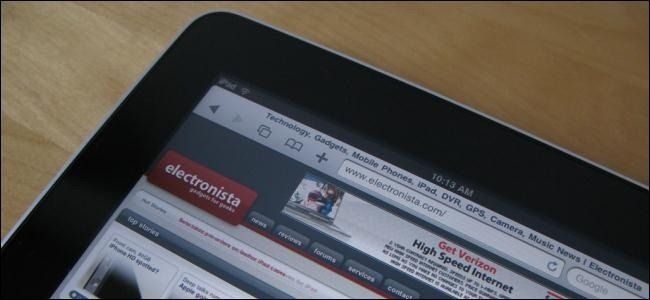
Изображение: Jon Fingas на Flickr
Что такое User Agent (в одно предложение)
User Agent — это строка в заголовках HTTP, которая сообщает серверу тип браузера, устройство и ОС клиента.
Расширения для смены User Agent
Хотя в браузере можно менять User Agent вручную через встроенные инструменты, удобнее установить расширение. Оно позволит быстро переключаться между профилями мобильных устройств.
Установите User-Agent Switcher для Chrome или User Agent Switcher для Firefox в зависимости от браузера. Для Internet Explorer можно попробовать аддон UAPick User-Agent Switcher.
Установка мобильного User Agent — пошагово
- Установите расширение User Agent Switcher для вашего браузера.
- Найдите его значок на панели инструментов и кликните.
- Выберите нужный профайл мобильного устройства (например, iPhone или iPad).
- Обновите страницу (F5 или кнопка обновления). Сайт отобразится в мобильной версии.
- Когда закончите, выберите Default User Agent или отключите расширение.
Примечание: в Firefox после установки возможно придётся добавить значок расширения на панель: правый клик по панели → Настроить → перетащить значок расширения.
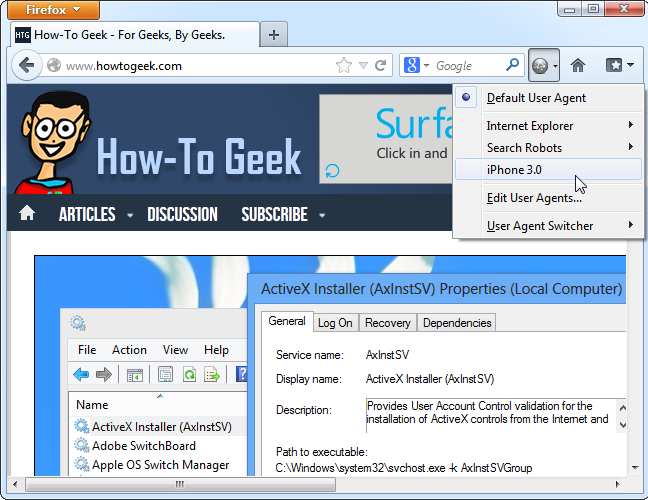
Обновите страницу — теперь вы увидите мобильную версию. Это будет работать для любых сайтов до тех пор, пока User Agent остаётся мобильным.

Когда закончите — верните Default User Agent.
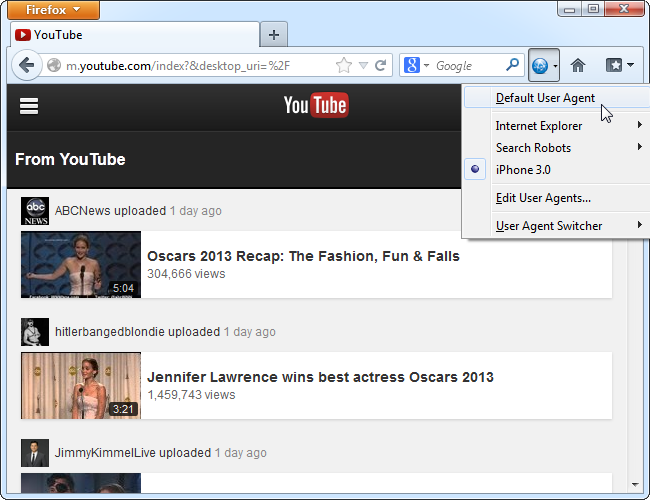
Процесс похож и в других расширениях. Даже встроенные переключатели обычно просты в использовании.

Дополнительные User Agent’ы
Некоторые расширения не содержат полный список профилей (например, iPad). Вы можете добавить их вручную:
- Кликните значок расширения → Edit User Agents (Редактировать User Agent’ы).
- Нажмите Download lists of user agents to import (Загрузить списки User Agent для импорта).
- Импортируйте более полный список.

Если предпочитаете, можно вставить строку User Agent вручную. Списки и примеры доступны на сайтах с коллекциями User Agent‑строк.
Например, User Agent для iPad с Safari на iOS 6 выглядит так:
Mozilla/5.0 (iPad; CPU OS 6_0 like Mac OS X) AppleWebKit/536.26 (KHTML, like Gecko) Version/6.0 Mobile/10A403 Safari/8536.25
Изменение User Agent полезно и в других случаях: можно попробовать подделать Googlebot, чтобы проверить поведение сайта, или открыть сайт, который специально перенаправляет других посетителей. Учтите, что сайты, ориентированные только на старый Internet Explorer, встречаются всё реже.
Альтернативные способы эмуляции мобильного устройства
- Встроенная эмуляция устройств в Chrome DevTools: откройте DevTools (F12), затем переключитесь в режим устройства (Ctrl+Shift+M на Windows / ⌘+Shift+M на macOS). Это имитирует ширину экрана, DPR и сенсорные события.
- Режим «Responsive Design Mode» в Firefox (Shift+Ctrl+M / Shift+⌘+M).
- Онлайн‑сервисы эмуляции и скриншотов (BrowserStack, LambdaTest) — полезны для проверки реальных устройств.
- Изменение заголовка запроса через curl: curl -A “
Каждый метод имеет свои плюсы: расширение быстро переключает UA для живого просмотра, DevTools симулирует размер экрана и сенсорные события, а облачные сервисы дают реальное устройство для проверки.
Когда смена User Agent не сработает
- Сайт определяет устройство по другим признакам: ширине окна (viewport), свойствам Pointer Events, наличию touch API или дополнительным заголовкам.
- Контент загружается динамически через JavaScript и проверяет возможности устройства (например, touchstart).
- Сервер использует cookie/сессии для формирования версии сайта.
- CDN или балансировщик кэширует контент для конкретных профилей и не обновляет ответ для изменённого UA.
Важно: смена UA не делает ваш браузер полностью «мобильным» — часто нужны и другие параметры (размер экрана, плотность пикселей, сенсорные события).
Мини‑методология для тестирования мобильной версии
- План: выберите список страниц и сценариев (вход, поиск, покупки, видео).
- Настройка: переключите нужный User Agent или включите DevTools Device Mode.
- Тестирование: пройдите ключевые сценарии, проверьте адаптивность, видео, геолокацию, формы и клавиатуру.
- Логирование: снимайте скриншоты и собирайте логи консоли/сети.
- Критерии приёмки: страницы рендерятся корректно, функциональные кнопки работают, видео воспроизводится, нет критических JS‑ошибок.
Ролевые чек‑листы
- Разработчик:
- Проверить медиа‑запросы (CSS @media) и мета viewport.
- Убедиться, что критичные ресурсы не блокируются серверным рендерингом.
- Тестировать сенсорные события и фокусировку полей.
- QA / Тестировщик:
- Прогнать сценарии на нескольких UA и разрешениях.
- Проверить производительность загрузки и ошибки сети.
- Документировать различия между мобильной и десктопной версиями.
- Контент‑редактор:
- Проверить видимость и форматирование текста на узких экранах.
- Убедиться, что изображения корректно адаптируются.
- Продакт‑менеджер:
- Определить ключевые сценарии и целевые устройства для теста.
Глоссарий (сжатые определения)
- User Agent: строка в HTTP‑заголовке, описывающая браузер и устройство.
- UA‑строка: конкретная текстовая запись User Agent.
- DevTools Device Mode: встроенный режим браузера для симуляции экранов и сенсорных событий.
- Viewport: область окна браузера, используемая для рендеринга страницы.
Безопасность и конфиденциальность
Использование чужого User Agent (например, Googlebot) для обхода платного доступа может нарушать правила сайта и привести к блокировке. Также помните, что расширения получают доступ к трафику страницы — устанавливайте расширения только из проверенных источников.
Социальная превью (рекомендации)
OG title: Мобильные версии сайтов на десктопе OG description: Смените User Agent или используйте DevTools, чтобы увидеть и протестировать мобильную версию сайта на ПК.
Краткое резюме
- Смена User Agent — простой способ увидеть мобильную версию сайта на ПК.
- Для глубокого тестирования используйте DevTools или облачные сервисы с реальными устройствами.
- Меняя UA, учитывайте, что сайты могут проверять и другие признаки устройства.
Ключевые выводы:
- Быстрая проверка: расширение User Agent Switcher.
- Глубокая проверка: режим устройств в DevTools или облачные эмуляторы.
- Тестируйте с учётом сенсорных событий, viewport и поведения JavaScript.

Похожие материалы

Несколько аккаунтов Skype: Multi Skype Launcher

Журнал для работы: повысить продуктивность

Персональные звуки уведомлений на Android

Скачивание шоу Hulu для офлайн‑просмотра

Microsoft Start: персонализированная новостная лента
