
Новые эмодзи Windows 11: что изменилось и как установить

Windows 11 продолжает эволюционировать: вместе с общими изменениями интерфейса Microsoft обновляет и набор графических символов — эмодзи. Новая версия эмодзи призвана быть более «фирменной» в рамках стиля Fluent, при этом компания отказалась от ранее показанного 3D-вида в пользу чистого 2D-решения для системного набора.
Что именно представила Microsoft
Microsoft официально анонсировала новый набор эмодзи в публикации на Windows Blog. Ключевые моменты:
- Стиль: Fluent, более плоский и двухмерный. Цвета насыщенные, контуры стали мягче и без чёрных обводок.
- Доступность: новый набор идёт в составе обновления KB5007262 для Windows 11.
- Разделение по продуктам: 3D-эмодзи, которые демонстрировались ранее, могут оставаться эксклюзивом для сервисов вроде Microsoft Teams или Flipgrid, тогда как системный набор — в 2D.
Важно: некоторые пользователи и сообщества восприняли изменения критически — ожидания по 3D-виду не оправдались. Microsoft подчёркивает единообразие дизайна с остальными элементами Windows 11.
Чем новые эмодзи отличаются от старых
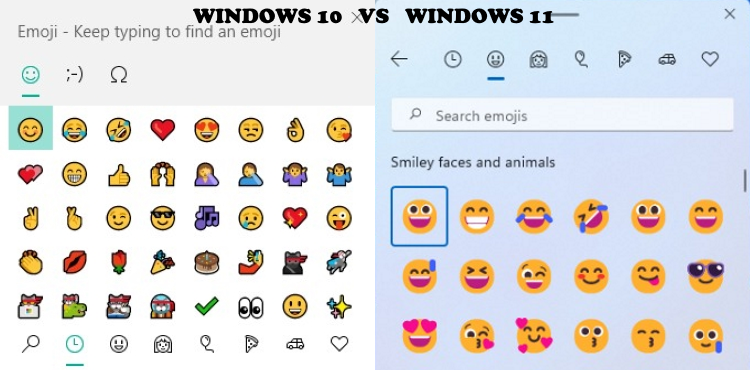
Коротко о визуальных отличиях:
- Убраны чёрные и жирные контуры — формы стали мягче и целостнее.
- Цвета стали ярче и насыщеннее по сравнению с эмодзи Windows 10.
- Возвращение стилистики, близкой к «персональному» виду (эмодзи выглядят более «человечными»).
Проверочный критерий: после установки вы увидите новый стиль в системной панели эмодзи и при вставке символов в сообщения и документы.
Как установить обновление KB5007262 и открыть панель эмодзи
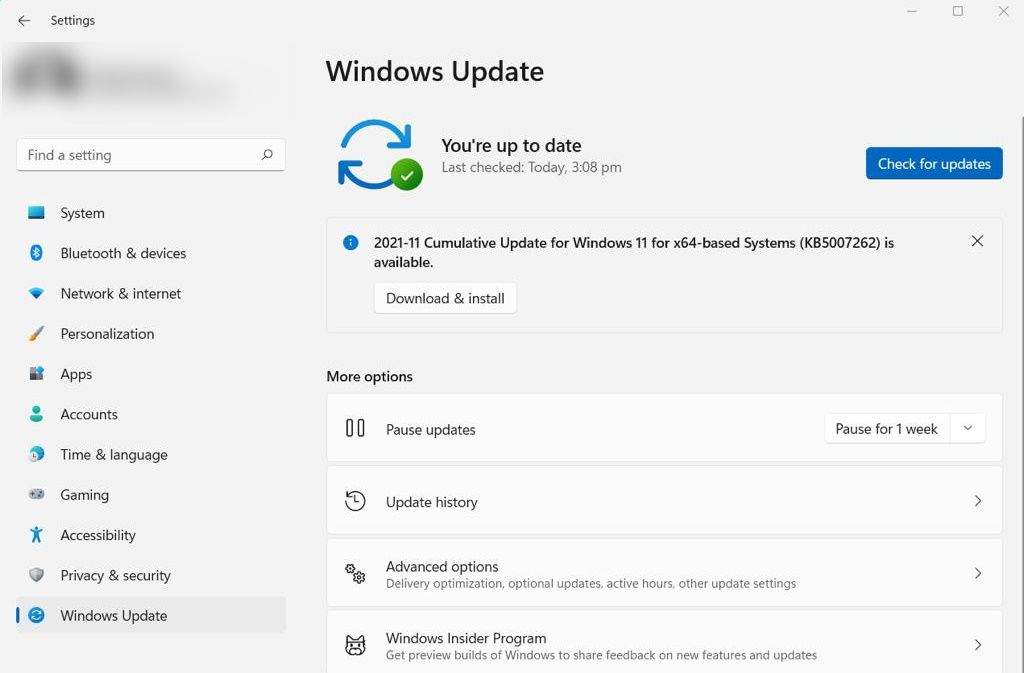
Пошаговая инструкция для обычного пользователя:
- Откройте Параметры (Settings).
- Перейдите в Центр обновления Windows (обычно: Параметры → Центр обновления Windows).
- Нажмите Проверить наличие обновлений (Check for updates).
- В списке найдите и выберите обновление KB5007262, затем нажмите Загрузить и установить.
- Дождитесь завершения установки и перезагрузите компьютер, если будет предложено.
- После входа в систему откройте панель эмодзи сочетанием клавиш Win + . (точка). Новые эмодзи должны отображаться в подборщике.
Важно: если обновление не отображается автоматически, подождите несколько дней — Microsoft постепенно разворачивает апдейты. Для корпоративных устройств установка может контролироваться администраторами.
Когда это не сработает — основные проблемы и как их решать
- Обновление не видно в Центре обновления Windows: проверьте, включены ли автоматические обновления, и нет ли политики через WSUS/Intune, которая блокирует установку. Попросите IT-администратора разрешить KB5007262.
- После установки панель эмодзи не изменилась: очистите кэш пользовательских данных (выйдите из учётной записи и войдите снова), перезагрузите систему, проверьте, что вы действительно на Windows 11 (обновление для Windows 10 недоступно).
- Появились визуальные артефакты или некорректное отображение: обновите драйвер видеокарты и установите последние накопительные обновления.
Если необходимо откатить обновление:
- Откройте Параметры → Центр обновления Windows → История обновлений.
- Нажмите Удалить обновления (View installed updates → Uninstall updates) и выберите KB5007262.
Примечание: удаление обновлений может потребовать перезагрузки и восстановит предыдущую версию эмодзи.
Альтернативные способы получить или использовать другие эмодзи
- Используйте встроенные эмодзи в приложениях: Microsoft Teams, Slack, Telegram и другие часто имеют собственные рендеры эмодзи (включая 3D-стили).
- Веб-источники: сервисы вроде Emojipedia позволяют копировать эмодзи и вставлять их в приложения.
- Расширения для браузеров и сторонние панели эмодзи: подходят для тех, кто хочет другие наборы символов.
Если вы разработчик, учитывайте: рендеринг эмодзи в приложении зависит от шрифта и среды выполнения — системные изменения в Windows не меняют рендеринг в кроссплатформенных приложениях, использующих собственную графику.
Рекомендации для IT-админов
Краткая пошаговая проверка перед массовым развёртыванием:
- Совместимость: подтвердите, что KB5007262 совместимо с образами ОС и драйверами в вашей организации.
- Тестирование: установите обновление на пилотную группу и проверьте визуализацию в критичных корпоративных приложениях.
- Развёртывание: используйте WSUS, SCCM или Microsoft Intune для контролируемого развёртывания.
- Откат: подготовьте инструкцию по удалению обновления и резервные точки для быстрого восстановления.
Чек-лист для конечного пользователя
- Устройство работает под управлением Windows 11.
- Подключение к интернету активно.
- В Центре обновления Windows доступно KB5007262.
- После установки выполнена перезагрузка.
- Проверено отображение эмодзи с помощью Win + .
Краткая методология проверки (mini-methodology)
- Установите обновление на тестовом ПК с Windows 11.
- Запустите несколько приложений (Браузер, Почта, Мессенджер) и вставьте разные эмодзи.
- Сравните с выводом на Windows 10 и/или с предварительными скриншотами Fluent-эмодзи.
- Зафиксируйте любые несовпадения и ошибки отображения.
Глоссарий в одну строку
- Fluent: дизайнерская система Microsoft для единообразного интерфейса.
- KB5007262: идентификатор обновления Windows, включающего новые эмодзи.
- Панель эмодзи: системный выбор эмодзи, открываемый сочетанием клавиш Win + .
Краткое резюме
Новый набор эмодзи Windows 11 — это шаг к унификации визуального стиля системы: эмодзи стали плоскими, яркими и без толстых обводок. Получить их можно через обновление KB5007262, доступное только для Windows 11. Если обновление не отображается — проверьте настройки обновлений или обратитесь к администратору.
Ключевые выводы:
- Эмодзи обновлены в стиле Fluent и распространяются через KB5007262.
- Windows 10 не получит эти системные эмодзи.
- Установка через Центр обновления Windows и просмотр через Win + .
- IT-админам рекомендуется пилотировать обновление перед массовым развёртыванием.
Оставляйте обратную связь разработчикам Microsoft через Центр отзывов, если стиль эмодзи кажется вам спорным: такие правки часто зависят от пользовательского фидбека.

Похожие материалы

Несколько аккаунтов Skype: Multi Skype Launcher

Журнал для работы: повысить продуктивность

Персональные звуки уведомлений на Android

Скачивание шоу Hulu для офлайн‑просмотра

Microsoft Start: персонализированная новостная лента
