
Как открыть Internet Explorer в Windows 11 и зачем этого не делать
Как легко открыть Internet Explorer в Windows 11
Ниже — два простых способа открыть Internet Explorer в Windows 11. Оба работают без установки дополнительного ПО, но требуют прав пользователя для создания ярлыков и доступа к Панели управления.
Способ 1: Создать ярлык для Internet Explorer
Это самый быстрый вариант: создайте ярлык, который запускает встроенный COM-объект Internet Explorer.
Шаги:
- На рабочем столе или внутри папки щёлкните правой кнопкой и выберите «Создать» → «Ярлык».
- Откроется окно создания ярлыка.
- В поле для расположения объекта вставьте команду ниже.
%systemroot%\System32\conhost.exe powershell.exe -noprofile -executionpolicy bypass -windowstyle hidden -command "(new-object -com internetexplorer.application).visible=$true"- Нажмите «Далее».
- Дайте ярлыку имя, например IE или Internet Explorer.
- Нажмите «Готово».
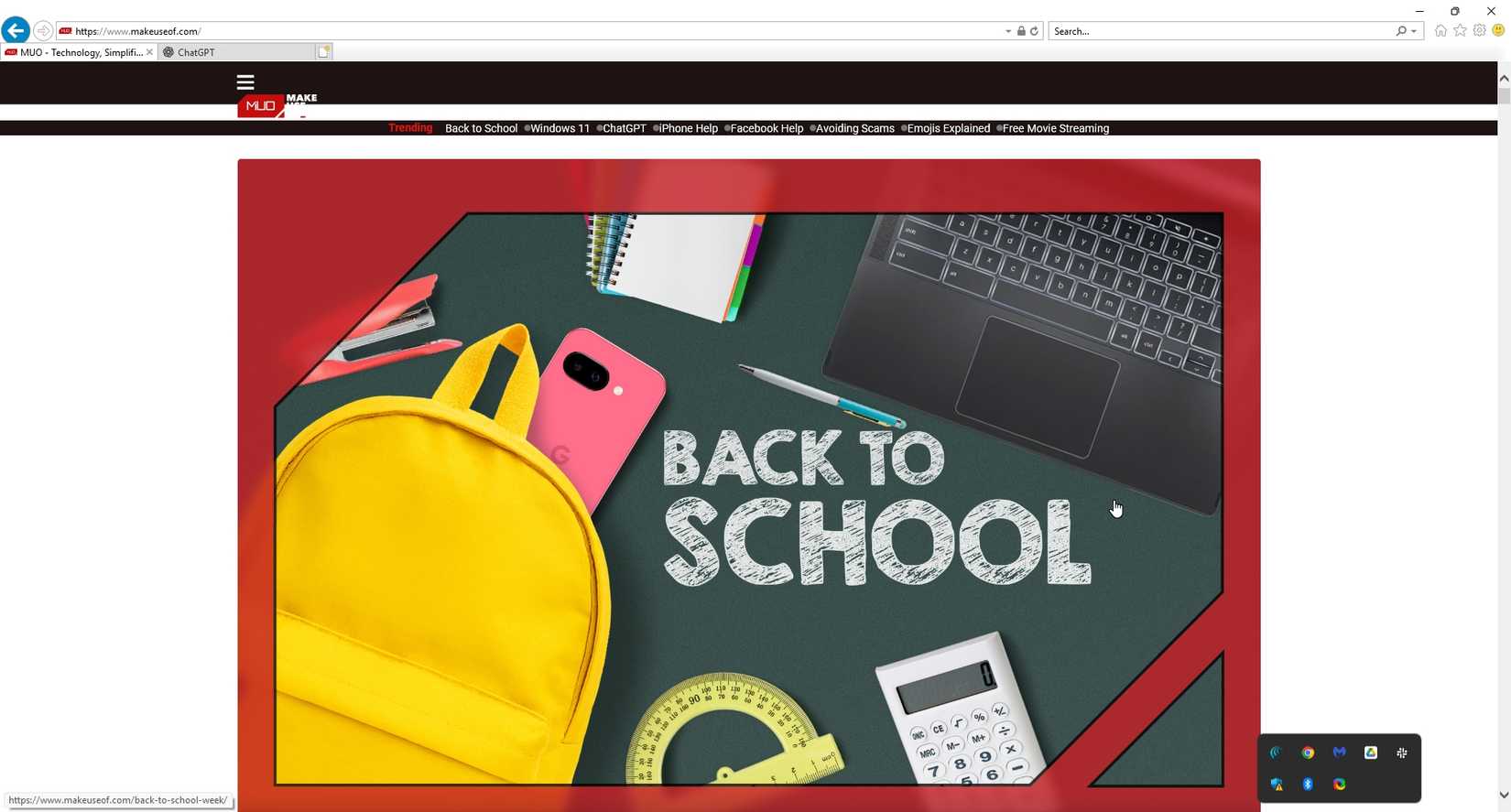
Теперь двойной щелчок по ярлыку должен открыть окно Internet Explorer.
Важно: команда использует PowerShell и COM-интерфейс. Некоторые политики безопасности в организациях могут блокировать её выполнение. Если функция не запускается, проверьте групповую политику и права пользователя.
Способ 2: Через Параметры Интернета в Панели управления
Если вам удобнее графический путь:
- Откройте меню «Пуск», введите «Панель управления» и выберите лучший результат.
- Перейдите в раздел «Сеть и Интернет» → «Параметры Интернета».
- Выберите вкладку «Программы».
- Нажмите «Управление надстройками».
- Внизу окна выберите «Подробнее о панелях инструментов и расширениях».
В результате откроется классическое окно Internet Explorer.
Почему Internet Explorer всё ещё доступен в Windows 11
Несколько причин:
- Многие корпоративные веб‑приложения и интраны изначально разработаны для движка Trident. Они ломаются при удалении файлов IE.
- Некоторые старые приложения Windows используют встроенные веб‑просмотры (WebBrowser control), завязанные на компонентах Internet Explorer.
- Режим Internet Explorer (IE Mode) в Microsoft Edge частично зависит от библиотек и файлов, установленных с Internet Explorer.
Таким образом, Microsoft оставила совместимость, чтобы не нарушать рабочие процессы в компаниях и не сломать старые приложения.
Почему Internet Explorer не должен быть вашим основным браузером
Кратко:
- Нет обновлений безопасности после прекращения поддержки в 2022 году.
- Плохая совместимость с современными веб‑стандартами.
- Низкая производительность по сравнению с современными движками.
- Повышенный риск вредоносного ПО при регулярном использовании.
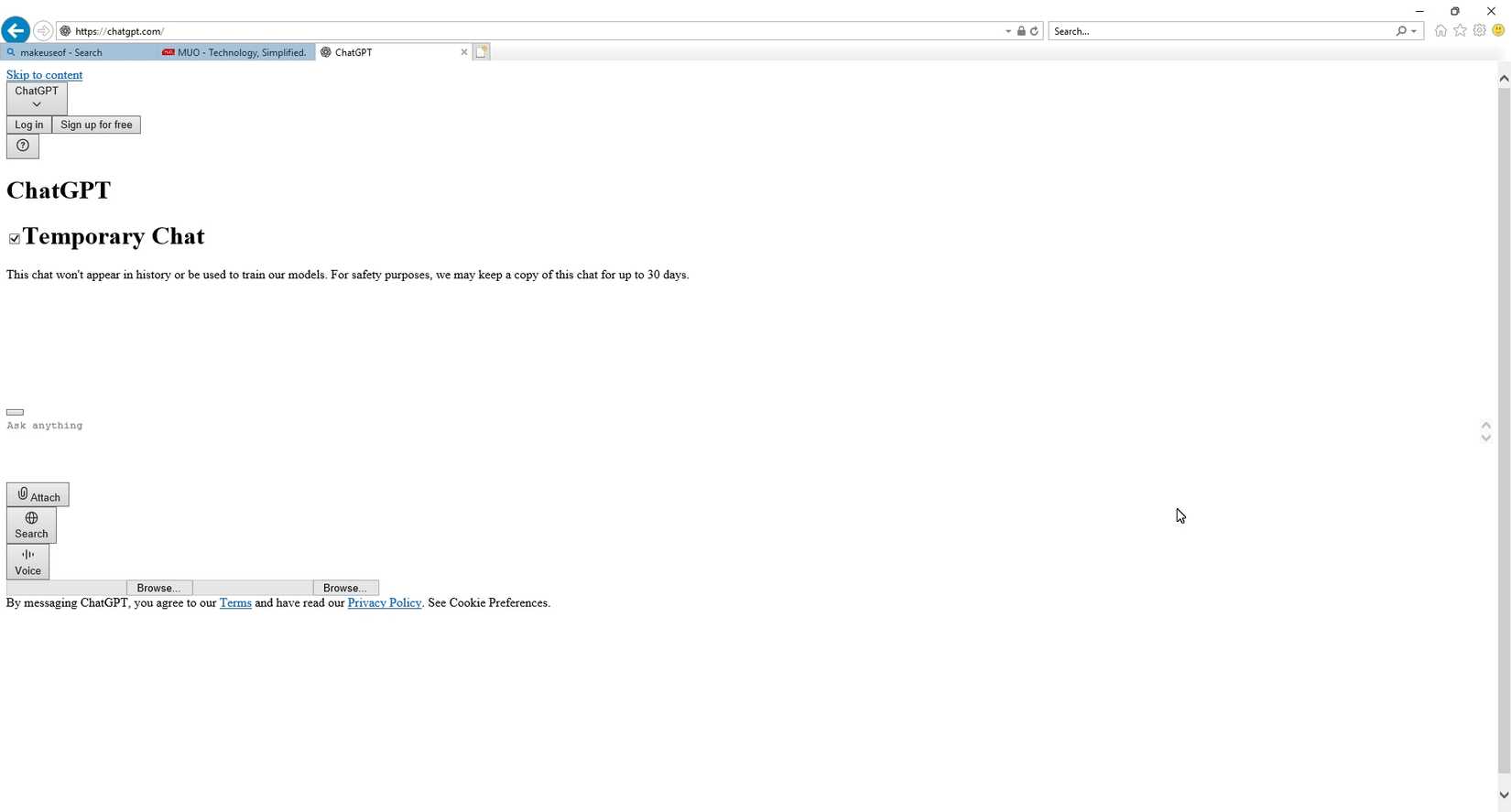
На практике это означает: многие сайты будут отображаться неправильно, функционал может не работать или сайт вообще заблокирует доступ.
Когда стоит использовать Internet Explorer
IE стоит открывать только в строго контролируемых ситуациях:
- Тестирование и отладка старых корпоративных веб‑сайтов.
- Верификация поведения внутренних систем, завязанных на движке Trident.
- Кратковременный доступ к наследуемым интерфейсам, когда нет альтернатив.
Всегда используйте IE только на изолированной машине или внутри защищённой сети и не вводите в нём секретные данные.
Альтернативы и лучшие практики
Если вам нужен доступ к старым приложениям, рассмотрите эти варианты:
- Microsoft Edge с включённым режимом Internet Explorer (IE Mode) для совместимости.
- Развёртывание виртуальных машин (VM) с контролируемой средой и изолированной сетью.
- Использование специальных сервисов совместимости/проксей, которые преобразуют старые страницы для современных браузеров.
- Модернизация приложений: обновить фронтенд либо внедрить адаптеры для современных движков.
Проверка совместимости и критерии приёмки
Перед отказом от IE в вашей организации проведите проверку совместимости.
Минимальный набор тестов и критериев приёмки:
- Базовая загрузка страниц: сайт загружается без критических ошибок.
- Функциональность форм: отправка и получение данных работает для всех ключевых сценариев.
- Авторизация: все механизмы входа и сессии работают корректно.
- Печатные и экспортные функции: экспорт в PDF/CSV работает как ожидается.
- Интеграции: взаимодействие с другими системами (например, SOAP/ActiveX) не ломается.
Критерии приёмки: если хотя бы один критический рабочий сценарий не проходит, необходимо оставить режим совместимости или модернизировать приложение.
Роли и чек‑листы
Для администраторов:
- Оценить, какие приложения зависят от IE.
- Подготовить список критических сценариев и тестов.
- Настроить изолированный хост для запуска IE при необходимости.
- Ввести журнал изменений и сроки де‑комиссии устаревших систем.
Для разработчиков:
- Составить план миграции фронтенда на современные API и движки.
- Тестировать в Edge IE Mode и в целевых современных браузерах.
- Документировать API и плейсхолдеры для старых клиентов.
Для обычных пользователей:
- Не использовать IE для повседневного серфинга.
- Вводить рабочие пароли и конфиденциальные данные только в современных браузерах.
- Сообщать IT при обнаружении сайтов, требующих IE.
Матрица рисков и меры по снижению
Риски:
- Уязвимости безопасности: высокий уровень риска при регулярном использовании.
- Несовместимость сайтов: бизнес‑процессы могут остановиться.
- Утечка данных: использование без шифрования или в небезопасной сети.
Меры:
- Изолировать использование IE на виртуальной машине с ограниченным доступом к сети.
- Ограничивать запуск IE по списку доверенных приложений и сайтов.
- Перенаправлять пользователей на Edge с IE Mode, где это возможно.
- Проводить регулярные обзоры и планировать модернизацию устаревших систем.
Тестовые сценарии и примеры приёмки
Примеры тесткейсов для веб‑приложения, завязанного на IE:
- TC‑01: Открыть страницу логина и выполнить вход с тестовой учётной записью.
- TC‑02: Создать новый объект (например, документ), сохранить и проверить отображение в списке.
- TC‑03: Выполнить экспорт данных и проверить содержимое файла.
- TC‑04: Вызвать интеграцию с внешней системой и подтвердить статус ответа.
Успех для каждого теста — отсутствие критических ошибок и совпадение выходных данных с эталоном.
Рекомендации по безопасности и приватности
- Не используйте Internet Explorer для доступа к почте, банковским сервисам или другим важным учетным данным.
- Если требуется запускать IE, делайте это на машине с минимальными правами и отключённым общим доступом к файлам.
- Логи и доступы к системам, где используется IE, должны находиться под дополнительным контролем.
- Разработайте план замены уязвимых компонентов и сроки его исполнения.
Ментальные модели и подходы к принятию решения
Ментальная модель: совместимость против риска. Если задача критична для бизнеса и невозможна без IE, взвесьте риск и примените изоляцию. Если задача не критична — выбирайте современные браузеры и планируйте миграцию.
Другой подход — разделение ответственности: IT ответственно за безопасность и изоляцию, бизнес — за оценку стоимости миграции, разработчики — за реализацию адаптаций.
Примеры отказа и альтернативы
Когда IE не подойдёт:
- Если сайт использует современные JS‑фреймворки и не поддерживает старые движки.
- Если требуется TLS 1.3, современные шифры или другие современные протоколы безопасности.
Альтернативы:
- Microsoft Edge IE Mode для совместимого доступа.
- Виртуальные машины или контейнеры для изолированного запуска старых систем.
- Рефакторинг и обновление приложений.
Краткий итог
Internet Explorer в Windows 11 остаётся доступным ради совместимости. Открыть его просто — через ярлык с PowerShell‑командой или через Панель управления. Но это инструмент для единичного тестирования и для поддержки старых корпоративных приложений, а не для повседневного серфинга. Планируйте миграцию, применяйте изоляцию и используйте современные браузеры как основное средство доступа в интернет.
Краткое определение терминов:
- IE Mode — режим в Microsoft Edge, который эмулирует поведение Internet Explorer для совместимости.
- Trident — движок рендеринга Internet Explorer.
Важно: если вы администратор, подготовьте план миграции и список сценариев, которые зависят от IE.

Похожие материалы

Несколько аккаунтов Skype: Multi Skype Launcher

Журнал для работы: повысить продуктивность

Персональные звуки уведомлений на Android

Скачивание шоу Hulu для офлайн‑просмотра

Microsoft Start: персонализированная новостная лента
