
Где найти Internet Explorer в Windows 10 и как его открыть
Краткое введение
Internet Explorer — старейший браузер Microsoft, включённый в Windows с версий, начиная с Windows 95. В Windows 10 он больше не показывается по умолчанию на панели задач или в стартовом экране, потому что Microsoft заменила его на Edge и сосредоточилась на современной совместимости и безопасности. Тем не менее сам исполняемый файл и компоненты IE часто остаются в системе, и доступ к ним возможен по нескольким путям.
Важно: Internet Explorer устарел и не получает те же улучшения безопасности и совместимости, что современные браузеры. Для повседневного просмотра лучше использовать Edge, Opera One, Chrome или Firefox. Если вам нужен IE только для старого сайта, лучше включить режим Internet Explorer в Edge.
Где расположен Internet Explorer в Windows 10?
Internet Explorer обычно находится в одной из папок программ на системном разделе (обычно диск C:). На 64‑битных системах файлы могут храниться в “C:\Program Files (x86)\Internet Explorer” или в “C:\Program Files\Internet Explorer”. Ярлык также может быть в меню Пуск в папке “Windows Accessories”.
Если вы не видите браузер в списке программ, возможно, он отключён как компонент Windows — в этом случае его нужно вернуть через системные настройки.
Как открыть Internet Explorer — пошаговые способы
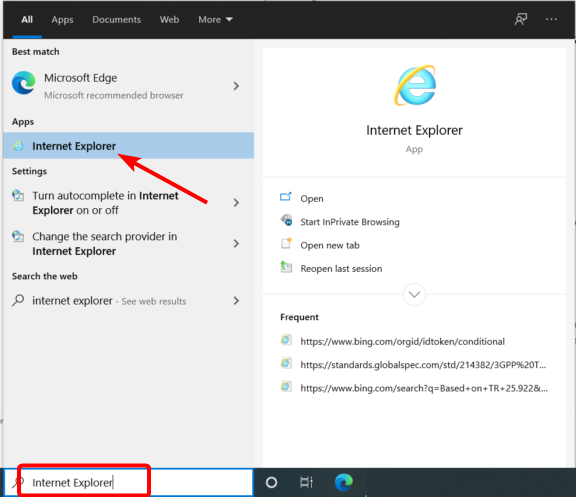
1. Через поиск (Cortana)
- Нажмите клавишу Windows + S (или кликните поле поиска на панели задач).
- Введите internet explorer.
- В результатах поиска нажмите Internet Explorer, чтобы открыть браузер.
Совет: правой кнопкой мыши по результату поиска можно выбрать “Закрепить на панели задач” или “Закрепить в Пуске” для быстрого доступа в будущем.
2. Открыть напрямую из папки с файлами программы
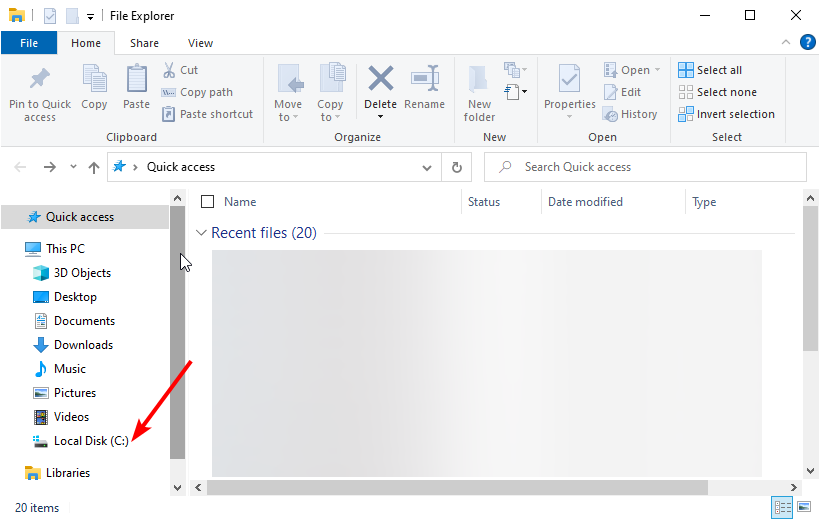
- Откройте Проводник (File Explorer) и щёлкните по диску Локальный диск (C:).
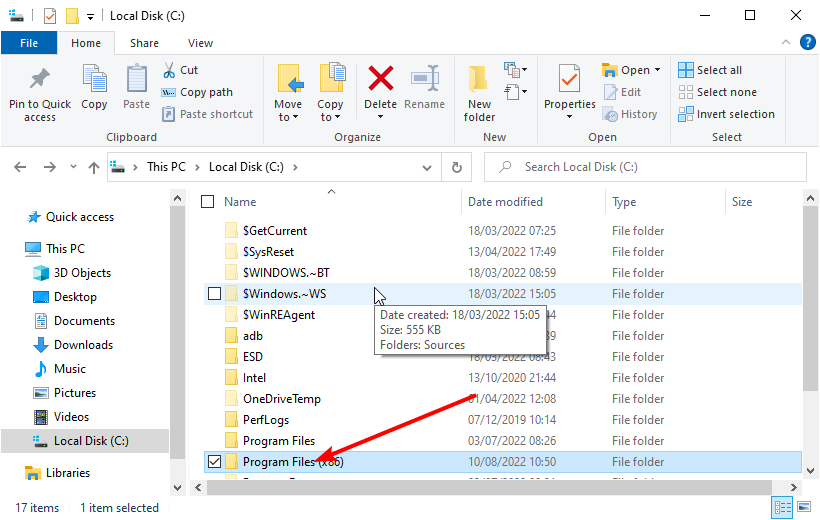
- Перейдите в папку Program Files (x86) (на 64‑битной системе) или Program Files.
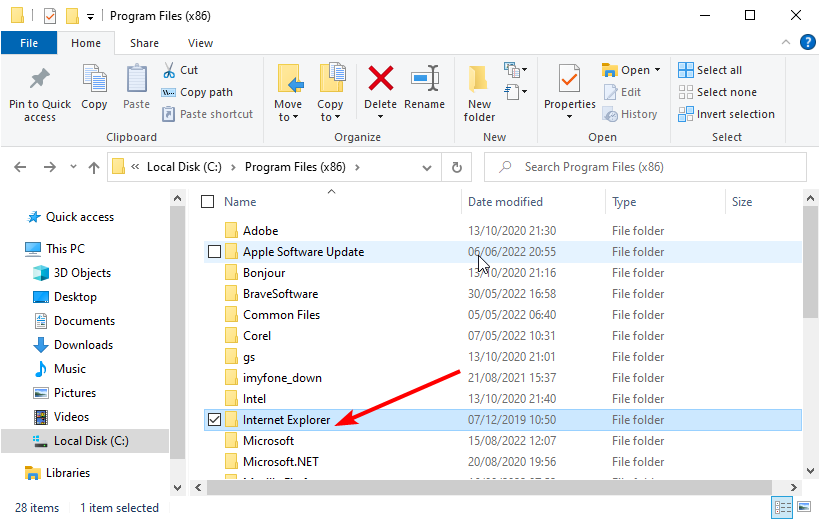
- Найдите папку Internet Explorer и откройте её.
- Дважды щёлкните по файлу iexplore.exe, чтобы запустить браузер.
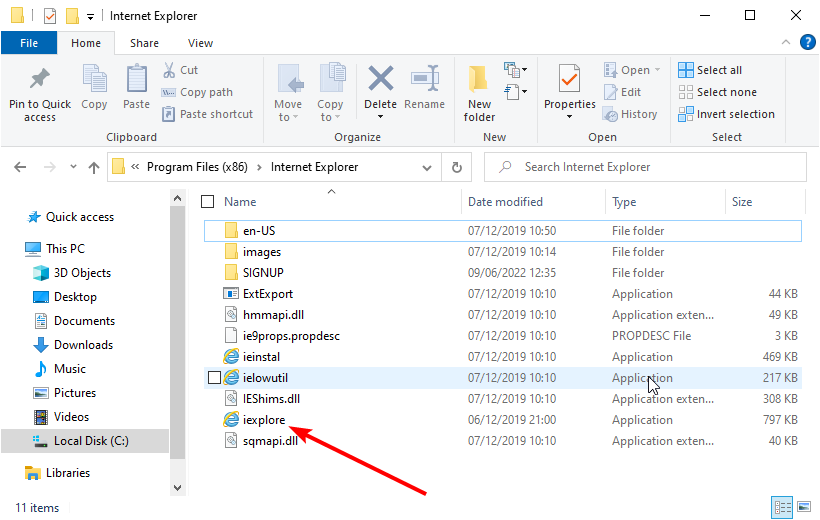
Примечание: если вы не видите iexplore.exe в этих папках, проверьте обе Program Files (x86 и Program Files) и выполните поиск по имени iexplore.exe в Проводнике.
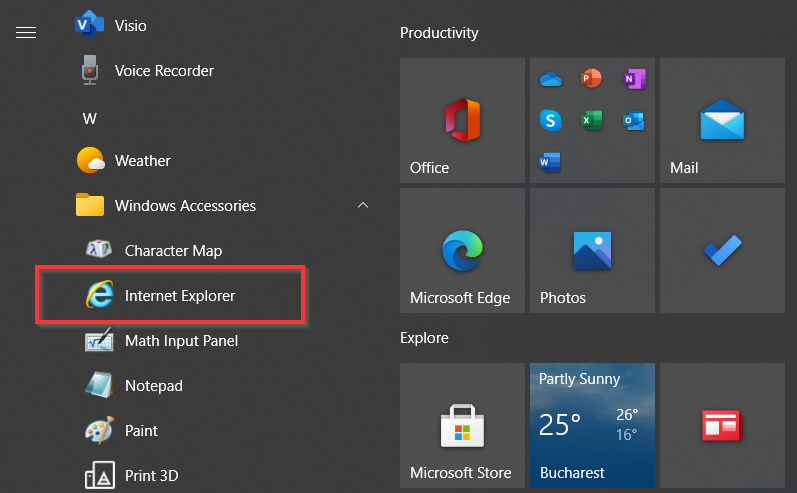
3. Через меню Пуск — Windows Accessories
В меню Пуск Internet Explorer обычно располагается в папке “Windows Accessories” вместе с Paint и Notepad. Перейдите к разделу W, затем откройте папку и выберите Internet Explorer.
Как включить Internet Explorer, если он отключён
Если вы не находите Internet Explorer в списках, вероятно, компонент отключён. Как включить:
- Откройте Панель управления (Control Panel). Для этого нажмите Windows и введите Control Panel.
- Перейдите в “Программы” → “Программы и компоненты”.
- Слева нажмите “Включение или отключение компонентов Windows”.
- Найдите в списке “Internet Explorer 11” и поставьте галочку.
- Подтвердите и перезагрузите компьютер, если потребуется.
Альтернативный путь через Параметры: Откройте “Параметры” → “Приложения” → “Дополнительные компоненты” и проверьте, доступен ли Internet Explorer в списке.
Важно: в корпоративных сборках или у системных администраторов компонент может быть управляем групповой политикой и недоступен для включения пользователем. В этом случае обратитесь к администратору.
Режим Internet Explorer в Microsoft Edge (рекомендуемый путь для совместимости)
Многие организации переходят на Edge, но оставляют поддержку старых сайтов с помощью режима Internet Explorer (IE mode). Плюсы: обновлённый движок, безопасность и совместимость с устаревшими веб‑приложениями.
Как включить IE Mode в Edge:
- Откройте Microsoft Edge.
- В адресной строке введите edge://settings/defaultBrowser и нажмите Enter.
- Установите значение “Разрешить открывать сайты в режиме Internet Explorer” на “Разрешено” (Allow).
- Перезапустите браузер.
- Чтобы открыть страницу в режиме IE, нажмите меню (•••) → “Перезагрузить в режиме Internet Explorer” или используйте опцию “Открыть в режиме Internet Explorer”.
Если ваш сайт требует ActiveX или старых элементов, IE Mode в Edge даст нужную совместимость без запуска устаревшего IE как основного браузера.
Когда Internet Explorer не поможет: случаи и альтернативы
- Если сайт использует современные веб‑стандарты (HTML5, CSS3, современные JavaScript API), Internet Explorer может некорректно отображать или вовсе не поддерживать функциональность. Используйте Edge, Chrome, Firefox или Opera One.
- Если ваша задача — тестирование современных сайтов — не используйте IE: он даёт искажённые результаты.
- Для старых корпоративных приложений лучше включить IE Mode в Edge или поставить виртуальную среду с контролируемой версией Windows.
Быстрые альтернативы:
- Microsoft Edge — официальный преемник с поддержкой IE Mode.
- Opera One — быстрый, с встроенными VPN и блокировщиком рекламы.
- Chrome/Firefox — для разработчиков и современных веб‑стандартов.
Проверка и устранение неполадок
Пошаговый план, если IE не запускается:
- Проверьте наличие iexplore.exe в “C:\Program Files\Internet Explorer” и “C:\Program Files (x86)\Internet Explorer”.
- Если файла нет — откройте “Включение или отключение компонентов Windows” и проверьте Internet Explorer 11.
- Если компонент отмечен, но IE не запускается — попробуйте создать новую локальную учетную запись и проверить запуск там (исключается профиль пользователя).
- Проверьте групповые политики (gpedit.msc) или параметры управляемой системы — в корпоративной среде доступ может быть заблокирован.
- Используйте Event Viewer для поиска ошибок при запуске iexplore.exe.
Критерии приёмки
- Internet Explorer запускается двойным щелчком iexplore.exe.
- Ярлык/пункт в меню Пуск открывает браузер.
- В Edge включён IE Mode и страницы, требующие старого движка, корректно отображаются.
Рекомендации по безопасности
- Никогда не используйте Internet Explorer для повседневного серфинга — он не получает тех же обновлений безопасности, что современные браузеры.
- Для доступа к банковским сервисам и сайтам с конфиденциальной информацией используйте поддерживаемый браузер с актуальными обновлениями.
- В корпоративной среде ограничьте привилегии и применяйте политики, минимизирующие риски при использовании устаревших технологий.
Полезные чек‑листы по ролям
Для обычного пользователя:
- Найти IE через поиск (Windows+S).
- Закрепить на панели задач при необходимости.
- Включить IE Mode в Edge для запуска старых сайтов.
Для администратора:
- Проверить наличие и состояние компонента в “Включение или отключение компонентов Windows”.
- Настроить корпоративные политики для IE Mode в Edge (если нужно).
- Обеспечить альтернативы и миграцию устаревших приложений.
Для разработчика:
- Проверить сайт в современном браузере и в режиме IE в Edge, если нужно поддерживать клиентов с устаревшей инфраструктурой.
- Указать в тестах, какие версии браузеров поддерживаются, и автоматизировать прогон в виртуальных средах.
Короткая методика перехода с Internet Explorer на современный браузер
- Оцените: какие сайты требуют IE‑специфичных функций (ActiveX, старые плагины).
- Для каждого такого сайта проверьте возможность обновления приложения или перехода на современный стек.
- Если обновление невозможно — добавьте сайт в белый список для IE Mode в Edge.
- Обучите пользователей и обновите документацию.
- Постепенно отключайте использование IE как основного браузера.
Модель принятия решения (простая диаграмма)
flowchart TD
  A[Нужен браузер для сайта] --> B{Сайт работает в современных браузерах?}
  B -- Да --> C[Использовать Edge/Chrome/Opera]
  B -- Нет --> D{Вариант модернизации сайта?}
  D -- Да --> E[Модернизировать и перейти]
  D -- Нет --> F[Включить IE Mode в Edge]
  F --> G[Использовать Edge с IE Mode]
  E --> C
Мини‑глоссарий
- Internet Explorer — устаревший браузер Microsoft, предшественник Edge.
- IE Mode — режим в Microsoft Edge, эмулирующий поведение Internet Explorer для совместимости.
- Cortana/Поиск — функция поиска в Windows для быстрого запуска приложений.
- Проводник (File Explorer) — стандартный файловый менеджер Windows.
Заключение
Internet Explorer в Windows 10 не исчез полностью: его можно найти через поиск, открыть из папки Program Files или из меню Пуск, а при отключении — вернуть через компоненты Windows. Для большинства задач рекомендуется использовать современные браузеры или включать IE Mode в Edge для старых корпоративных сайтов. Всегда оценивайте риски безопасности и по возможности мигрируйте устаревшие приложения на поддерживаемые технологии.
Важное: если вы не уверены, какой путь выбрать — напишите, какие сайты или приложения требуют Internet Explorer, и вы получите рекомендации по конкретной миграции или настройке.
Дополнительные материалы
- Should You Continue Running Background Apps When Google Chrome is Closed?
- Multiple Profiles in Firefox: How to Manage & Use Them
- Is Edge Webview2 Runtime a Virus? Should I Remove it
- Saved Passwords in Edge on Windows 11: How to Manage Them

Похожие материалы

Несколько аккаунтов Skype: Multi Skype Launcher

Журнал для работы: повысить продуктивность

Персональные звуки уведомлений на Android

Скачивание шоу Hulu для офлайн‑просмотра

Microsoft Start: персонализированная новостная лента
