
Как использовать iCloud на Android
Краткое описание и ограничения
Apple предоставляет iCloud как преимущественно экосистемный сервис для своих устройств. На Android официального приложения iCloud нет, поэтому единственный полностью поддерживаемый способ доступа — веб-интерфейс iCloud.com. Это даёт базовый набор функций: Фото, Заметки и сервис «Найти iPhone» хорошо работают в мобильном браузере. Для доступа к остальным службам (Календарь, Контакты, iCloud Drive, Pages/Numbers) придётся переключаться на «Версию для компьютера» или применять обходные пути с третьими приложениями.
Важно: некоторые сервисы (iMessage, AirDrop) недоступны на Android. Для обмена сообщениями и быстрых передач файлов используйте кросс‑платформенные альтернативы.
Быстрый план действий
- Откройте iCloud.com в Chrome (или другом современном браузере) на Android.
- Войдите под своим Apple ID и подтвердите двухфакторную аутентификацию, если включена.
- Используйте основные сервисы (Фото, Заметки, «Найти iPhone») в мобильном интерфейсе.
- Для календаря/контактов включите «Версию для компьютера» или настройте синхронизацию через CalDAV/CardDAV.
- Чтобы запускать iCloud как приложение — добавьте сайт на главный экран как PWA.
Вход в iCloud через браузер на Android
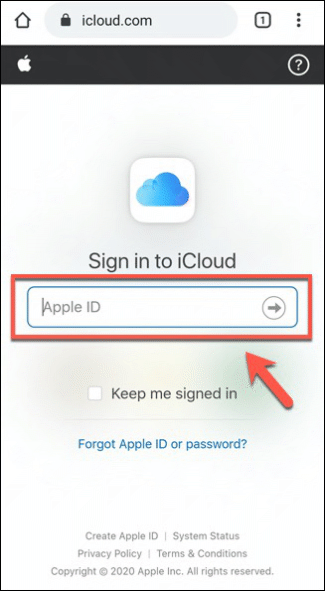
Откройте браузер (рекомендуется Chrome) и перейдите на https://www.icloud.com. Введите ваш Apple ID и пароль.
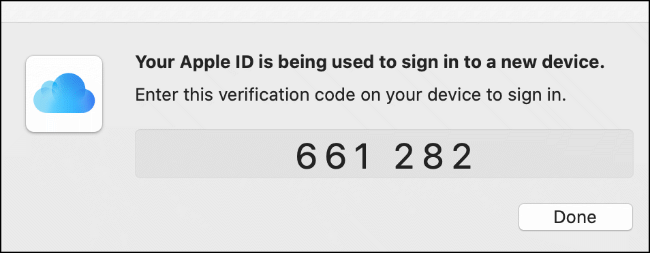
Если для учетной записи включена двухфакторная аутентификация (2FA), Apple отправит шестизначный код на доверенное устройство (iPhone, iPad, Mac). Введите код на Android-устройстве для завершения входа.
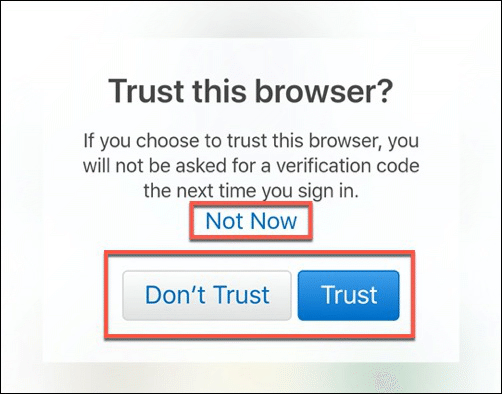
После ввода кода iCloud предложит сохранить доверие к браузеру: если вы используете личное устройство, нажмите «Доверять», чтобы при следующем входе не требовалось повторно вводить код. Если устройство чужое, выберите «Не доверять».
Совет: если вы не получаете код 2FA, используйте один из способов восстановления в Apple ID — например, на сайте https://appleid.apple.com в разделе Безопасность.
Что доступно сразу в мобильном интерфейсе
После входа вы увидите упрощённую панель iCloud с иконками доступных сервисов. На мобильных экранах обычно видны: Фото, Заметки, Найти iPhone и Настройки аккаунта.
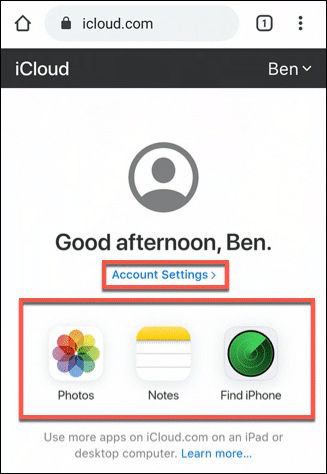
Фото
Раздел Фото показывает все синхронизированные снимки. Доступны просмотр, загрузка на устройство и удаление.
- Загрузить снимок: нажмите «Загрузить» и выберите файлы с устройства.
- Сохранить снимок локально: откройте фото и выберите «Скачать».
- Массовые операции: в мобильном режиме выбор нескольких фотографий может быть неудобным; при необходимости переключитесь в режим «Версия для компьютера».
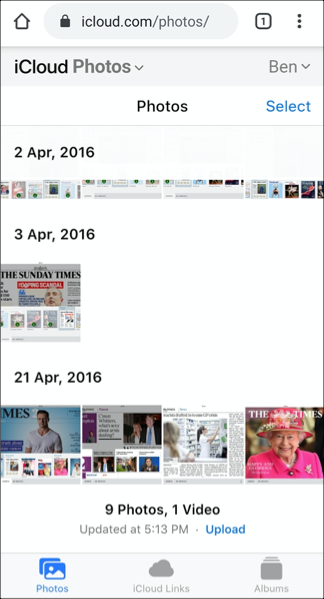
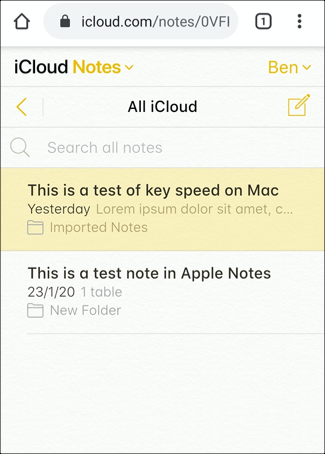
Заметки
Раздел Заметок позволяет просматривать, редактировать и создавать заметки. Интерфейс адаптирован под мобильные экраны: кнопка «Добавить» обычно расположена в верхнем левом углу.
Найти iPhone
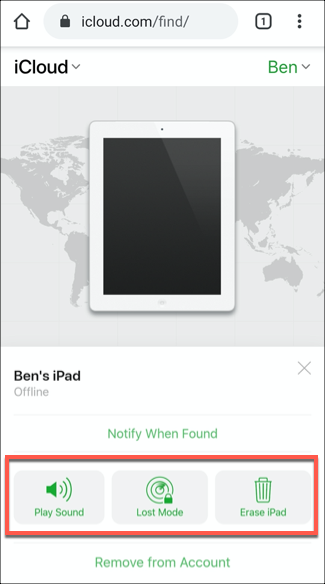
Сервис «Найти iPhone» позволяет отследить привязанные устройства, воспроизвести звук, включить Режим пропажи или стереть устройство дистанционно. Для доступа система может снова попросить ввести пароль или код 2FA.
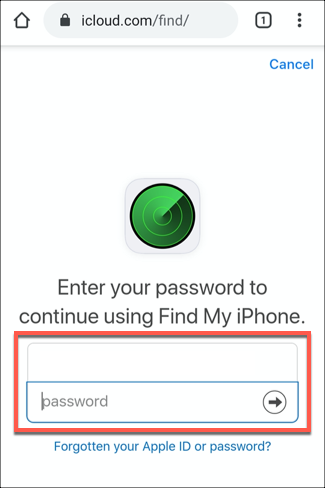
Вы увидите список устройств, их последнее местоположение и текущий статус. Команды: «Воспроизвести звук», «Стереть» и «Режим пропажи».
Доступ к остальным сервисам: версия для компьютера
Чтобы открыть Календарь, Контакты и iCloud Drive, переключите браузер в режим «Версия для компьютера».
Как это сделать в Chrome:
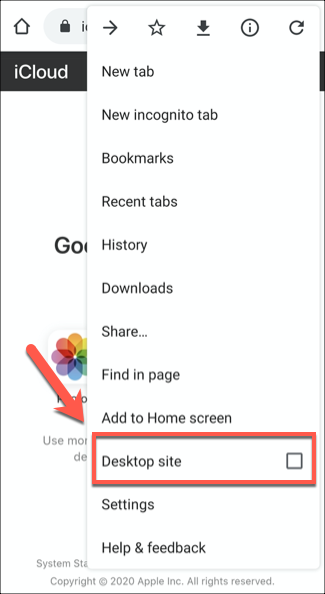
- Нажмите меню браузера (три точки) в правом верхнем углу.
- Отметьте чекбокс «Версия для компьютера».
После переключения загрузится полнофункциональная панель iCloud, но управление будет неудобным на узком экране — желательно повернуть устройство в ландшафт.
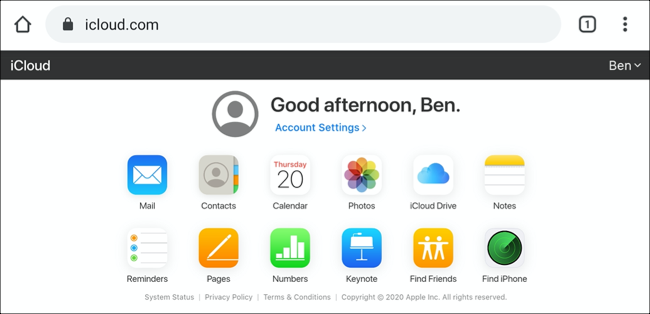
Ограничения версии для компьютера на мобильном устройстве:
- Элементы интерфейса могут не адаптироваться и перекрываться.
- Редактирование сложных документов (Pages, Numbers) может быть затруднено или невозможно.
- Некоторые операции требуют мыши/трекпада и клавиатурных комбинаций.
Установка iCloud как Progressive Web App на Android
Чтобы запускать iCloud как отдельное приложение, добавьте его на главный экран как PWA.
Порядок действий:
- Откройте iCloud.com в Chrome на Android.
- Нажмите меню (три точки) и выберите «Добавить на главный экран».
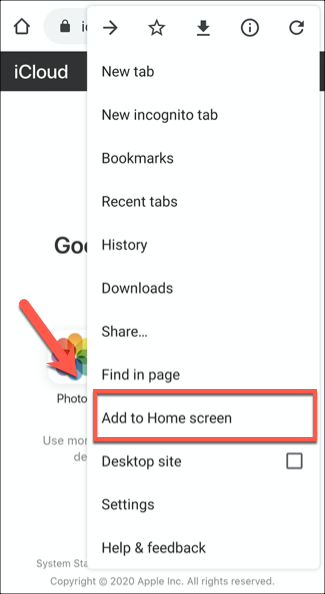
- Дайте приложению имя (по умолчанию — iCloud) и подтвердите добавление.
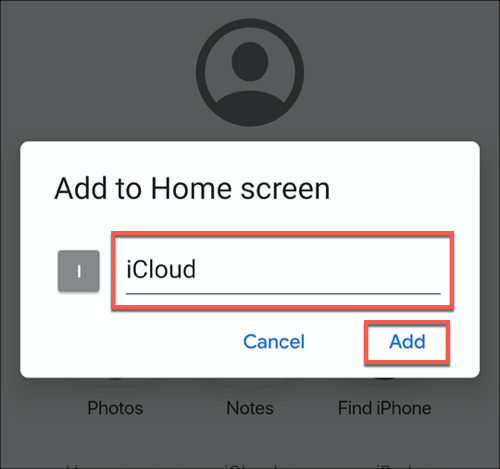
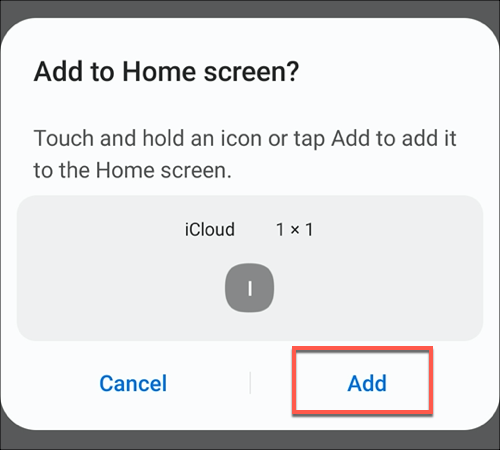
- Иконка появится в ленте приложений; перетащите её на главный экран или коснитесь «Добавить».
- Запустите iCloud через новую иконку — сайт откроется в изолированной «окружении» без адресной строки.
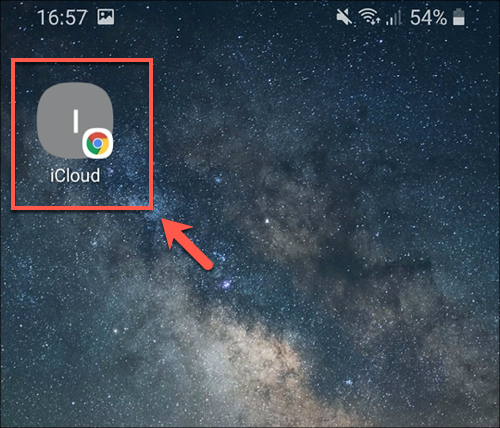
Ограничение PWA: в этом режиме нельзя переключиться в «Версию для компьютера», поэтому доступны только мобильные сервисы Фото, Заметки и Найти iPhone.
Настройка iCloud-почты, календаря и контактов через сторонние приложения
Если вы хотите полноценную синхронизацию почты, календаря и контактов в стандартных Android‑приложениях, используйте следующие методы.
Почта (IMAP / SMTP):
- IMAP сервер: imap.mail.me.com, порт 993, SSL/TLS.
- SMTP сервер: smtp.mail.me.com, порт 587, STARTTLS.
- Имя пользователя: ваш полный Apple ID (например, example@icloud.com).
- Пароль: app‑специфичный пароль, созданный в настройках Apple ID.
Важно: Apple требует app‑специфичные пароли для входа в почтовые клиенты, если включена двухфакторная аутентификация. Создать пароль можно на странице appleid.apple.com в разделе Безопасность → Пароли для программ.
Календарь и Контакты (CalDAV / CardDAV):
- CalDAV сервер: caldav.icloud.com
- CardDAV сервер: contacts.icloud.com
- В ряде случаев удобно использовать приложение DAVx⁵ (платное/опен‑сорс в зависимости от версии) для синхронизации CalDAV/CardDAV с системным календарём и контактами Android.
Процедура для DAVx⁵ (общая схема):
- Установите DAVx⁵ из Google Play или F‑Droid.
- Создайте новый аккаунт, укажите адрес сервера (caldav.icloud.com для календаря, contacts.icloud.com для контактов) и ваш Apple ID.
- При подключении используйте app‑специфичный пароль (см. выше).
- Синхронизируйте выбранные календари и адресные книги с системными приложениями Android.
Замечание: некоторые смартфоны имеют ограниченную поддержку фоновой синхронизации для сторонних аккаунтов; проверьте настройки энергосбережения.
App‑специфичные пароли и безопасность
Если у вас включена двухфакторная аутентификация, сторонние приложения и клиенты не примут основной пароль Apple ID. Создайте app‑специфичный пароль:
- Перейдите на https://appleid.apple.com и войдите.
- В разделе Безопасность найдите «Пароли для программ» и выберите «Создать пароль». Введите метку (например, «Android Mail»).
- Скопируйте сгенерированный пароль и вставьте его в почтовый клиент или DAVx⁵ при настройке.
Храните app‑пароли в надёжном менеджере паролей и удаляйте те, которые больше не используются.
Технические и пользовательские ограничения
Когда iCloud на Android не сработает:
- iMessage и AirDrop нельзя использовать на Android.
- Pages/Numbers/Keynote доступны только для просмотра в ограниченном виде и редко работают корректно.
- Сложные действия с файлами iCloud Drive (перетаскивание, массовые операции) неудобны на мобильном экране.
- Некоторые браузеры могут блокировать доступ из‑за настроек безопасности — используйте Chrome или другой современный движок Chromium.
Альтернативные подходы:
- Переключитесь на кросс‑платформенные сервисы (WhatsApp, Telegram, Signal для сообщений; Google Photos для фото; Dropbox/Google Drive для файлов).
- Для передачи файлов между девайсами используйте Snapdrop или Nearby Share.
Пошаговые инструкции и SOP
SOP: Быстрый рабочий процесс для повседневного доступа к iCloud с Android
- Откройте Chrome и перейдите на iCloud.com.
- Войдите под Apple ID и подтвердите 2FA при необходимости.
- Если вы часто пользуетесь — добавьте PWA на главный экран.
- Для календаря и контактов настройте DAVx⁵ с app‑паролем.
- Для почты добавьте IMAP/SMTP с app‑паролем.
- Периодически проверяйте app‑пароли на сайте Apple и удаляйте неиспользуемые.
Критерии приёмки
- Удачный вход в iCloud через браузер и доступ к Фото/Заметкам/Найти iPhone.
- Успешная синхронизация почты через IMAP с отправкой писем.
- Видимые и редактируемые контакты/календарь в стандартных приложениях Android (при использовании DAVx⁵).
Рекомендации по устранению неисправностей
Если вы столкнулись с проблемой доступа:
- Проверьте правильность Apple ID и пароля.
- Очистите кэш и куки браузера или попробуйте режим инкогнито.
- Попробуйте другой браузер (Edge, Samsung Internet) на базе Chromium.
- Убедитесь, что у вас есть доверенное устройство для получения кода 2FA.
- Если не получается создать app‑пароль — проверьте, включена ли двухфакторная аутентификация и выполнен ли вход на appleid.apple.com.
- Если DAVx⁵ не синхронизирует, проверьте корректность сервера и app‑пароля, а также разрешения приложения на фоновые операции.
Инцидентный план: забыл пароль или потерял доверенное устройство
- Попробуйте вход через другой доверенный девайс (если есть).
- Перейдите на appleid.apple.com и начните процедуру восстановления аккаунта.
- Если у вас есть резервный адрес или номер, используйте их для восстановления.
- В крайних случаях отправьте запрос в поддержку Apple и подготовьте доказательства владения (чек покупки, устройство с привязкой).
Роли и контрольный список
Пользователь — минимальный чеклист
- Установлены Chrome или другой современный браузер.
- Включена двухфакторная аутентификация и есть доступ к доверенному устройству.
- Создан app‑пароль для почты/синхронизации.
- Добавлен PWA при необходимости.
IT‑администратор — чеклист
- Обновлён список инструкций по подключению iCloud к корпоративным устройствам Android.
- Проверено соответствие политики безопасности (двухфакторная аутентификация обязательна).
- Документированы шаги по созданию app‑паролей и удалению их при отзыве доступа сотрудника.
Решение: какой способ выбрать (диаграмма)
flowchart TD
  A[Нужно быстро открыть Фото/Заметки] --> B[Открыть iCloud.com в Chrome]
  B --> C{Часто используете?}
  C -->|Да| D[Добавить на главный экран как PWA]
  C -->|Нет| E[Использовать как веб-страницу]
  A2[Нужна почта/календари/контакты] --> F[Настроить IMAP и DAVx5]
  F --> G[Создать app-пароль в Apple ID]
  G --> H[Ввести в почтовый клиент и DAVx5]
  I[Нужны Pages/Numbers для сложного редактирования] --> J[Использовать Mac/iPad или ПК]
  J --> K[Иначе — экспорт и перенос в кросс-платформенный формат]
Мини‑глоссарий
- iCloud — облачный сервис Apple для хранения фото, заметок, контактов, календаря и файлов.
- PWA — Progressive Web App, веб‑страница, установленная как приложение на устройство.
- 2FA — двухфакторная аутентификация, дополняет пароль кодом с доверенного устройства.
- CalDAV — протокол для синхронизации календарей.
- CardDAV — протокол для синхронизации контактов.
Альтернативы и примеры, когда это не подходит
- Если вам критично полноценное редактирование Pages/Numbers или iMessage — Android не подойдёт, используйте iPhone/iPad/Mac.
- Если требуется синхронизация больших объёмов фотографий с автоматическим резервным копированием и удобным редактированием, рассмотрите Google Photos или OneDrive.
Советы по обеспечению конфиденциальности и безопасности
- Используйте app‑пароли, а не основной пароль Apple ID, для сторонних приложений.
- Не сохраняйте доверие в чужих устройствах.
- Ведите учёт активных app‑паролей и удаляйте те, что не используются.
Заключение
iCloud на Android возможен, но с ограничениями. Для простого доступа к Фото, Заметкам и сервису «Найти iPhone» достаточно браузера и, при желании, PWA. Для синхронизации почты, календаря и контактов на Android потребуется дополнительно настроить IMAP и DAV‑сервисы с использованием app‑пароля. Если вам нужны функции, специфичные для Apple (iMessage, AirDrop, полноценный Pages), лучше использовать устройство Apple или выбрать кросс‑платформенные сервисы.
Важно: продумывайте безопасность — используйте двухфакторную аутентификацию и app‑пароли, чтобы сохранить контроль над учётной записью.
Краткое резюме
- Веб‑интерфейс iCloud обеспечивает базовый доступ на Android.
- PWA удобен для частого использования, но ограничен мобильными сервисами.
- Для почты и синхронизации контактов/календарей применяйте IMAP и DAVx⁵ с app‑паролем.
- Для полного функционала используйте устройства Apple или кросс‑платформенные альтернативы.

Похожие материалы

Несколько аккаунтов Skype: Multi Skype Launcher

Журнал для работы: повысить продуктивность

Персональные звуки уведомлений на Android

Скачивание шоу Hulu для офлайн‑просмотра

Microsoft Start: персонализированная новостная лента
