
Как получить доступ к iCloud с Android и безопасно перенести данные

iCloud — удобный сервис для синхронизации почты, контактов, календарей, задач и фото между устройствами Apple. Если вы решили перейти с iPhone на Android, это не означает, что вы потеряете доступ ко всему содержимому iCloud. Apple не предлагает полноценного нативного клиента iCloud для Android, но доступ возможен через веб-интерфейс и комбинацию стандартных и сторонних приложений.
Этот подробный гид объяснит, как получить доступ к основным сервисам iCloud на Android, как безопасно перенести данные и как организовать процесс миграции, чтобы ничего не потерять.
Что вы сможете сделать после переноса
- Читать и отправлять iCloud-почту через Gmail или другой почтовый клиент.
- Перенести и синхронизировать контакты в Google Контакты или локально в список контактов устройства.
- Просматривать календари iCloud в Google Календаре (односторонняя подписка) и часто — в списке календарей телефона.
- Экспортировать заметки iCloud и перенести их в Google Notes или альтернативные приложения заметок.
- Загружать и копировать фото из iCloud в память Android или Google Фото.
- Слушать библиотеку Apple Music через приложение Apple Music для Android.
Важно: некоторые функции iCloud (например, синхронные двухсторонние редактирования заметок с сохранением вложений в оригинальном формате, отдельные метаданные фотографий или специфичные для iOS напоминания с геопозиционными триггерами) будут ограничены или недоступны. Ниже — пошаговые инструкции, рекомендации и шаблоны для безопасной миграции.
Быстрый план перехода
- Подготовка: включите двухфакторную аутентификацию (2FA) для Apple ID и подготовьте устройство Android.
- Почта: сгенерируйте пароль для приложения и добавьте учётную запись iCloud в Gmail.
- Контакты: экспортируйте vCard из iCloud и импортируйте в Google Контакты.
- Календари: опубликуйте iCloud-календари и добавьте в Google Календарь по URL (односторонняя подписка).
- Заметки: синхронизируйте заметки в Gmail (или экспортируйте и перенесите в другой сервис).
- Фото: скачайте фото из iCloud и загрузите в Google Фото или храните локально.
- Тест и проверка: проверьте, что всё доступно, и удалите лишние или устаревшие данные.
1. Как настроить iCloud-почту в приложении Gmail на Android
Кратко: сгенерируйте пароль для приложения в настройках Apple ID и используйте его при добавлении учётной записи в Gmail.
Перед началом: включите двухфакторную аутентификацию (если ещё не включена), затем создайте пароль для приложения.
Шаги в Apple ID (на macOS или через веб-браузер):
- Перейдите на страницу учётной записи Apple ID и выполните вход.
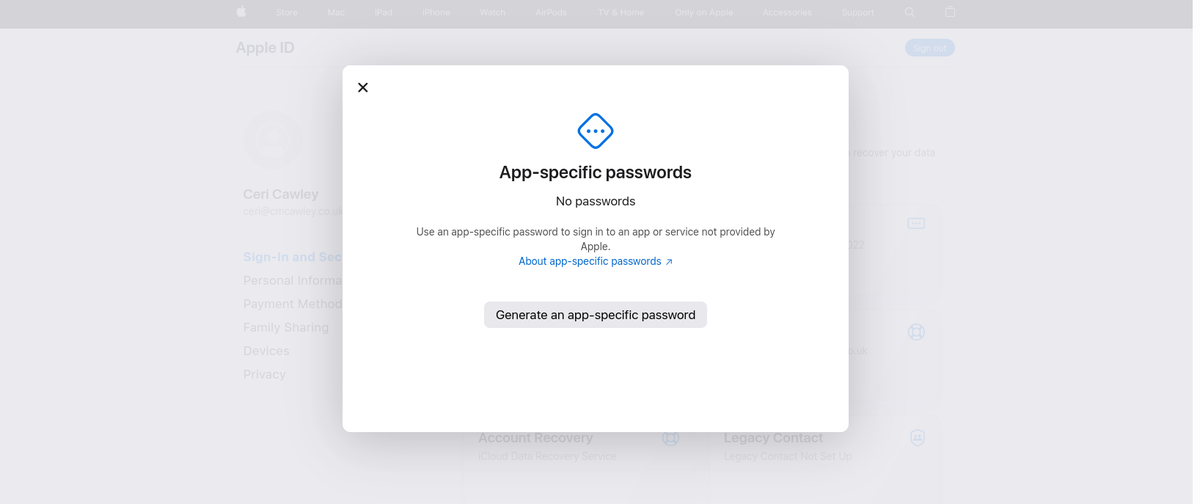
- В разделе «Безопасность» найдите пункт «Пароли для отдельных приложений» или «App-specific passwords».
- Создайте новый пароль для приложения, укажите описательное имя (например, “Gmail Android”) и скопируйте сгенерированную строку.
Настройка в Gmail на Android:
- Откройте приложение Gmail и нажмите на иконку профиля.
- Выберите «Добавить другую учётную запись» и затем «Другая».
- Введите ваш iCloud-адрес и при запросе пароля вставьте сгенерированный пароль для приложения.
- Разрешите синхронизацию почты и при необходимости настройте частоту синхронизации и подписи.
Советы по устранению неполадок:
- Убедитесь, что вы используете Apple ID, привязанный к iCloud-почте, а не альтернативный адрес.
- При ошибке авторизации убедитесь, что 2FA включена и пароль для приложения создан верно.
- Если сообщения не приходят, проверьте папки и фильтры в iCloud Mail.
2. Как экспортировать и синхронизировать контакты iCloud с Android
Кратко: экспортируйте контакты в формате vCard с iCloud.com на компьютере, затем импортируйте их в Google Контакты или используйте импорт в локальный список контактов.
Ограничение: веб-версия iCloud на мобильных браузерах не всегда поддерживает экспорт контактов — используйте компьютер.
Экспорт с iCloud (на компьютере):
- Перейдите на iCloud.com и войдите в свою учётную запись.
- Откройте раздел «Контакты».
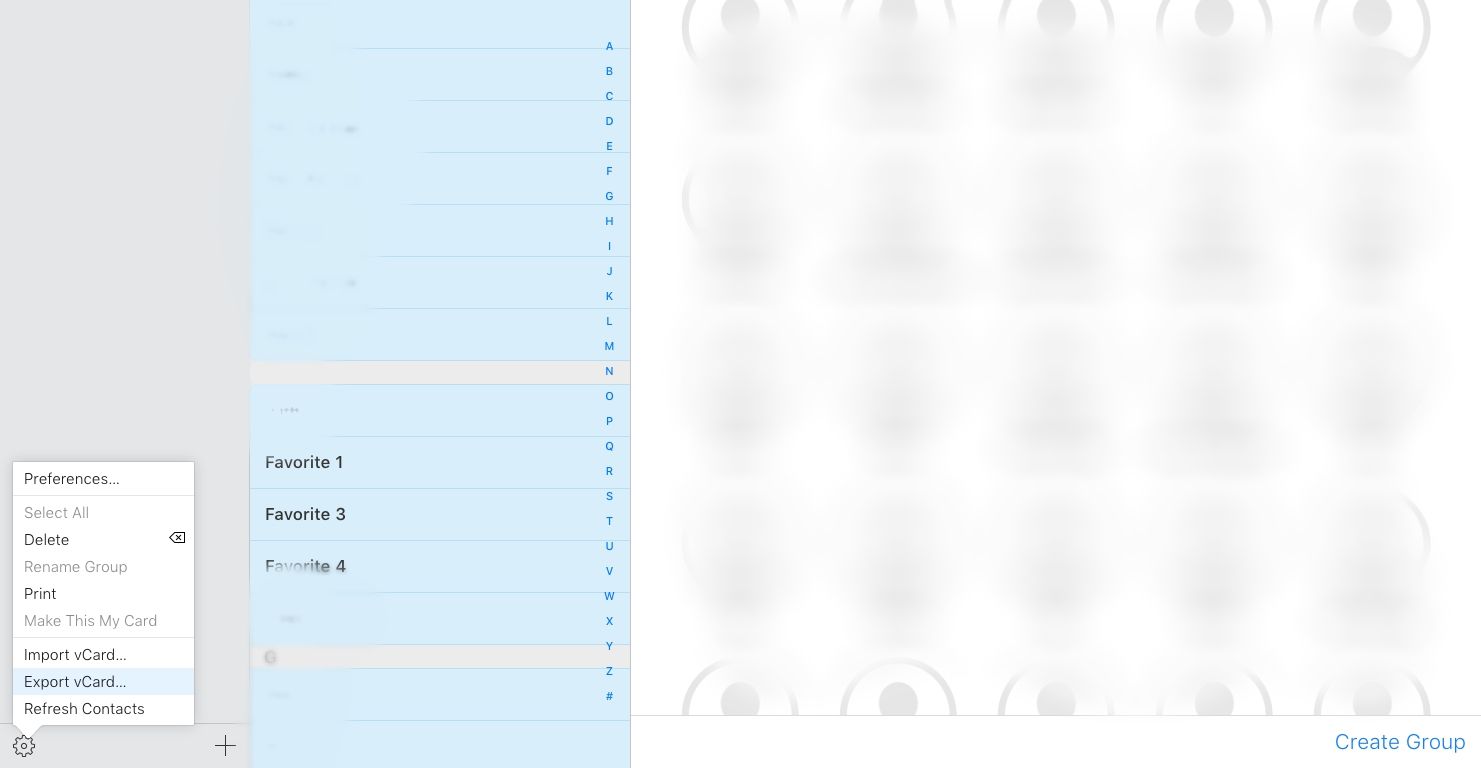
- Выберите все контакты (значок шестерёнки → «Выбрать все») или отметьте нужные группы.
- Нажмите шестерёнку → «Экспорт vCard» и сохраните файл .vcf на компьютер.
Импорт в Google Контакты:
- Перейдите в contacts.google.com и войдите в Google-аккаунт, связанный с Android.
- Слева выберите «Импорт» и загрузите сохранённый .vcf-файл.
- После импорта проверьте дубли и объедините записи при необходимости.
Альтернативы:
- Если вы используете альтернативу Google (например, Samsung Account), загрузите .vcf в неё через веб-интерфейс или перенесите файл на устройство и импортируйте через приложение «Контакты».
- Для больших адресных книг можно использовать инструменты для чистки дубликатов перед импортом.
Проверка:
- Убедитесь, что основные поля (имя, телефон, email) корректно перенесены.
- Проверьте группы/метки и фотографии контактов.
3. Как добавить iCloud-календари в Google Календарь
Кратко: используйте публичную ссылку iCloud-календаря для подписки в Google Календарь — это односторонняя подписка (iCloud → Google).
Ограничение: изменения в Google не синхронизируются обратно в iCloud.
Публикация календаря в iCloud:
- Войдите на iCloud.com и откройте «Календарь».
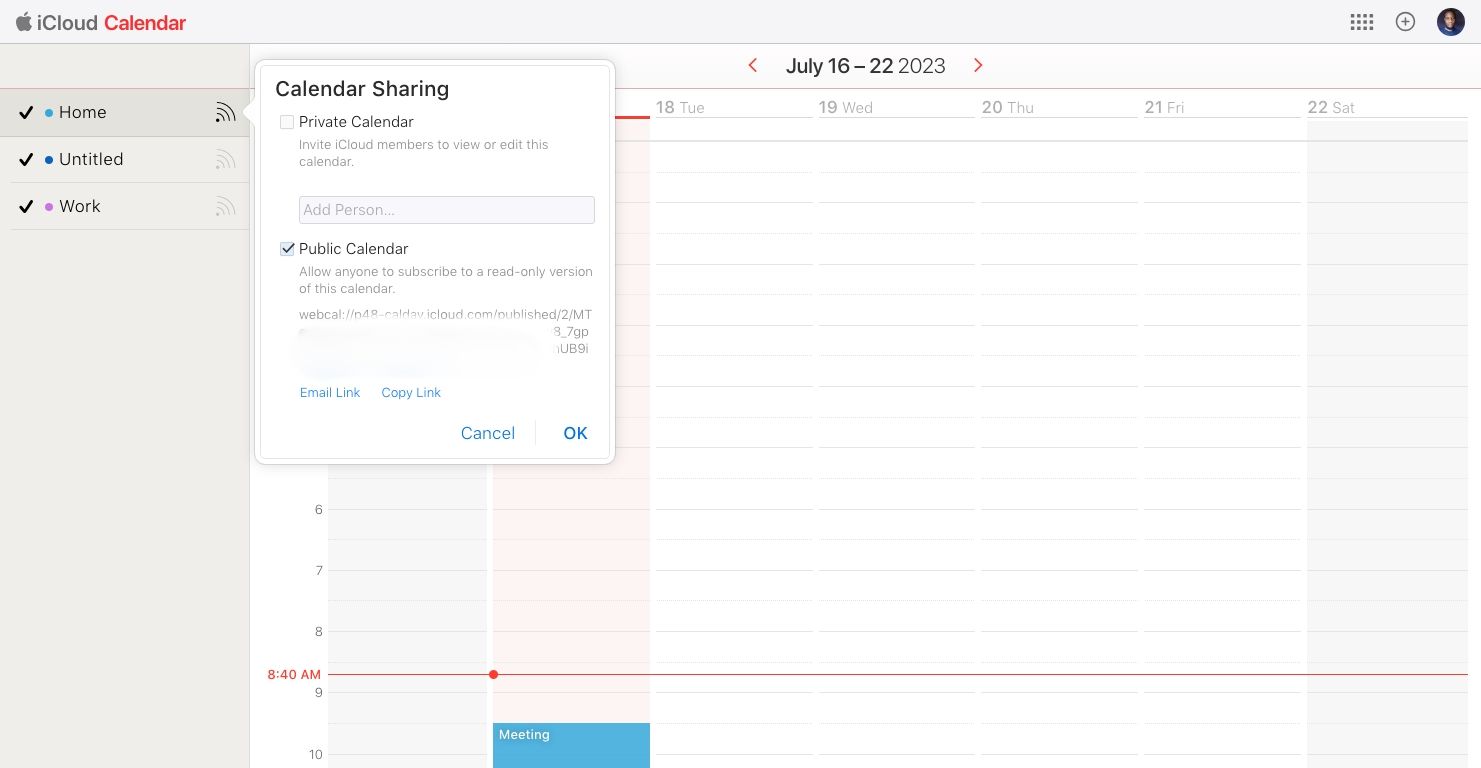
- В списке календарей слева нажмите иконку рядом с нужным календарём (значок общего доступа, похожий на «волнистую» или «Wi‑Fi» иконку).
- Включите «Открытый календарь» и скопируйте появившуюся URL-ссылку (обычно начинается с webcal://).
Добавление в Google Календарь:
- Откройте calendar.google.com и в левой колонке нажмите «Другие календаря» → «По URL».
- Вставьте скопированную ссылку и нажмите «Добавить календарь».
- Подождите до 24 часов для полной синхронизации (обычно обновления приходят чаще).
Подсказки:
- Если календарь приватный, убедитесь, что публичный доступ включён только при необходимости. Для приватности рекомендуется экспорт и импорт в Google Календарь как файл, но это будет одноразовый перенос без автоматического обновления.
- Для нескольких календарей повторите процесс.
4. Как получить заметки iCloud на Android
Кратко: можно просматривать заметки через iCloud.com или настроить синхронизацию заметок через Gmail на iPhone, после чего заметки появятся в Gmail на Android. Для полноценной работы рекомендуется перенести заметки в кросс‑платформенное приложение.
Вариант A — просмотр через iCloud.com:
- Откройте iCloud.com в браузере Android и выберите «Заметки».
- Просматривайте и копируйте содержимое вручную при необходимости.
Вариант B — синхронизация заметок через Google на iPhone (ограниченная):
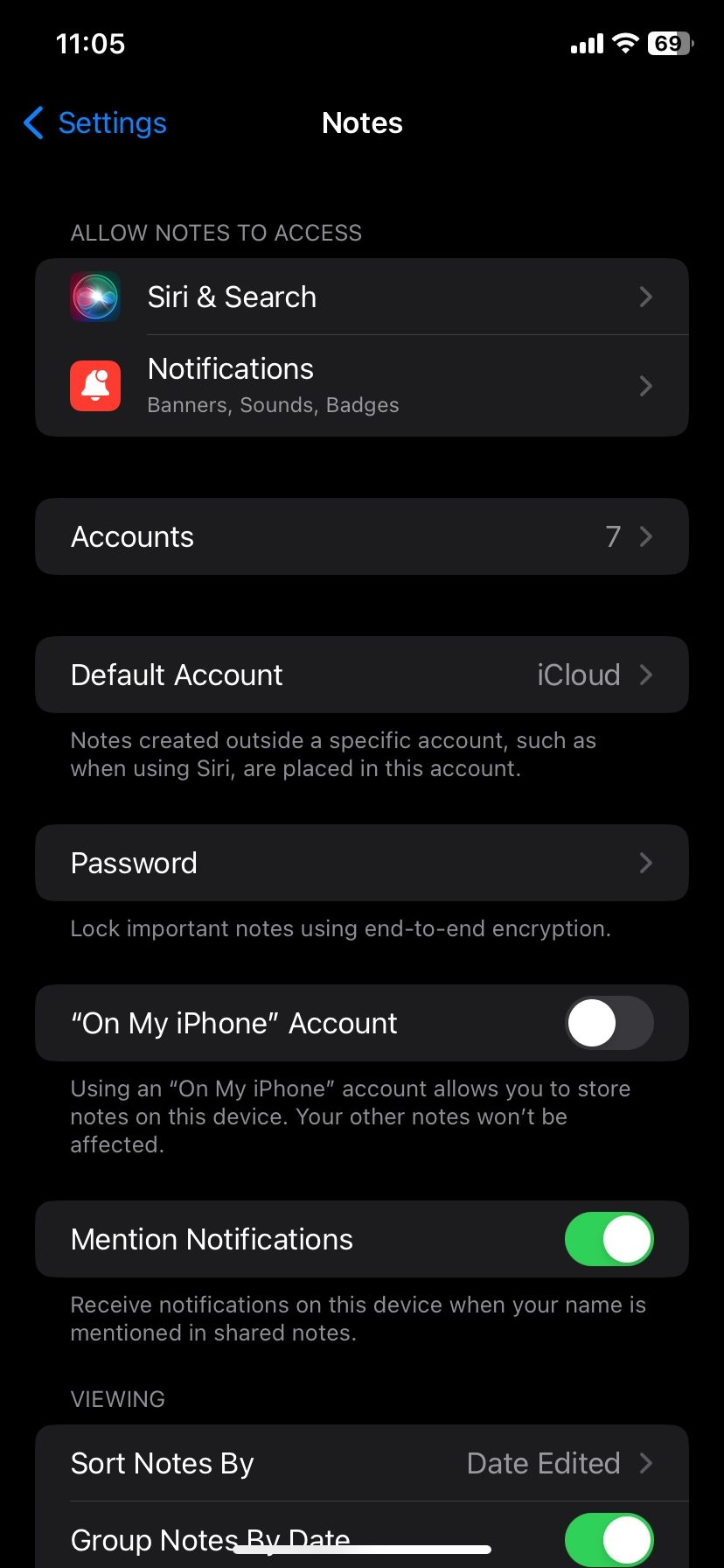
- На iPhone: Настройки → Заметки → Учетные записи → Добавить аккаунт → Google.
- Включите переключатель «Заметки» для вашего Google‑аккаунта.
- В приложении «Заметки» переместите нужные заметки в раздел с заголовком вашего Gmail‑аккаунта — они появятся в Gmail как письма с ярлыком “Notes”.
Недостатки метода через Gmail:
- Такие заметки появляются как письма и часто теряют форматирование и вложения.
- Нельзя редактировать их с сохранением структуры iCloud Notes.
Рекомендация:
Для полноценной работы лучше заранее экспортировать важные заметки или скопировать их в кросс‑платформенное приложение заметок (например, Google Keep, Microsoft OneNote, Evernote, Notion). Это обеспечит двустороннюю синхронизацию и удобство редактирования.
5. Как просматривать и скачивать фотографии iCloud на Android
Кратко: доступен просмотр и скачивание через iCloud.com в браузере Android. Для массового переноса удобнее скачать на компьютер и загрузить в Google Фото.
Просмотр и загрузка на Android:
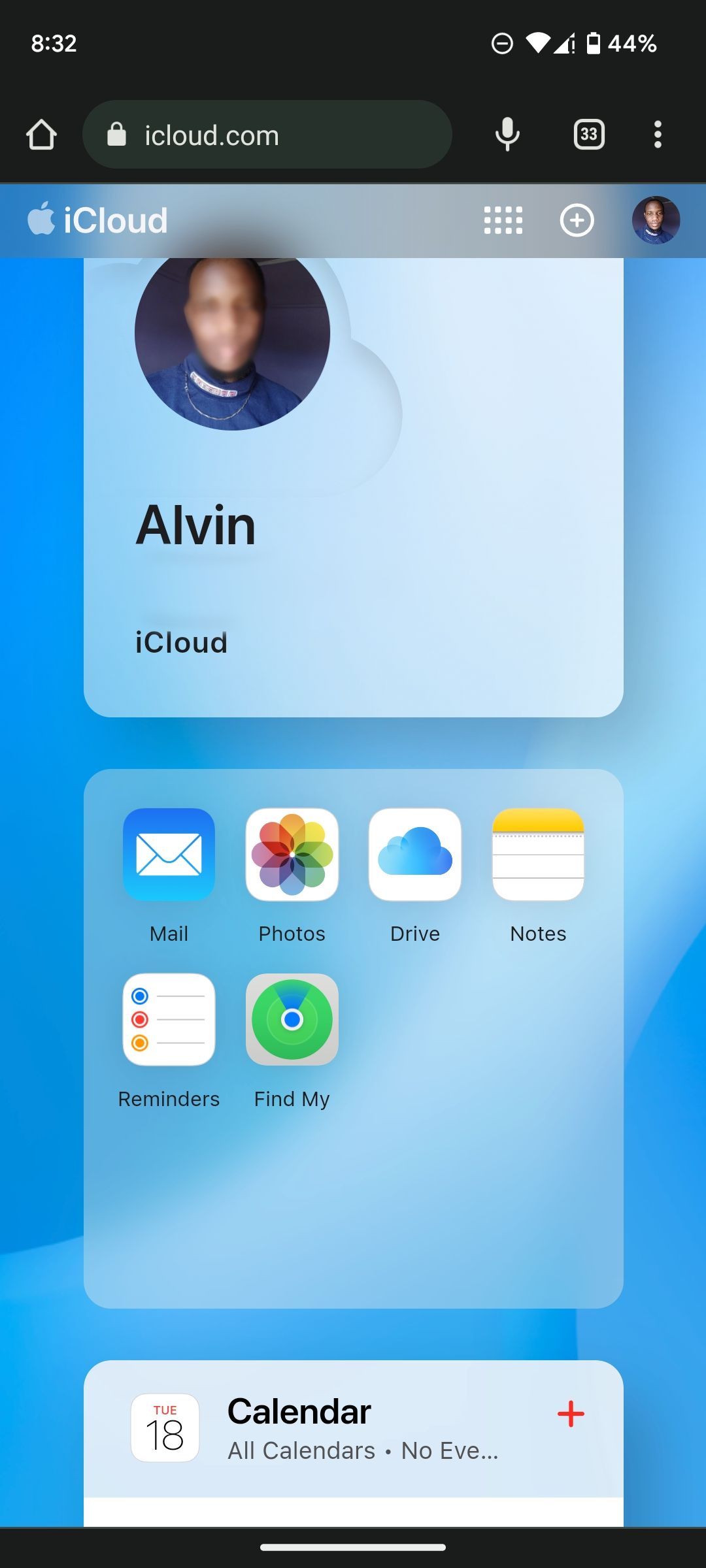
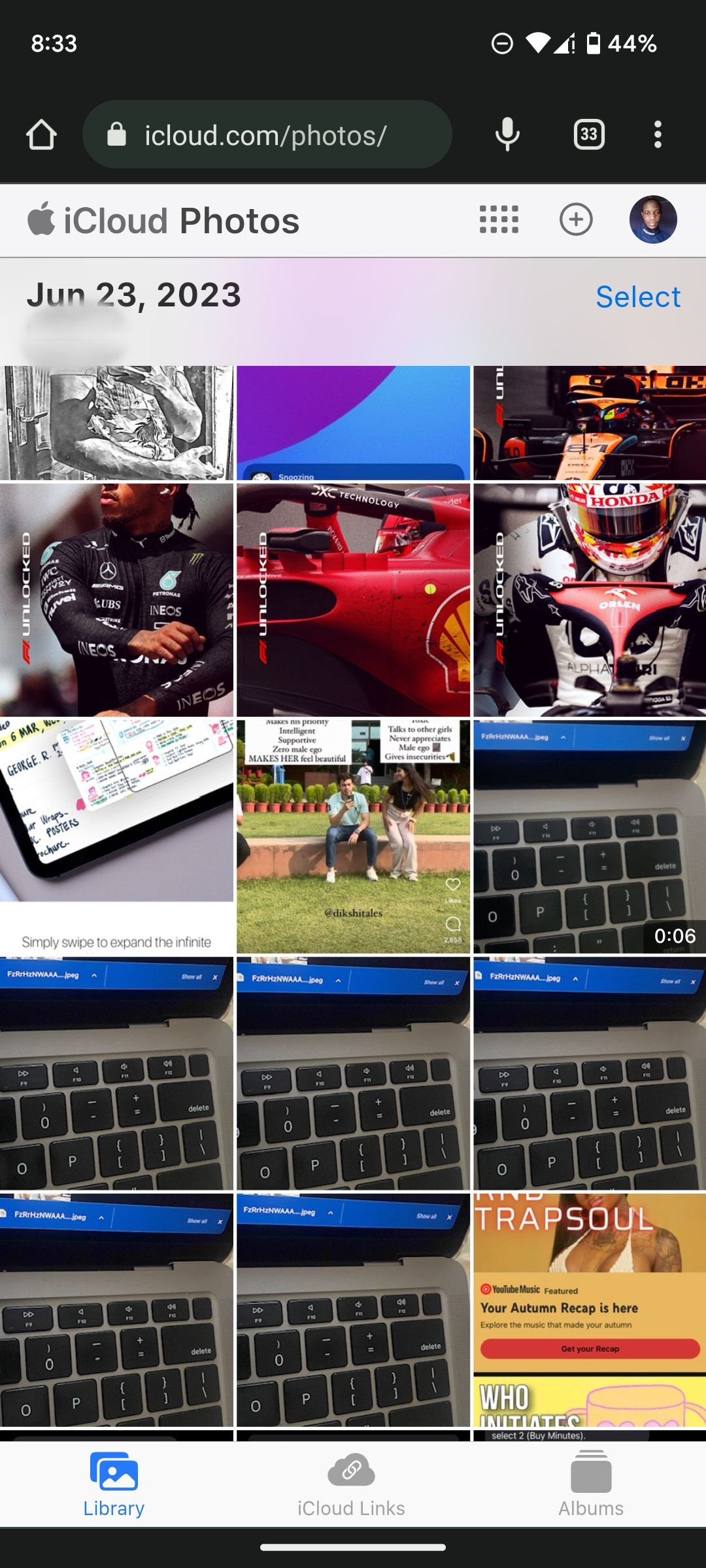
- Откройте iCloud.com в браузере на Android и зайдите в «Фото».
- Выберите нужные изображения (включите «Выбрать») и нажмите меню (три точки) → «Загрузить».
- Фотографии скачаются в виде ZIP‑архива; распакуйте его с помощью приложения-архиватора на Android.
Рекомендованный рабочий процесс для большого объёма фото:
- На компьютере экспортируйте все фото из iCloud в локальную папку.
- Загрузите эту папку в Google Фото через web интерфейс или используйте перенос через Google Backup & Sync (на момент импорта используйте официальный инструмент Google для фото‑резервного копирования).
- После загрузки убедитесь, что альбомы и метаданные сохранились корректно.
Ограничения и примечания:
- При скачивании массово iCloud может упаковать файлы в ZIP — учтите это.
- Некоторая информация о форматах и метаданных (например, Live Photos, HEIC) может требовать переконвертации на компьютере.
6. Как работать с напоминаниями iCloud на Android
Кратко: через веб-интерфейс iCloud можно просматривать и создавать напоминания, но уведомления и двусторонняя синхронизация в Android невозможны. Для активного использования напоминаний лучше перенести задачи в Google Tasks, Todoist или другой таск‑менеджер.
Варианты переноса:
- Ручное копирование важных напоминаний в новое приложение тасков.
- Экспорт через Notes/Email: скопируйте содержимое списков в текст и импортируйте в новый таск‑менеджер.
Ограничения:
- Напоминания с триггерами, зависящими от iOS‑специфичных функций, могут потерять триггеры при копировании.
7. Apple Music на Android
Кратко: приложение Apple Music доступно для Android — войдите под своим Apple ID и продолжайте слушать свою библиотеку и плейлисты.
Что важно:
- Приложение Apple Music для Android предоставляет доступ к плейлистам и покупкам, но некоторые интеграции с iOS (например, системные виджеты iOS) будут недоступны.
- Подписка на Apple Music остаётся единой и работает на нескольких платформах.
Скачать: Apple Music в Google Play (бесплатно, требуется подписка)
Практический SOP: пошаговый план миграции (Playbook)
Цель: безопасно перенести все ключевые данные из iCloud в экосистему Android/Google, минимизируя простой.
Прежде чем начать:
- Сделайте резервную копию iPhone в iCloud и, по возможности, локальную резервную копию на компьютере.
- Проверьте доступ к Apple ID и включите двухфакторную аутентификацию.
Этапы миграции:
Подготовка (День 0):
- Включите 2FA для Apple ID.
- Сгенерируйте пароль для приложения для использования почты.
- Подготовьте Google‑аккаунт и убедитесь, что он привязан к Android‑устройству.
Почта (День 1):
- Настройте iCloud Mail в Gmail через пароль для приложения.
- Проверьте входящие и отправку писем.
Контакты (День 1):
- Экспортируйте .vcf из iCloud на компьютере.
- Импортируйте в Google Контакты.
- Проверьте дубликаты и объедините записи.
Календари (День 1–2):
- Опубликуйте iCloud‑календарь и подпишитесь в Google Календарь.
- При необходимости экспортируйте календарь и импортируйте как локальный календарь в Google для заметного переноса событий.
Заметки (День 2–3):
- Экспортируйте важные заметки вручную или переместите их в Google на iPhone.
- Установите новое кросс‑платформенное приложение (Google Keep, OneNote, Evernote) и синхронизируйте.
Фото (День 2–4):
- Скачайте фотографии на компьютер и загрузите в Google Фото.
- Проверьте альбомы и метаданные.
Напоминания/таски (День 3):
- Перенесите активные списки в Google Tasks, Todoist или другое приложение.
Проверка (День 4–7):
- Проверьте работу почты, контактов, календарей, заметок и фото.
- Удостоверьтесь, что уведомления и синхронизация работают корректно.
Финализация:
- Когда убедитесь, что всё перенесено и работает, при желании удалите чувствительные данные с iPhone или выполните сброс настроек.
Критерии приёмки:
- Почта отправляется/принимается на Android без ошибок.
- Все важные контакты доступны и корректны в Google Контактах.
- Основные события календаря видны в Google Календаре.
- Ключевые заметки перенесены и редактируются в новом приложении.
- Большая часть фотографий успешно загружена в Google Фото или доступна локально.
Роли и чеклисты (кто что делает)
Пользователь — одно лицо, кто переезжает на Android:
- Включить 2FA и записать запасные коды входа.
- Подготовить пароли приложений.
- Проверить все важные данные и выбрать приоритеты для переноса.
ИТ‑администратор / семейный организатор:
- Помочь с экспортом/импортом большой адресной книги.
- Настроить Google Workspace (если используется) для нескольких устройств.
- Обеспечить соответствие политик безопасности и резервного копирования.
Технический помощник (необязательно):
- Проверить форматы файлов (HEIC, Live Photos) и при необходимости переконвертировать.
- Настроить скрипты или инструменты для пакетного переноса (на уровне ПК).
Ментальные модели и когда это не сработает
Ментальная модель: думайте о миграции как о линейном процессе передачи данных между «источником» (iCloud) и «приёмником» (Android/Google). Некоторые данные требуют преобразования формата или компромисса: либо удобство, либо полнота метаданных.
Когда переход может не сработать:
- Если вы используете функции iCloud, тесно завязанные на iOS (например, метки в «Заметках» с вложениями, напоминания с локальными триггерами), их перенос может быть частичным.
- Если ваша библиотека фотографий в формате HEIC/Live Photos и вы хотите сохранить все эффекты без конверсии, часть информации может быть утеряна.
- Для бизнес‑аккаунтов с ограничениями (корпоративные политики безопасности) может потребоваться помощь IT.
Альтернативные подходы:
- Использовать сторонние сервисы миграции (специализированные инструменты для переноса почты и контактов).
- Оставаться в гибридном режиме: использовать iPhone для специфичных функций и Android для повседневных задач.
Проверочные сценарии и критерии приёмки
Тест‑кейсы для проверки успешности миграции:
- Почта: отправить письмо с Android на другой адрес и получить ответ; убедиться, что отображаются отправленные письма.
- Контакты: найти 10 случайных контактов по имени и по номеру телефона; проверить, что фото контакта и дополнительные поля перенесены.
- Календарь: создать событие в iCloud и проверить, что оно появилось в Google (вновь актуально для односторонней подписки может быть задержка).
- Фото: выбрать 20 случайных фото и сверить оригинал и загруженную копию на предмет видимых потерь качества и метаданных.
- Заметки: отредактировать одну заметку в новом приложении и убедиться, что изменения сохраняются.
Критерии приёмки: все тест‑кейсы проходят вручную, и обнаруженные проблемы имеют приоритет и план исправления.
Риски и смягчение
Риски:
- Потеря данных при небрежном удалении — создавайте резервные копии.
- Различия в форматах файлов — проверяйте HEIC и Live Photos заранее.
- Проблемы с безопасностью — используйте 2FA и не храните пароли в открытом виде.
Митигаторы:
- Сделать полную локальную резервную копию iPhone до начала миграции.
- Проверять целостность данных после каждого крупного шага переноса.
- Планировать время на восстановление и тестирование (не делать в спешке).
Короткая проверочная таблица совместимости (функциональная)
- Почта: доступна через Gmail и сторонние клиенты — Да.
- Контакты: экспорт/импорт в vCard — Да.
- Календари: подписка по URL (односторонняя) — Да.
- Заметки: частичный перенос через Gmail или экспорт — Частично.
- Напоминания: только просмотр через iCloud.com — Частично.
- Фото: просмотр/загрузка через веб; массовый экспорт через ПК — Да.
- Apple Music: полноценное приложение для Android — Да.
Краткий глоссарий
- Apple ID: учётная запись, через которую вы входите в iCloud.
- 2FA: двухфакторная аутентификация, дополнительный уровень защиты учётной записи.
- vCard (.vcf): формат файла для обмена контактами.
- webcal://: схема URL для подписки на календарь.
Часто задаваемые вопросы
Можно ли синхронизировать iCloud и Google двусторонне?
Нет — большинство интеграций обеспечивают либо просмотр из веба, либо одностороннюю подписку (iCloud → Google). Для двусторонней работы лучше использовать кросс‑платформенные сервисы (Google, Microsoft, сторонние приложения).
Что делать с форматами HEIC и Live Photos?
HEIC поддерживается не на всех устройствах Android и сервисах. При переносе на компьютер можно конвертировать в JPEG/MP4 для сохранения совместимости.
Можно ли перенести все заметки без потерь форматирования?
Полностью сохранить всю структуру и вложения заметок iCloud сложно. Рекомендуется вручную экспортировать ключевые заметки или использовать кросс‑платформенные приложения.
Насколько долго займёт перенос больших библиотек фото?
Время зависит от скорости интернета и объёма данных. Для большой коллекции удобнее сначала скачать на компьютер, затем загружать в Google Фото.
Резюме
Переход с iPhone на Android не обязательно означает потерю данных iCloud. Используя сочетание веб‑интерфейса iCloud и стандартных сервисов Google, можно перенести почту, контакты, календари, заметки и фотографии. Планируйте миграцию пошагово, делайте резервные копии и тестируйте после каждого этапа. Для полного комфорта рассмотрите перенос заметок и задач в кросс‑платформенные приложения и загрузку фото в Google Фото.
Важно: если вы управляете рабочими учетными записями или у вашей организации есть специальные требования безопасности, согласуйте шаги переноса с IT‑отделом.
Подпишитесь на сервисы, сделайте резервную копию и переход будет управляемым и прогнозируемым.

Похожие материалы

Несколько аккаунтов Skype: Multi Skype Launcher

Журнал для работы: повысить продуктивность

Персональные звуки уведомлений на Android

Скачивание шоу Hulu для офлайн‑просмотра

Microsoft Start: персонализированная новостная лента
