
Вход в iCloud Mail через браузер
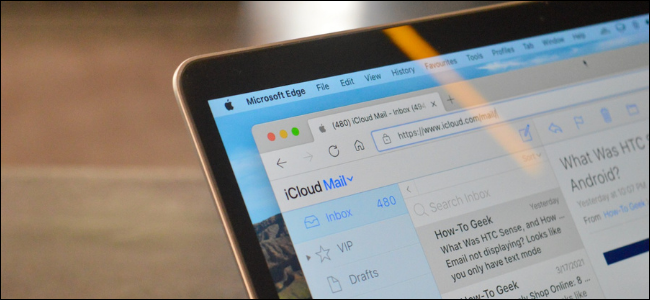
Что нужно знать заранее
- iCloud Mail привязан к вашему Apple ID только если основная почта заканчивается на «@icloud.com». Если в Apple ID указан сторонний адрес (например, Gmail), сначала создайте iCloud-почту на устройстве Apple.
- Поддерживаемые браузеры: Safari, Chrome, Microsoft Edge, Firefox и другие современные браузеры.
Шаги для входа в iCloud Mail через браузер
- Откройте любой браузер на компьютере или мобильном устройстве.
- В адресной строке введите: www.icloud.com/mail и нажмите Enter.
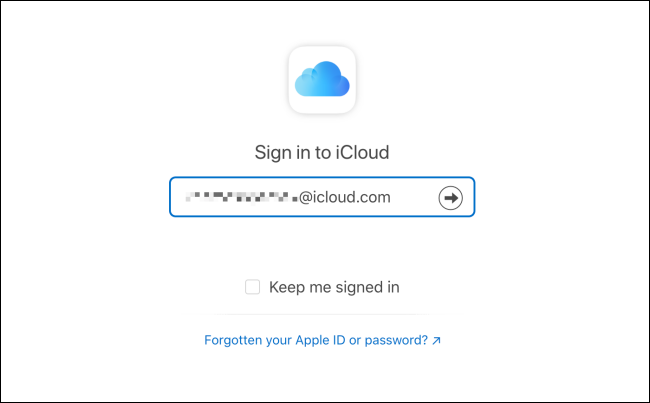
Введите адрес электронной почты, связанный с вашим Apple ID. Если у вас есть адрес вида «something@icloud.com», используйте его. Нажмите Enter.
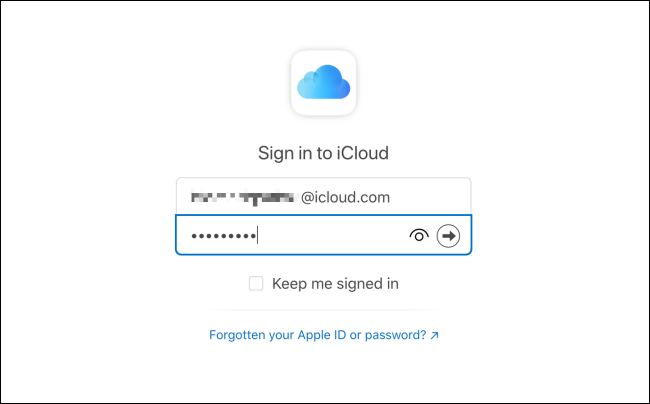
Введите пароль от Apple ID и снова нажмите Enter.
Если включена двухфакторная аутентификация, на одном из ваших устройств Apple появится код — введите его в поле подтверждения.
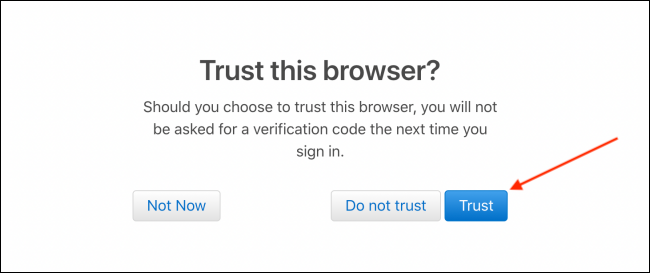
- После успешного входа система предложит «Доверять» данному браузеру. Нажмите «Доверять», если это ваш персональный компьютер или устройство, чтобы не вводить код при каждом следующем входе.
- Альтернативный путь: зайдите на www.icloud.com и выберите пункт «Почта» из меню служб.
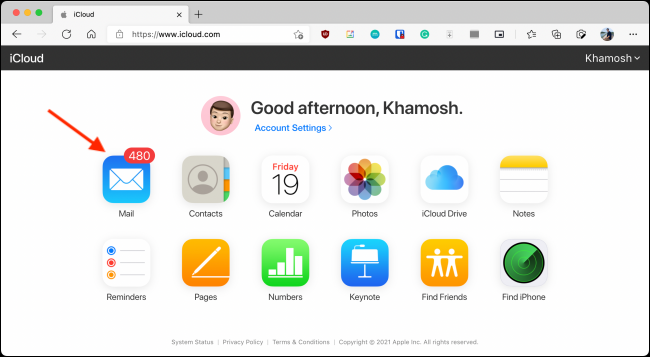
Если вы не видите пункт «Почта», значит iCloud Mail не настроен для этого Apple ID. Настройте iCloud и iCloud Mail на iPhone, iPad или Mac — после этого опция появится.
Что вы увидите в веб-интерфейсе
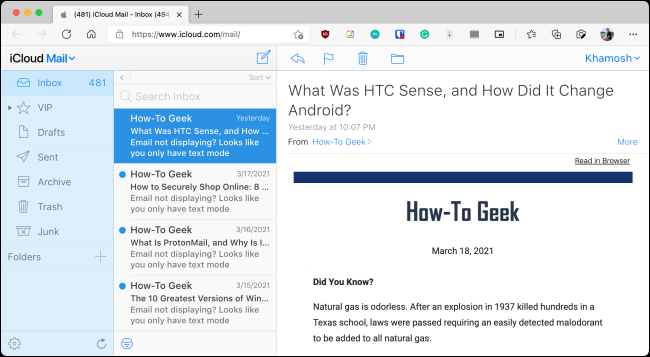
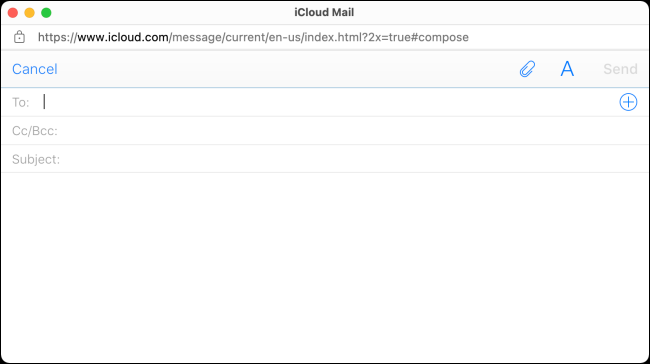
После входа откроется веб-версия Почты iCloud: список входящих, отправленные, черновики, флаги и корзина. Можно читать, отвечать и создавать новые письма; окна для составления могут открываться в отдельных всплывающих окнах.
Как правильно выйти и когда доверять браузеру
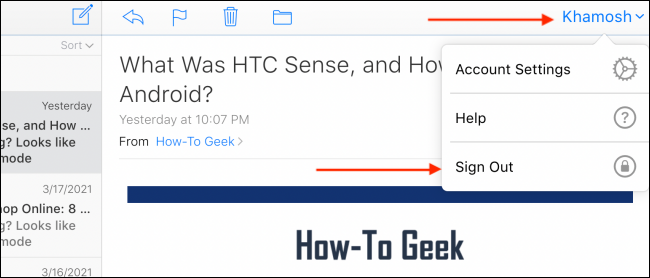
По окончании работы нажмите на имя в правом верхнем углу и выберите Выйти.
При выходе будет предложено доверять браузеру. Выберите «Доверять и выйти» только на личных устройствах. На общих или чужих — не доверяйте и обязательно выйдите.
Быстрая проверка, если что-то пошло не так
- Не вижу почту в списке служб: настройте iCloud Mail на устройстве Apple.
- Не помню адрес @icloud.com: зайдите в Настройки Apple ID на iPhone/iPad или Системные настройки на Mac.
- Не приходит код 2FA: убедитесь, что на ваших устройствах включены уведомления и вы вошли в тот же Apple ID.
- Проблемы с браузером: попробуйте очистить куки и кеш, отключить расширения, или использовать другой браузер.
Important: Не вводите данные Apple ID на незнакомых сайтах и не сохраняйте пароль в публичных или чужих браузерах.
Альтернативные способы доступа к iCloud Mail
- Настроить iCloud Mail в почтовом клиенте (Mail на macOS/iOS, Outlook, Thunderbird) через IMAP.
- Использовать мобильное приложение Почта на iPhone или iPad — там доступ к iCloud Mail встроен по умолчанию.
Рольовые чек-листы
- Для дома (настольный ПК): убедитесь, что браузер обновлён, включите двухфакторную аутентификацию, поставьте отметку «Доверять» в личном браузере.
- Для работы (общий компьютер): НЕ ставьте доверие, всегда выходите и очищайте сессии.
- Для мобильных устройств: используйте приложение Почта или мобильный браузер; активируйте блокировку экрана.
Критерии приёмки
- Успешный вход на www.icloud.com/mail с отображением списка писем.
- Возможность отправлять и получать письма, видеть отправленные и черновики.
- Если требовалось — подтверждение доверия и корректная работа двухфакторной аутентификации.
Короткая справка (глоссарий)
- Apple ID — учётная запись Apple, используемая для iCloud и других сервисов.
- 2FA — двухфакторная аутентификация, дополнительный уровень защиты с временным кодом.
- IMAP — протокол доступа к почте, позволяет синхронизировать почту между устройствами.
Часто задаваемые вопросы
Могу ли я использовать любой браузер для iCloud Mail?
Да, современный браузер (Safari, Chrome, Edge, Firefox) поддерживает iCloud Mail. Для стабильной работы используйте актуальную версию.
Почему я не вижу пункт «Почта» на www.icloud.com?
Это значит, что iCloud Mail не настроен для вашего Apple ID. Создайте iCloud-почту на iPhone, iPad или Mac в настройках iCloud.
Можно ли настроить iCloud Mail в Outlook или другом почтовом клиенте?
Да. iCloud Mail можно подключить через IMAP. Инструкции доступны в справке Apple.
Краткое резюме:
- Вход через www.icloud.com/mail прост — адрес, пароль и, при необходимости, код 2FA.
- Если почта не доступна, настройте iCloud Mail на устройстве Apple.
- На общих устройствах не доверяйте браузер и всегда выходите.

Похожие материалы

Несколько аккаунтов Skype: Multi Skype Launcher

Журнал для работы: повысить продуктивность

Персональные звуки уведомлений на Android

Скачивание шоу Hulu для офлайн‑просмотра

Microsoft Start: персонализированная новостная лента
