
Как получить доступ к iCloud на Android и перенести данные
Важно: некоторые функции iCloud, общие папки и подписки остаются привязанными к экосистеме Apple и не всегда полностью совместимы с Android.
Коротко о терминах
- iCloud — облачный сервис Apple для почты, контактов, календаря и резервных копий.
- .ics — формат календарных файлов (iCalendar), переносим в Google Calendar.
- .vcf — формат vCard для контактов, импортируется в Google Contacts.
- App‑specific password — пароль для сторонних приложений при включённой двухфакторной аутентификации Apple.
Синхронизация почты iCloud на Android
Для почты дополнительных приложений не нужно. Используйте приложение Gmail на Android.
Шаги:
- Откройте приложение Gmail. Нажмите на значок аккаунтов в правом верхнем углу.
- Выберите «Добавить другой аккаунт», затем «Другое».
- Введите адрес электронной почты iCloud и пароль. Если у вас включена двухфакторная аутентификация Apple, используйте пароль для приложений (создаётся в appleid.apple.com в разделе «Пароли и безопасность»).
- После успешного входа почта iCloud начнёт синхронизироваться с Gmail и появится в списке аккаунтов.
Совет: если почта не подключается, проверьте, активирован ли IMAP в настройках iCloud и не требуется ли пароль приложения.
Доступ к календарю iCloud на Android
Непосредственный полноценный CalDAV‑синхрон не поддерживается в стандартном Android, но события можно перенести в Google Calendar.
Шаги переноса календаря:
- В браузере откройте iCloud.com и войдите под Apple ID. Перейдите в раздел «Календарь».
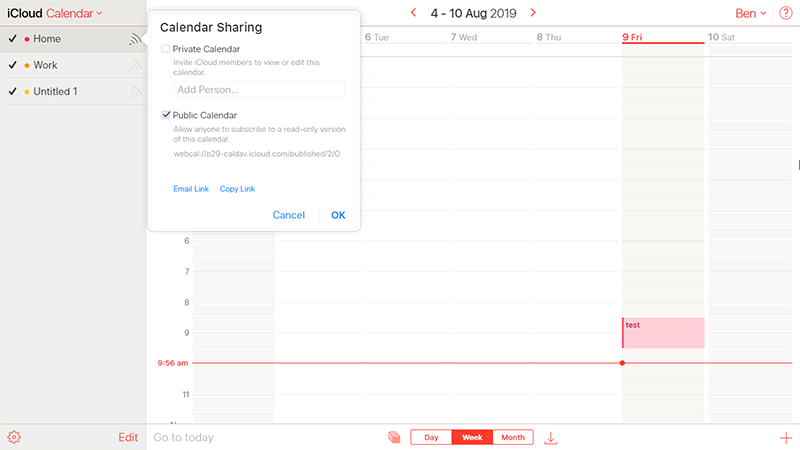
- В списке календарей слева нажмите «Поделиться календарём» рядом с нужным календарём. Выберите «Общедоступный календарь» и нажмите «Копировать ссылку».
- Вставьте ссылку в адресную строку браузера. Ссылка начинается с webcal:// — замените webcal:// на http:// и нажмите Enter.
- Скачайте файл .ics, который откроется или загрузится.
- Откройте Google Calendar в браузере. В разделе «Другие календари» нажмите «Импортировать», выберите скачанный .ics и импортируйте события в нужный календарь.
После импорта все события появятся в Google Calendar и будут доступны на Android через приложение Google Calendar.
Ограничения: импорт — односторонний. Новые события, созданные в iCloud после экспорта, не будут автоматически перенесены без повторного экспорта или использования сторонних инструментов.
Синхронизация контактов iCloud на Android
Контакты экспортируются из iCloud и импортируются в Google Contacts.
Шаги:
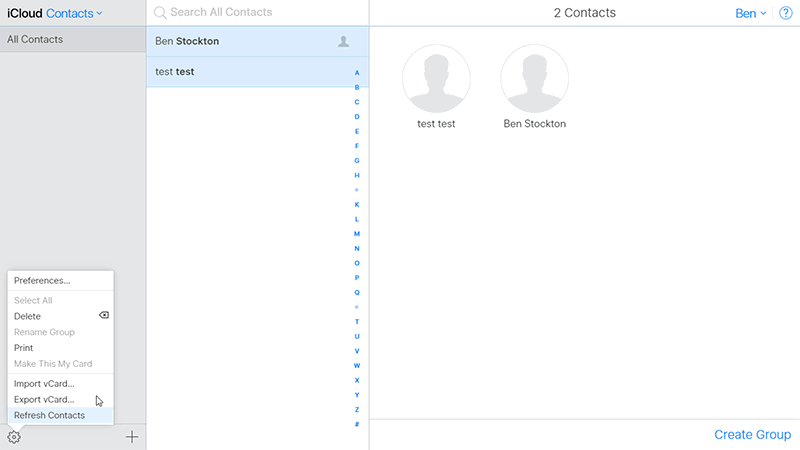
- Откройте iCloud Contacts в браузере и выделите все контакты (Shift + щелчок по первому и последнему).
- Нажмите значок настроек в левом нижнем углу и выберите «Экспорт vCard». Сохранится файл .vcf.
- Откройте Google Contacts в браузере. В меню слева выберите «Ещё», затем «Импортировать», укажите .vcf и нажмите «Импортировать».
- Проверьте импортированные контакты в приложении Контакты на Android.
Совет: если у вас много контактов с дубликатами, сначала используйте функцию объединения дубликатов в Google Contacts.
Что делать при двухфакторной аутентификации Apple
Если включена двухфакторная аутентификация, стандартный пароль не подойдёт для входа в Gmail. Создайте пароль для приложений:
- Войдите на appleid.apple.com.
- В разделе «Пароли и безопасность» найдите «Пароли для программ» и создайте новый пароль для Gmail или почтового приложения.
- Используйте сгенерированный пароль при настройке учётной записи в Gmail.
Когда это не сработает и возможные проблемы
- Общие или корпоративные календари, созданные другим пользователем, могут быть недоступны для экспорта через .ics.
- Двухфакторная аутентификация без пароля для приложений блокирует подключение — требуйте создание пароля для приложений.
- Некоторые метаданные событий (напоминания, цвета, вложения) могут потеряться при экспорте‑импорте.
- Большие адресные книги с особыми полями могут некорректно отобразиться в Google Contacts.
Альтернативные подходы
- Использовать сторонние синхронизаторы CalDAV/CardDAV. Проверяйте политику конфиденциальности перед установкой.
- Настроить пересылку почты с iCloud на Gmail (в iCloud Mail в веб‑интерфейсе) — простая пересылка, но это не полноценная синхронизация.
- Для корпоративных аккаунтов обсудить миграцию с администратором и использовать решения MDM.
Практическое руководство по полной миграции с iPhone на Android
Мини‑методология:
- Резервная копия iPhone в iCloud или локально через iTunes/Finder.
- Экспортируйте контакты (.vcf) и календарь (.ics) через iCloud.com.
- Импортируйте в Google Contacts и Google Calendar.
- Подключите iCloud Mail к Gmail через пароль для приложений.
- Проверяйте корректность данных и объединяйте дубликаты.
Роль‑ориентированные контрольные списки
- Обычный пользователь:
- Создать пароль для приложений (при необходимости).
- Экспортировать .vcf и .ics через iCloud.com.
- Импортировать в Google Contacts и Google Calendar.
- Настроить iCloud Mail в Gmail.
- IT‑администратор:
- Подготовить инструкцию для сотрудников.
- Рассмотреть централизованные инструменты миграции.
- Проверить соответствие политики безопасности и GDPR.
- Продвинутый пользователь:
- Использовать CalDAV/CardDAV клиента для двусторонней синхронизации.
- Удалить лишние метаданные и нормализовать поля контактов.
Критерии приёмки
- Все почтовые ящики отображаются в Gmail и получают письма.
- Контакты импортированы и доступны на Android без потерь имён и телефонов.
- События календаря корректно отображаются в Google Calendar.
Быстрые проверки после миграции
- Отправьте тестовое письмо на iCloud и Gmail, проверьте доставку.
- Создайте тестовое событие в Google Calendar и убедитесь, что время и напоминания корректны.
- Проверьте несколько импортированных контактов на наличие номеров и адресов электронной почты.
Ментальные модели и выбор стратегии
- «Односторонний экспорт» — подходит, если вы полностью переходите на Android. Экспортируйте и импортируйте данные один раз.
- «Синхронная интеграция» — если нужно постоянно пользоваться iCloud и Android параллельно, используйте пересылку почты и сторонние синхронизаторы, но примите возможные ограничения.
Примеры отказа от миграции
- Вы активно пользуетесь функциями iCloud Drive с совместными папками и версии файлов важны — переносить сложнее.
- Вы используете эксклюзивные приложения Apple (Notes с особенностями форматирования, iMessage) — полностью восстановить в Android нельзя.
Визуальное руководство принятия решения
flowchart TD
  A[Нужен доступ к iCloud на Android?] --> B{Что важно}
  B -->|Почта| C[Настроить iCloud Mail в Gmail]
  B -->|Календарь| D[Экспорт .ics → Импорт в Google Calendar]
  B -->|Контакты| E[Экспорт .vcf → Импорт в Google Contacts]
  B -->|Полная миграция| F[Экспорт всё → Импорт в Google аккаунт]
  B -->|Параллельная работа| G[Рассмотреть сторонние синхронизаторы]
Политика конфиденциальности и безопасность
Перед установкой сторонних приложений для синхронизации проверьте условия и политику конфиденциальности. Придерживайтесь принципа наименьших привилегий: давайте доступ только к нужным данным.
Краткое резюме
- Почту iCloud можно подключить к Gmail и получать сообщения на Android.
- Календарь и контакты экспортируются через iCloud.com в форматы .ics и .vcf и импортируются в Google.
- Некоторая функциональность iCloud останется недоступной на Android.
Краткие рекомендации:
- Если вы полностью переходите на Android — экспортируйте всё и используйте Google сервисы.
- Если хотите работать в обеих экосистемах — используйте пересылку почты и осторожно выбирайте сторонние синхронизаторы.
Глоссарий в одну строку
- iCloud — облако Apple для почты, контактов и календаря; .ics — формат календаря; .vcf — формат контактов; пароль для приложений — временный пароль для входа сторонних приложений.

Похожие материалы

Несколько аккаунтов Skype: Multi Skype Launcher

Журнал для работы: повысить продуктивность

Персональные звуки уведомлений на Android

Скачивание шоу Hulu для офлайн‑просмотра

Microsoft Start: персонализированная новостная лента
