
Скрытые страницы Chrome: как использовать chrome://
Быстрые ссылки
- Chrome://About: все внутренние страницы Chrome в одном месте
- Chrome://Flags: экспериментальные функции и параметры
- Chrome://System: подробная информация о сборке и оборудовании
- Chrome://Net-Internals: диагностика сети в реальном времени
- Chrome://Inspect: DevTools и удалённая отладка
- Расширение, собирающее все скрытые страницы: HiddenChrome
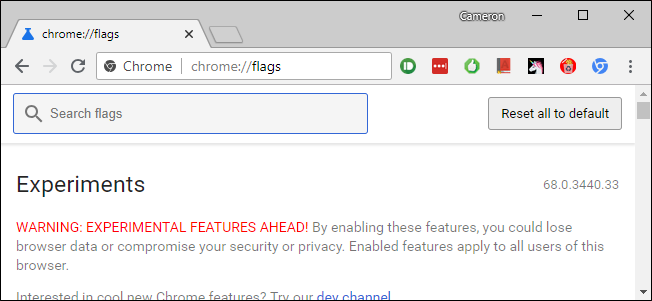
Chrome внешне прост, но внутри содержит множество страниц для тонкой настройки, тестов и диагностики. Все они доступны через префикс
chrome://в адресной строке (omnibox). Это как обычный URL, только вместо http:// используется chrome://.
Вставьте в адресную строку нужный адрес, например
chrome://aboutи нажмите Enter — вы попадёте на внутреннюю страницу. Это работает для всех встроенных страниц Chrome.
chrome://about — все внутренние страницы в одном месте
Страница
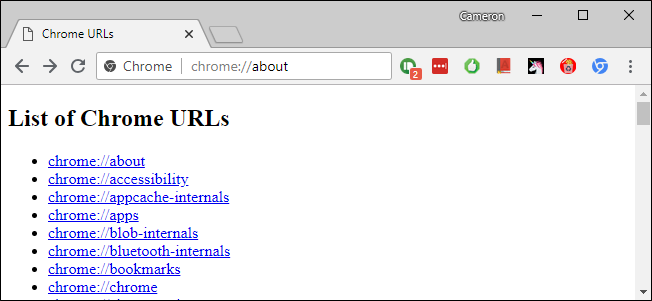
chrome://aboutпоказывает полный список внутренних адресов Chrome в удобном для просмотра и клика формате. Многие ссылки ведут напрямую в разделы настроек, например
chrome://chromeперенаправляет на страницу обновления Chrome. Аналогично работают
chrome://bookmarkschrome://appschrome://newtabОткрывайте chrome://about, если хотите быстро найти нужную скрытую страницу и изучить возможности браузера.
Важно: часть ссылок может вести к страницам, специфичным для платформы (например, Chromebook), поэтому набор доступных адресов может отличаться на разных устройствах.
chrome://flags — экспериментальные функции
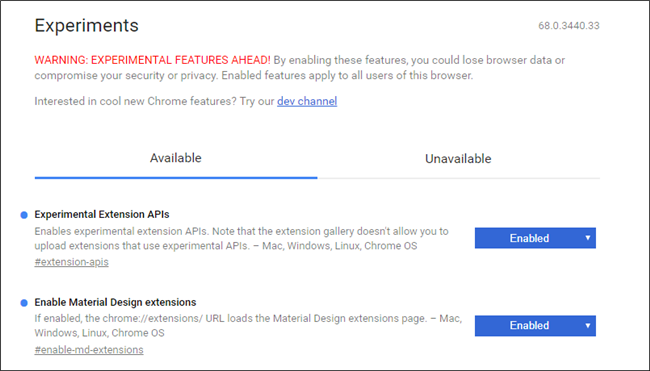
chrome://flags— одна из самых популярных внутренних страниц. Здесь Google прячет экспериментальные функции, которые ещё не готовы для широкой аудитории. Вы можете включить или отключить их с помощью переключателей и тем самым протестировать новые возможности.
Примечание: экспериментальные функции могут вызывать нестабильность или конфликты. При проблемах вернитесь к исходным настройкам через тот же раздел или сбросьте флаги.
Когда использовать chrome://flags:
- вы хотите опробовать новую функциональность до её релиза;
- вам нужны специфические варианты поведения интерфейса или рендеринга;
- вы занимаетесь тестированием и хотите воспроизвести баги на нестандартных настройках.
Когда избегать:
- если браузер используется в критичных рабочих процессах;
- на машинах с ограниченной поддержкой со стороны IT-подразделения.
chrome://system — подробная информация о системе
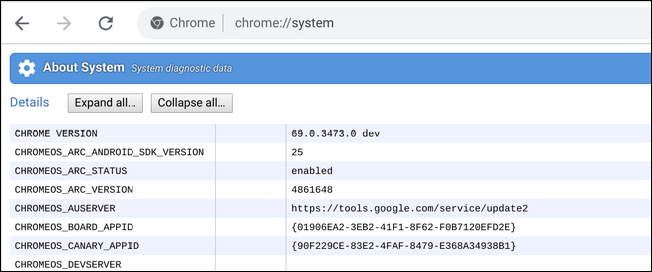
chrome://systemпоказывает данные о программном и аппаратном обеспечении устройства: версии драйверов, прошивки, конфигурацию оборудования и сервисов. Особенно полезно на Chromebooks для диагностики, но может дать интересную информацию и в десктоп-версии Chrome.
Используйте эту страницу, когда нужно собрать подробные технические сведения для техподдержки или для собственного анализа.
chrome://net-internals — диагностика сети в реальном времени
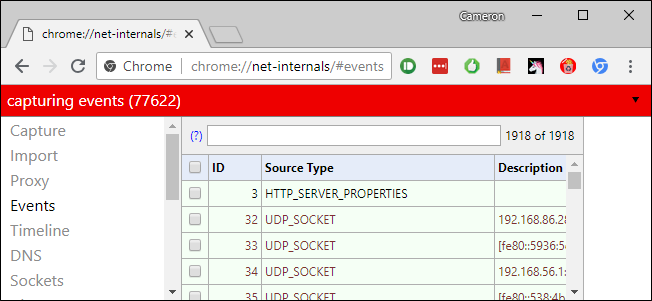
chrome://net-internalsпредоставляет низкоуровневые логи и инструменты для отладки сетевых подключений в браузере. Подходит разработчикам и инженерам по сетям, но большинству пользователей эти данные не пригодятся.
Полезные сценарии:
- поиск причин проблем с загрузкой страниц;
- анализ DNS/QUIC/HTTP кеширования;
- экспорт логов для дальнейшего анализа.
chrome://inspect — инструменты разработчика и удалённая отладка
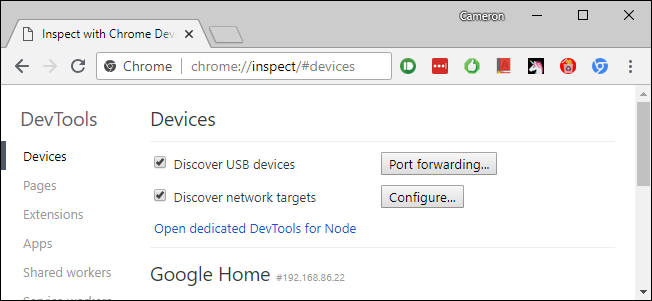
chrome://inspectпозволяет подключаться к удалённым экземплярам DevTools, отлаживать приложения на устройствах Android, просматривать WebSocket-подключения и процессы браузера. Это удобный интерфейс для разработчиков, которые хотят увидеть, что происходит «за сценой».
Альтернативы и дополнения: расширение HiddenChrome
Хотя chrome://about даёт список, расширение HiddenChrome собирает все скрытые страницы в один аккуратный интерфейс и добавляет быстрые ссылки на разработческие инструменты, логи и исходники.
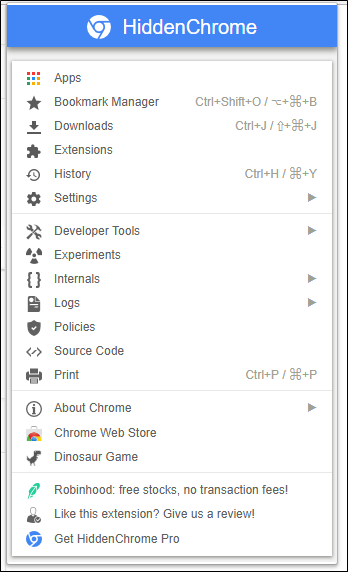
HiddenChrome бесплатное в Chrome Web Store, есть платная Pro-версия за 0,99 $ для дополнительных удобств.
Практическое руководство: как безопасно экспериментировать с chrome://
- Сделайте резервную копию важных данных и синхронизируйте профили.
- Отключайте экспериментальные флаги по одному и проверяйте стабильность.
- При проблемах возвращайте флаги в состояние по умолчанию или используйте сброс настроек браузера.
- Для повторяемых сценариев создавайте список включённых флагов и версию Chrome.
Важно
- Никогда не включайте флаги на производственных устройствах без тестирования; экспериментальные опции могут привести к потере данных или нестабильности.
Ролевые чек-листы
Для разных ролей полезны разные страницы и методы работы.
Администратор IT
- chrome://policy для проверки политик
- chrome://version для версии Chrome
- chrome://system для диагностики устройств
Разработчик
- chrome://inspect для удалённой отладки
- chrome://net-internals для сетевой диагностики
- chrome://flags для тестирования новых API
QA и тестировщики
- chrome://flags для воспроизведения багов
- chrome://extensions для проверки расширений
- chrome://tracing для анализа производительности
Методика быстрого расследования проблемы в Chrome
- Воспроизведите проблему в режиме инкогнито (исключает расширения).
- Проверьте chrome://extensions — отключите подозрительные расширения.
- Откройте chrome://version и запишите сборку и версию.
- Используйте chrome://system и chrome://net-internals для сбора логов.
- Если проблема связана с экспериментальными функциями, проверьте chrome://flags и выполните откат.
- Экспортируйте логи и приложите их в тикет технической поддержки.
Критерии приёмки
- можно воспроизвести проблему на чистом профиле браузера;
- поведение стабильно при включённых/отключённых флагах;
- логи из chrome://system и chrome://net-internals содержат информацию, достаточную для анализа.
Частые ошибки и когда это не поможет
- Не помогает при проблемах с интернет-провайдером вне браузера — используйте системные сетевые утилиты.
- Не решает проблемы с аппаратным ускорением, если причина в драйверах ОС.
- Некоторые страницы и флаги доступны только на Chromebooks; на других платформах часть функционала может отсутствовать.
Мини-справочник терминов
- omnibox — адресная строка Chrome, где вводятся chrome:// команды.
- флаг — экспериментальная опция в chrome://flags.
- DevTools — набор инструментов разработчика внутри Chrome.
Диагностическое дерево для выбора страницы
flowchart TD
  A[Есть проблема с загрузкой страницы?] -->|Да| B[Проверить расширения]
  A -->|Нет| C[Нужна информация о версии/системе]
  B --> D[Отключить расширения chrome://extensions]
  D --> E{Проблема ушла?}
  E -->|Да| F[Отключить/удалить расширение]
  E -->|Нет| G[Собрать логи chrome://net-internals]
  C --> H[Открыть chrome://version и chrome://system]
  G --> I[Проанализировать логи или отправить их в поддержку]
  H --> I
Сравнение быстрых страниц (краткая матрица)
- chrome://about — список всех внутренних страниц
- chrome://flags — включение экспериментальных возможностей
- chrome://system — данные о системе и сборке
- chrome://net-internals — сетевые логи и трассировка
- chrome://inspect — удалённая отладка и DevTools
Социальные варианты анонса
OG title: Все скрытые страницы Chrome: chrome:// — полный обзор OG description: Узнайте, как использовать chrome://about, chrome://flags и другие внутренние страницы для отладки, диагностики и тестирования Chrome.
Короткое объявление (100–200 слов)
Новая заметка: в Chrome скрыто много полезных страниц, доступных через chrome://. В материале мы подробно описываем, как работать с chrome://about, chrome://flags, chrome://system, chrome://net-internals и chrome://inspect. Публикуем практическую методику для безопасного тестирования флагов, чек-листы для администраторов и разработчиков и пошаговый алгоритм сбора логов. Если вы хотите глубже понимать работу браузера или быстрее решать проблемы, это руководство для вас.
Итог
Chrome содержит мощный набор внутренних страниц, которые помогают искать причины ошибок, тестировать новые функции и получать техническую информацию о системе. Начните с
chrome://aboutи постепенно переходите к chrome://flags, chrome://system и chrome://inspect в зависимости от задачи. Работайте аккуратно с экспериментальными настройками и всегда сохраняйте данные перед тестами.
Важно
- Используйте внутренние страницы для диагностики и тестирования, но не применяйте экспериментальные флаги на продуктивных рабочих станциях без проверки.

Похожие материалы

Несколько аккаунтов Skype: Multi Skype Launcher

Журнал для работы: повысить продуктивность

Персональные звуки уведомлений на Android

Скачивание шоу Hulu для офлайн‑просмотра

Microsoft Start: персонализированная новостная лента
