
Как получить доступ к Google Now на устройствах с Google Assistant
Быстрые ссылки
- Опция 1: Просто откройте приложение Google
- Опция 2: Попросите Assistant открыть приложение Google
- Опция 3: Настройте пользовательское действие в Nova Launcher
Почему Google Now стал хуже доступен
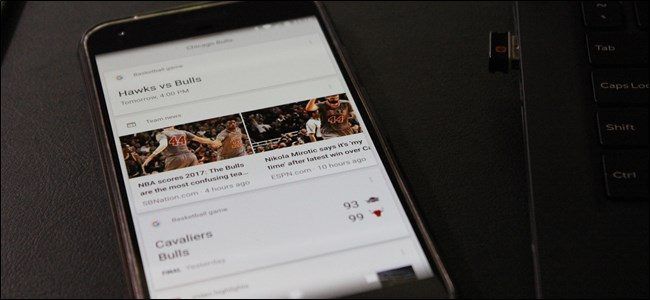
Google Assistant постепенно заменил поведение кнопки «Домой» и жестов, которые раньше открывали Google Now. Для многих пользователей это изменило привычный путь к персонализированной ленте с карточками и рекомендациями. Тем не менее Google Now фактически интегрирован в приложение Google — поэтому доступ к нему восстановить легко.
Важно: Google Now не удалён — он по сути находится внутри приложения Google.
Опция 1: Просто откройте приложение Google
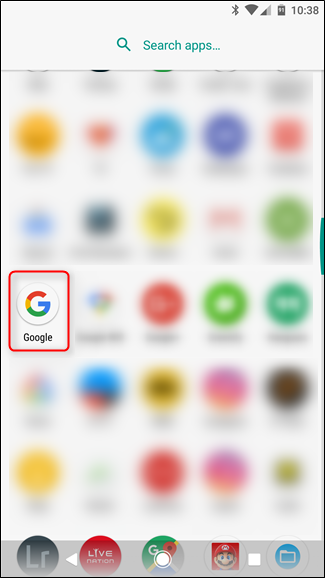
Да, всё просто: установленное на вашем телефоне приложение Google — это и есть та же самая служба Google Now. Для доступа выполните простые действия:
- Откройте список приложений (app drawer).
- Найдите приложение «Google» и коснитесь его.
- Лента Google Now/Feed откроется как часть приложения.
Примечание: на некоторых устройствах лента может быть доступна также с левого домашнего экрана, если используется старый лаунчер — но большинство современных систем перенаправляют на приложение Google.
Опция 2: Попросите Assistant открыть приложение Google
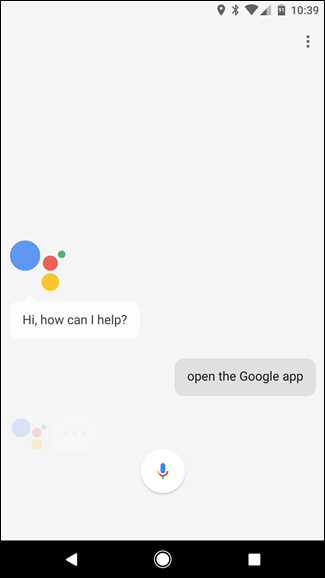
Это немного необычно, зато быстро и не требует дополнительной настройки. Когда вы вызываете Google Assistant (долгое нажатие кнопки «Домой» или жест), скажите одну из команд:
- «Открой приложение Google»
- «Open the Google App» — если у вас английский язык голосовых команд
Assistant выполнит команду и откроет приложение Google, а значит и Google Now.
Совет: если вы часто пользуетесь этой командой, проговорите её вслух или создайте краткую автоматизацию (через сторонние приложения автоматизации) для ускорения.
Опция 3: Настройте пользовательское действие в Nova Launcher
Если вы хотите получить доступ к Google Now одним нажатием, Nova Launcher даёт гибкость жестов и действий. Это особенно полезно, если вы предпочитаете поведение старого Google Now Launcher.
Пошаговая инструкция:
- Откройте Nova Launcher и зайдите в Settings (Настройки) из списка приложений.
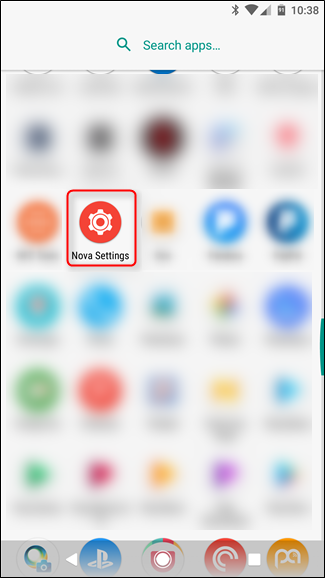
- Выберите раздел “Gestures & inputs” или «Жесты и ввод». Это управление жестами и действиями.
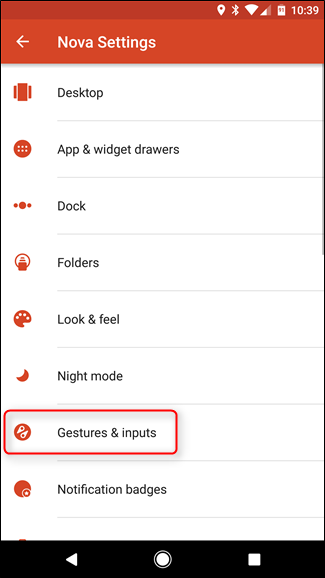
- Найдите опцию, которая отвечает за поведение кнопки «Домой» или за жест, которым вы хотите пользоваться. Обычно верхняя опция — Home Button.
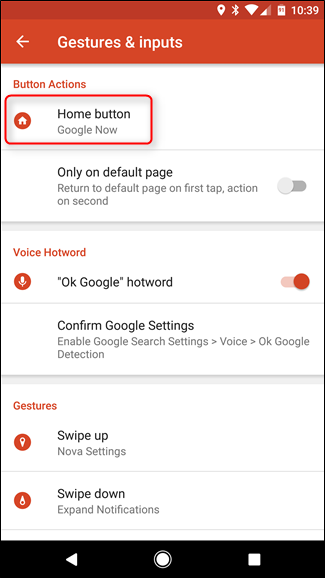
- Нажмите на неё и в списке действий найдите Google Now (или “Google Now/Feed”) и выберите.
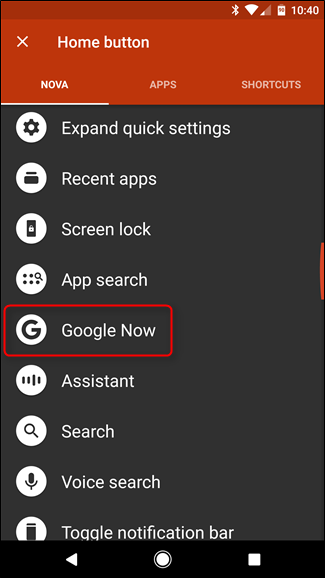
Теперь при коротком нажатии «Домой» (если вы уже на домашнем экране) откроется Google Now, а при долгом нажатии остался доступ к Assistant. Это даёт лучшее разделение ролей и максимальную удобство.
Плюсы этого метода:
- Интуитивно похоже на старое поведение
- Assistant остаётся доступным при долгом нажатии
- Не требует прав root или удаления системных приложений
Альтернативные подходы и быстрые подсказки
- Виджет или ярлык: некоторые лаунчеры и утилиты позволяют создать ярлык прямо на рабочем столе, который открывает приложение Google.
- Другие лаунчеры: помимо Nova, многие сторонние лаунчеры поддерживают жесты/действия; проверьте список доступных действий в настройках вашего лаунчера.
- Автоматизация: Tasker или MacroDroid могут запускать приложение Google по конкретным событиям (например, свайпу, подключению Bluetooth и т.д.).
Когда это НЕ работает:
- Если приложение Google удалено или отключено — сначала включите или переустановите его через Play Маркет.
- Если политика производителя ограничивает поведение кнопки «Домой», некоторые варианты могут не сработать.
Метод: как выбрать подходящий вариант (короткая методология)
- Нужна ли вам скорость? Если да — назначьте действие в лаунчере (Nova).
- Нужна ли голосовая активация? Тогда просто скажите Assistant открыть приложение.
- Предпочитаете минимальные изменения? Откройте приложение Google вручную.
Mermaid диаграмма выбора:
flowchart TD
  A[Нужно вернуть Google Now] --> B{Хотите менять лаунчер?}
  B -- Да --> C[Настроить действие в Nova]
  B -- Нет --> D{Часто ли вы пользуетесь голосом?}
  D -- Да --> E[Скажете 'Открой приложение Google' Assistant]
  D -- Нет --> F[Просто открывайте приложение Google вручную]
Роль-based чек-лист для пользователей
- Обычный пользователь:
- Откройте приложение Google из списка приложений
- Добавьте ярлык на рабочий стол
- Продвинутый пользователь:
- Настройте действие в Nova Launcher
- Создайте автоматизацию в Tasker/ MacroDroid
- Системный администратор:
- Убедитесь, что приложение Google не отключено в устройствах компании
- Документируйте рекомендованный способ доступа для пользователей
Критерии приёмки
- Google Now открывается за одно действие (ярлык, жест или команда Assistant)
- Доступ к Google Assistant сохраняется (долгое нажатие или голос)
- Решение не требует рутирования или удаления системных компонентов
Часто задаваемые вопросы
Как вернуть жест левого экрана (после установки нового лаунчера)?
Если ваш текущий лаунчер не поддерживает экран слева для ленты, установите Nova Launcher или другой лаунчер с поддержкой действия Google Now и назначьте жест/кнопку на открытие Google.
Что делать, если приложение Google пропало или отключено?
Проверьте в настройках приложений: включите приложение Google или переустановите его через Google Play. Без него лента недоступна.
Резюме
- Google Now по сути встроен в приложение Google; доступ к нему можно вернуть простыми способами.
- Три основных варианта: открыть приложение, попросить Assistant открыть его голосом, или назначить действие в Nova Launcher.
- Nova Launcher даёт наиболее нативный опыт, сохраняя Assistant доступным при долгом нажатии.
Важно: выберите способ в зависимости от привычек — минимальное изменение интерфейса чаще всего лучше.

Похожие материалы

Несколько аккаунтов Skype: Multi Skype Launcher

Журнал для работы: повысить продуктивность

Персональные звуки уведомлений на Android

Скачивание шоу Hulu для офлайн‑просмотра

Microsoft Start: персонализированная новостная лента
