
Google Gemini на iPhone: как включить и отключить

Быстрые ссылки
Как использовать Google Gemini на iPhone
Как убрать Gemini из приложения Google на iPhone
Краткое содержание
- Gemini — новый ИИ-инструмент Google, доступный прямо в приложении Google на iPhone и iPad.
- Для доступа выберите вкладку «Gemini» в верхней части приложения.
- Чтобы скрыть Gemini, откройте настройки и отключите опцию «Показывать Gemini».
Gemini — эволюция возможностей Google в области генеративного ИИ, сочетание идей Bard и Duet AI. Он предлагает текстовые ответы, генерацию изображений и расширения; при этом для базового использования не требуется отдельное приложение — всё в стандартном приложении Google. За платный план Gemini Advanced просят $20 в месяц для расширенных возможностей.
Как использовать Google Gemini на iPhone
Gemini начал распространяться в официальном приложении Google для iPhone и iPad в начале февраля 2024 года. Если вы не видите интерфейс, описанный ниже, возможно, распространение ещё не дошло до вашего устройства — проверьте обновления приложения и повторите позже.
- Откройте приложение Google на iPhone или iPad.
- В верхней части экрана найдите вкладки и нажмите «Gemini».
- Введите запрос или воспользуйтесь кнопками в интерфейсе для загрузки изображения или выбора режима генерации.
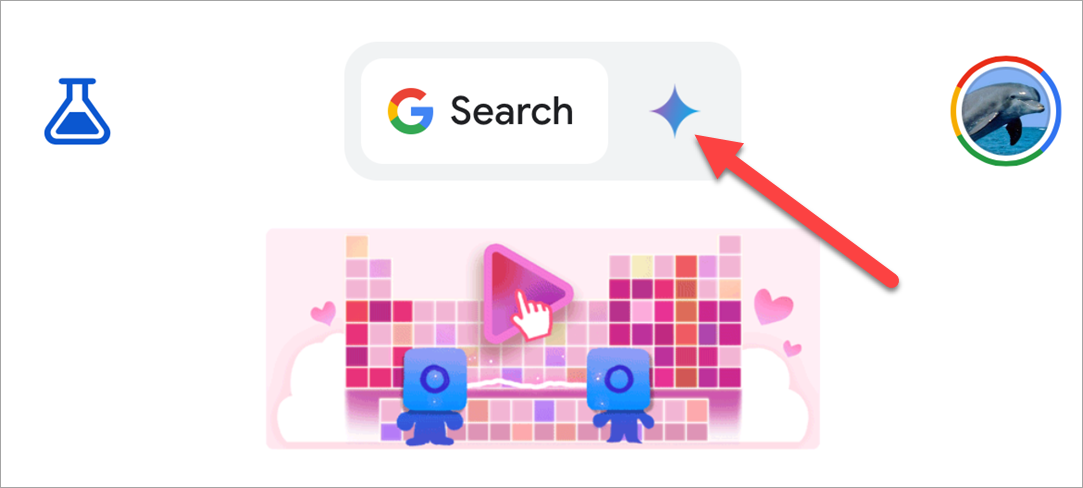
На iPhone Gemini доступен как альтернативный режим поиска: он не заменяет поиск, а дополняет его возможностью диалога, генерации изображений и применения расширений.
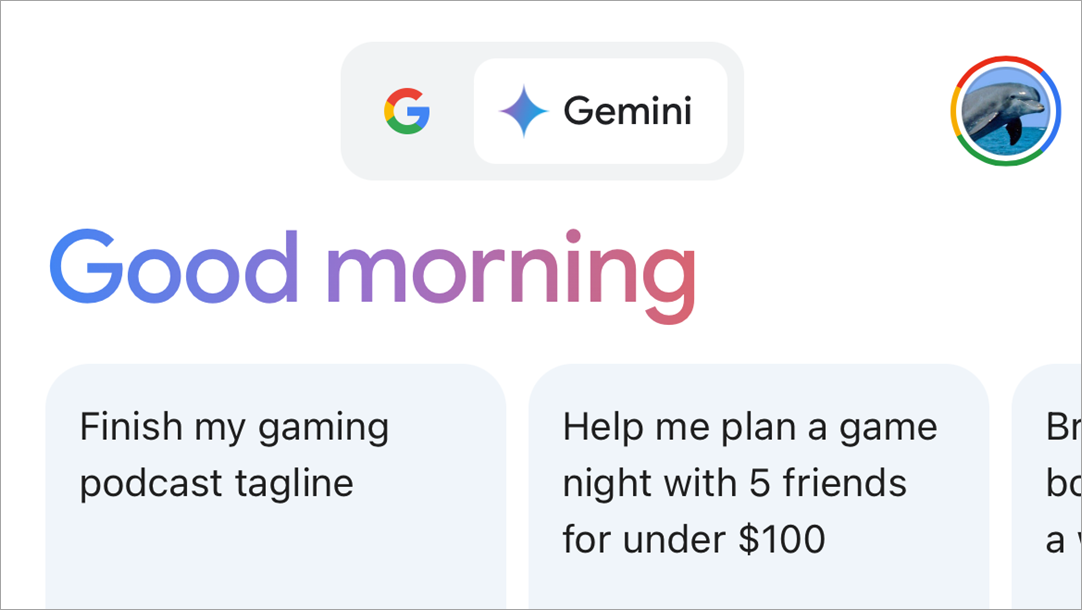
Советы по использованию
- Обновите приложение Google через App Store для наилучшей совместимости.
- Попробуйте загрузить фото для генерации описаний или изменений изображения.
- Если вам нужен расширенный функционал (например, больший лимит запросов или приоритетные модели), рассмотрите подписку Gemini Advanced ($20/мес).
Как убрать Gemini из приложения Google на iPhone
Если вам не нравится, что вкладка Gemini отображается в приложении, её можно скрыть в настройках.
Пошагово:
- Откройте приложение Google и тапните по иконке профиля в верхнем углу.
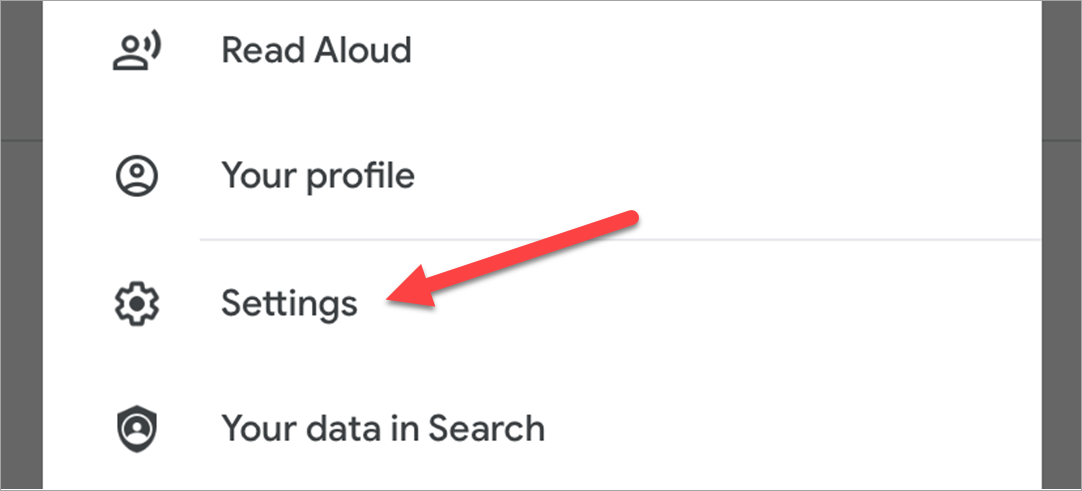
- Выберите «Настройки».
- Перейдите в раздел «Голос».
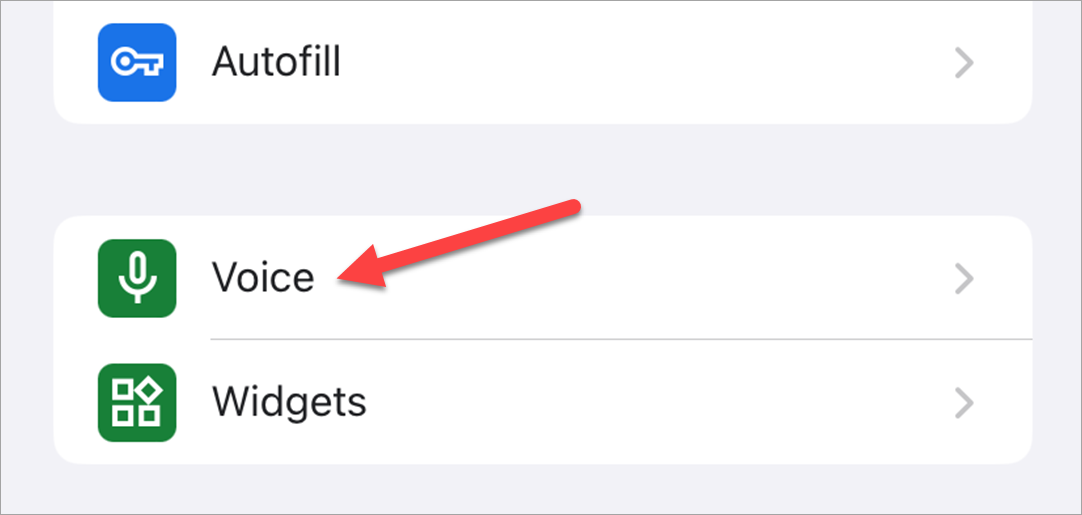
- Отключите опцию «Показывать Gemini» и нажмите «Готово» или вернитесь назад.
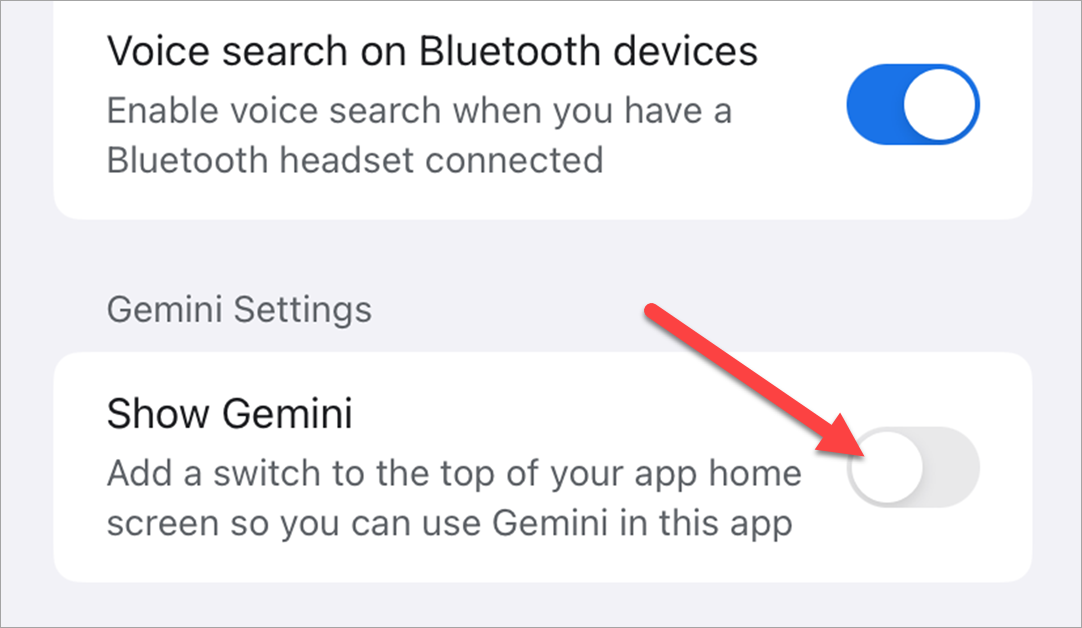
После этого вкладка Gemini больше не будет отображаться. При желании вы всегда можете вернуть её тем же способом.
Когда Gemini может не появиться
- Если у вас старая версия приложения Google — сначала обновите через App Store.
- Если ваш аккаунт или регион ещё не получили обновление — распространение ведётся поэтапно; дождитесь появления функции.
- В корпоративных или учебных аккаунтах администратор может ограничивать доступ к экспериментальным функциям.
Важно: наличие вкладки зависит от версии приложения и от того, получил ли ваш аккаунт доступ в рамках поэтапного развёртывания.
Быстрый SOP: скрыть или вернуть Gemini (короткая инструкция для поддержки)
- Откройте Google → иконка профиля → Настройки.
- Настройки → Голос → отключить/включить «Показывать Gemini».
- Нажать «Готово», проверить вкладки в верхней части экрана.
Критерии приёмки
- До отключения: вкладка «Gemini» видна в верхнем меню.
- После отключения: вкладки «Gemini» нет, приложение не показывает элементы интерфейса Gemini.
Тест-кейсы
- TC1: Обновлённое приложение, регион с доступом — вкладка видна.
- TC2: Отключение опции «Показывать Gemini» — вкладка исчезает после перезагрузки приложения.
- TC3: Попытка открыть Gemini при скрытой опции — отсутствует доступ.
Ментальные модели и альтернативные подходы
Ментальная модель: рассматривайте Gemini как «режим поиска с ИИ» — он расширяет поиск диалогом и генерацией контента, но не заменяет обычный веб-поиск.
Альтернативы:
- Если вы хотите отдельное приложение с ИИ-функциями, рассматривайте сторонние клиенты или веб-версии генеративных моделей.
- Для локального креатива можно использовать специализированные приложения для генерации изображений.
Когда Gemini не подходит
- Для конфиденциальных рабочих задач в корпоративной среде лучше использовать одобренные компанией инструменты.
- Если важна полная локальность данных (без передачи на внешние сервисы), Gemini как облачный сервис не подойдёт.
Факт-бокс
- Доступность: приложение Google на iPhone и iPad.
- Первоначальное распространение: начало февраля 2024 года.
- Платный уровень: Gemini Advanced — $20 в месяц.
Роли и чек-лист для внедрения в компанию
- Администратор IT: проверить политику доступа для корпоративных аккаунтов.
- Менеджер по продукту: оценить ценность Gemini для рабочих процессов.
- Пользователь: обновить приложение и протестировать вкладку «Gemini».
Чек-лист перед использованием в работе
- Установлено последние обновления iOS и приложения Google.
- Политика конфиденциальности компании проверена.
- Уточнены ограничения хранения и обработки данных.
Итог
Gemini доступен прямо в приложении Google на iPhone и iPad — это быстрый способ опробовать возможности генеративного ИИ без установки дополнительного ПО. Если вкладка мешает, её легко скрыть через настройки. Для продвинутых сценариев есть платная подписка, но базовые функции бесплатны.
Важное: если функция пока недоступна, проверьте обновления приложения и повторите попытку через несколько дней — развёртывание идёт поэтапно.

Похожие материалы

Несколько аккаунтов Skype: Multi Skype Launcher

Журнал для работы: повысить продуктивность

Персональные звуки уведомлений на Android

Скачивание шоу Hulu для офлайн‑просмотра

Microsoft Start: персонализированная новостная лента
