
Как установить Google Gemini на Android и вернуться к Google Assistant

Важно: после переключения на Gemini оно заменяет Google Assistant на этом конкретном устройстве. Смарт-устройства (колонки, дисплеи) продолжат использовать Google Assistant.
Быстрая навигация
- Как установить Google Gemini AI на Android
- Как вернуться к Google Assistant из Gemini
Изображение: Google Gemini запущен на Android‑устройстве, показывающий интерфейс приложения.
Краткое содержание
- Gemini заменяет Google Assistant на устройстве после установки и не может одновременно работать отдельно от Assistant.
- Вернуться к Google Assistant можно, сменив приложение цифрового помощника в системных настройках или через меню настроек Gemini.
- Gemini объединяет возможности Bard и Duet AI (Gemini Pro/Advanced) и предлагает расширенные функции генерации текста и изображений; часть функций может требовать платной подписки.
Что такое Gemini — одна строка
Gemini — это новая семейство моделей и приложение Google, объединяющее функции генерации текста, изображений и помощника в одном интерфейсе.
Как установить Google Gemini AI на Android
Ниже — пошаговая инструкция по установке официального приложения Gemini и первоначальной настройке.
- Откройте Google Play Store и найдите приложение “Gemini” (официальное приложение от Google). Скачайте и установите.
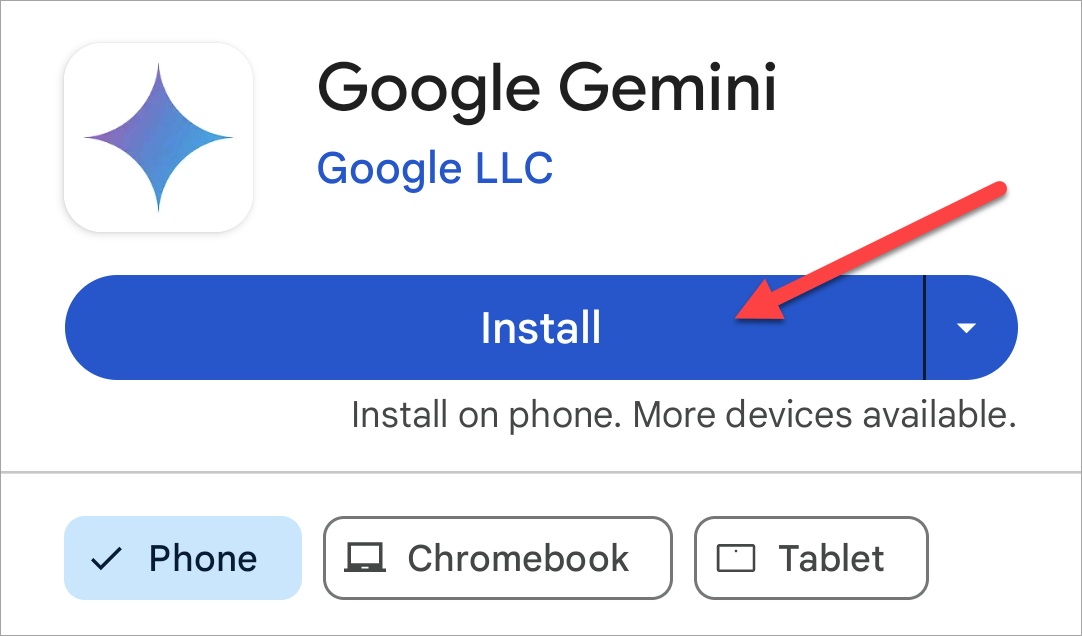
Изображение: Страница Google Gemini в Google Play Store с кнопкой установки.
- При первом запуске подтвердите условия использования и необходимые разрешения. В процессе может появиться предупреждение о том, что Gemini станет вашим новым помощником на телефоне — согласитесь, если хотите использовать Gemini как помощника.
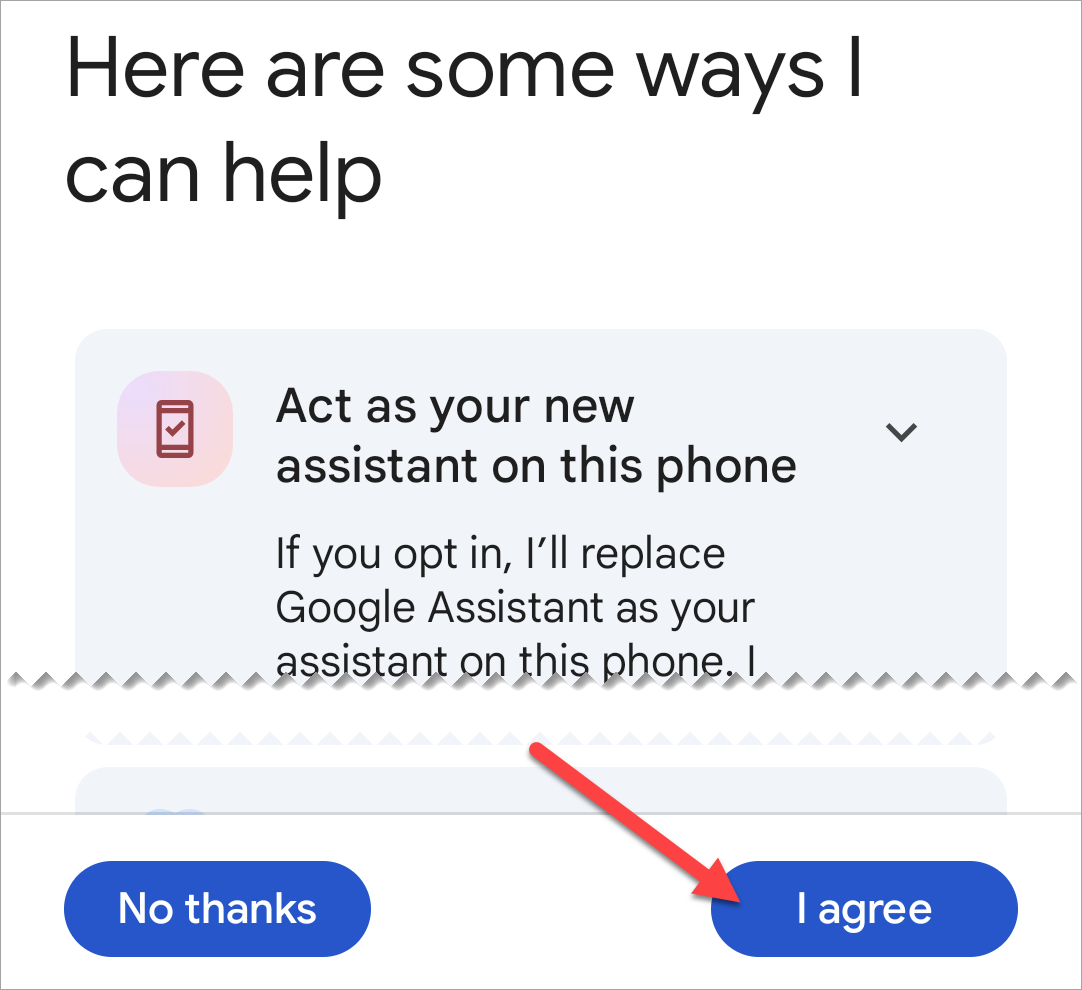
Изображение: Экран с согласием на использование Gemini в роли помощника.
- Если Google Assistant был установлен как помощник по умолчанию, Gemini автоматически заменит его. Это можно проверить в системных настройках: Настройки > Приложения > Приложения по умолчанию > Приложение цифрового помощника. Там должно быть указано “Google” (или “Gemini” в зависимости от версии Android).
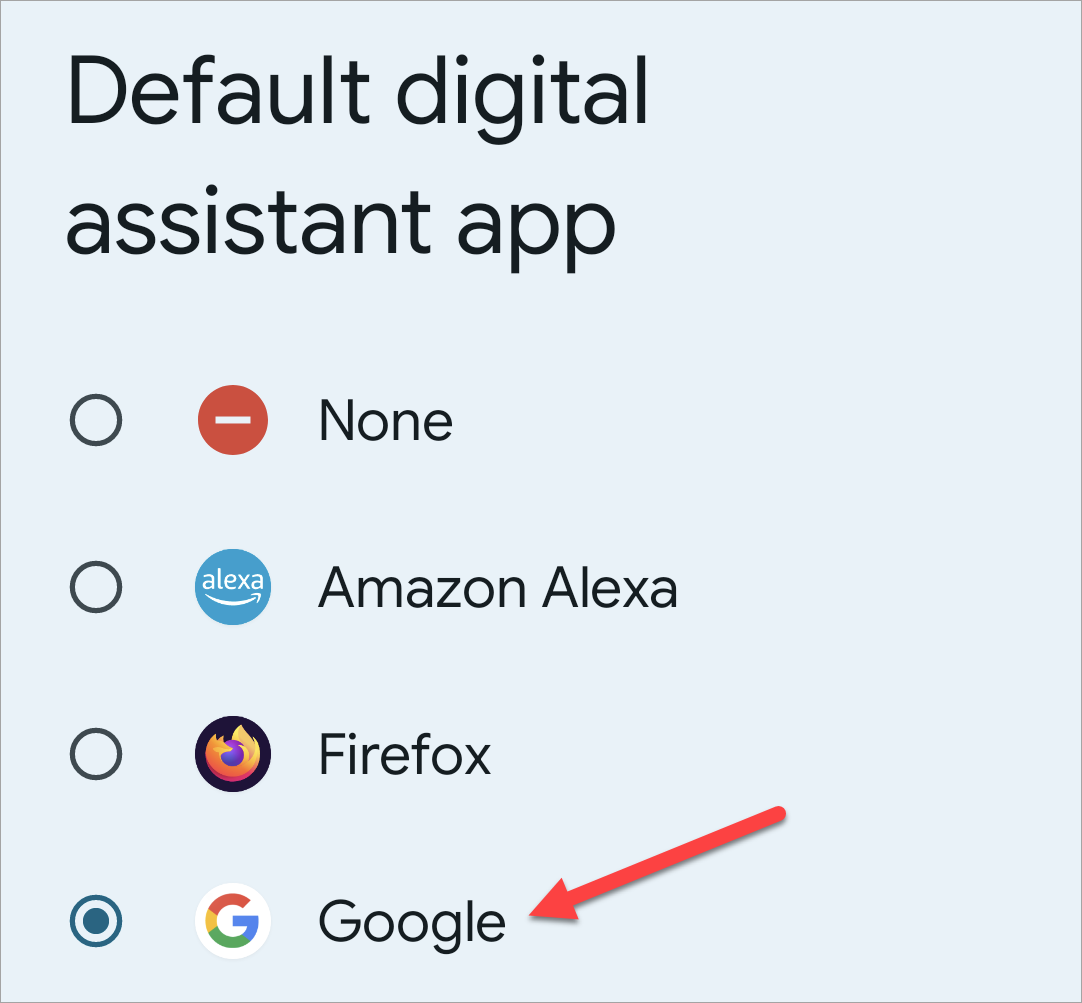
Изображение: Параметры Android, показывающие выбор приложения цифрового помощника в списке приложений по умолчанию.
- После установки вы сможете вызывать помощника привычными способами: «Окей, Google», длительное нажатие кнопки питания или свайп от угла экрана (в зависимости от настроек устройства). При запуске появится интерфейс Gemini.
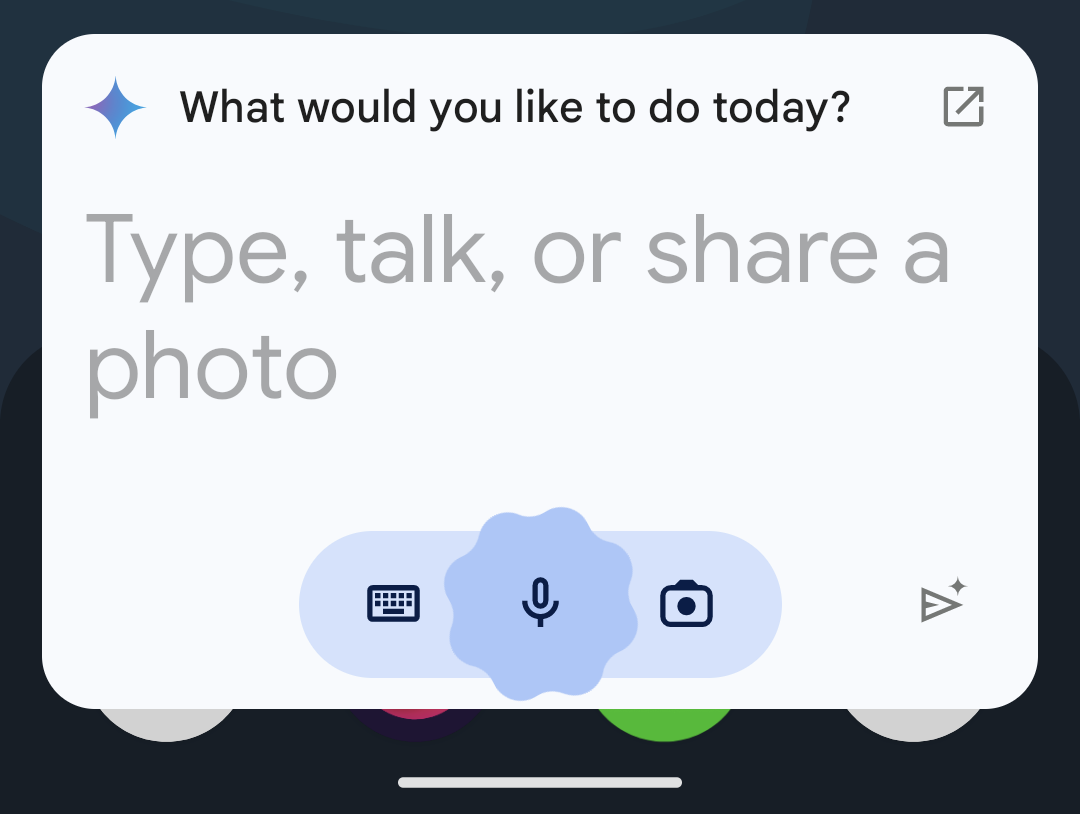
Изображение: Gemini запущен на экране Android, показывающий окно общения и подсказки.
Примечание: установка на одном телефоне не изменит Assistant на других ваших устройствах. Колонки и умные дисплеи продолжат работать через Google Assistant.
Как вернуться к Google Assistant из Gemini
Если вы попробовали Gemini и хотите вернуть Google Assistant как помощника по умолчанию — это просто.
- Откройте приложение Gemini.
- Нажмите на иконку профиля в верхнем углу экрана, затем выберите “Настройки”.
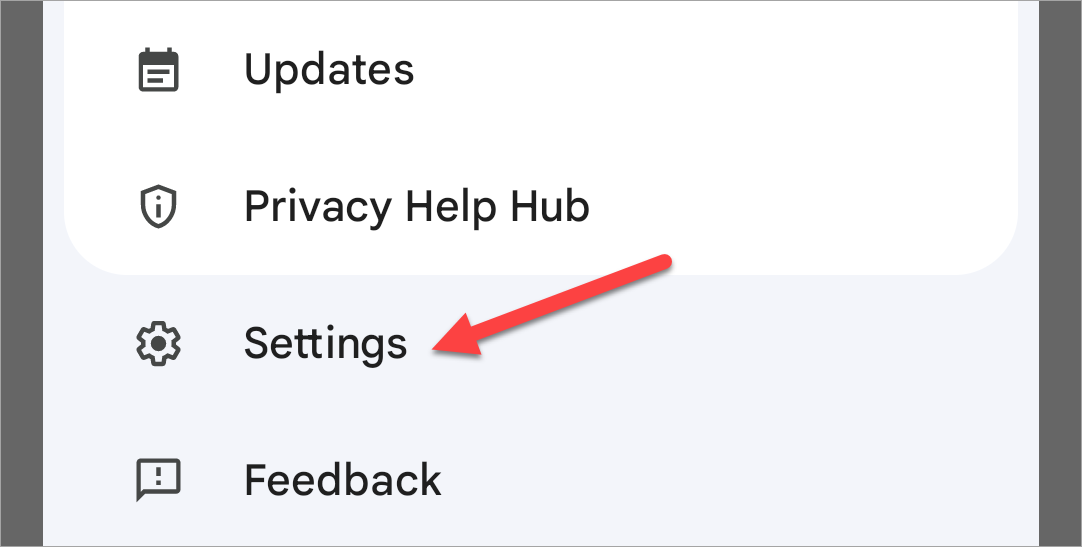
Изображение: Меню Gemini с доступом к профилю и настройкам.
- Прокрутите вниз до раздела “Цифровые помощники от Google” и выберите его.
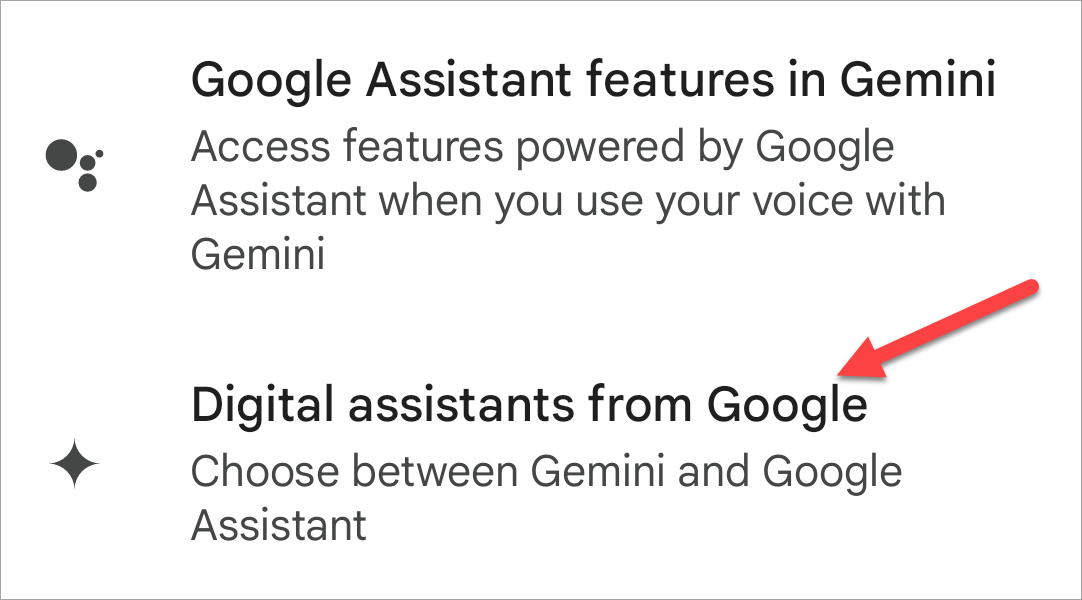
Изображение: Пункт меню настроек Gemini, где можно выбрать другой цифровой помощник.
- Выберите “Google Assistant” в списке и подтвердите переключение, нажав “Переключить” на появившемся запросе.
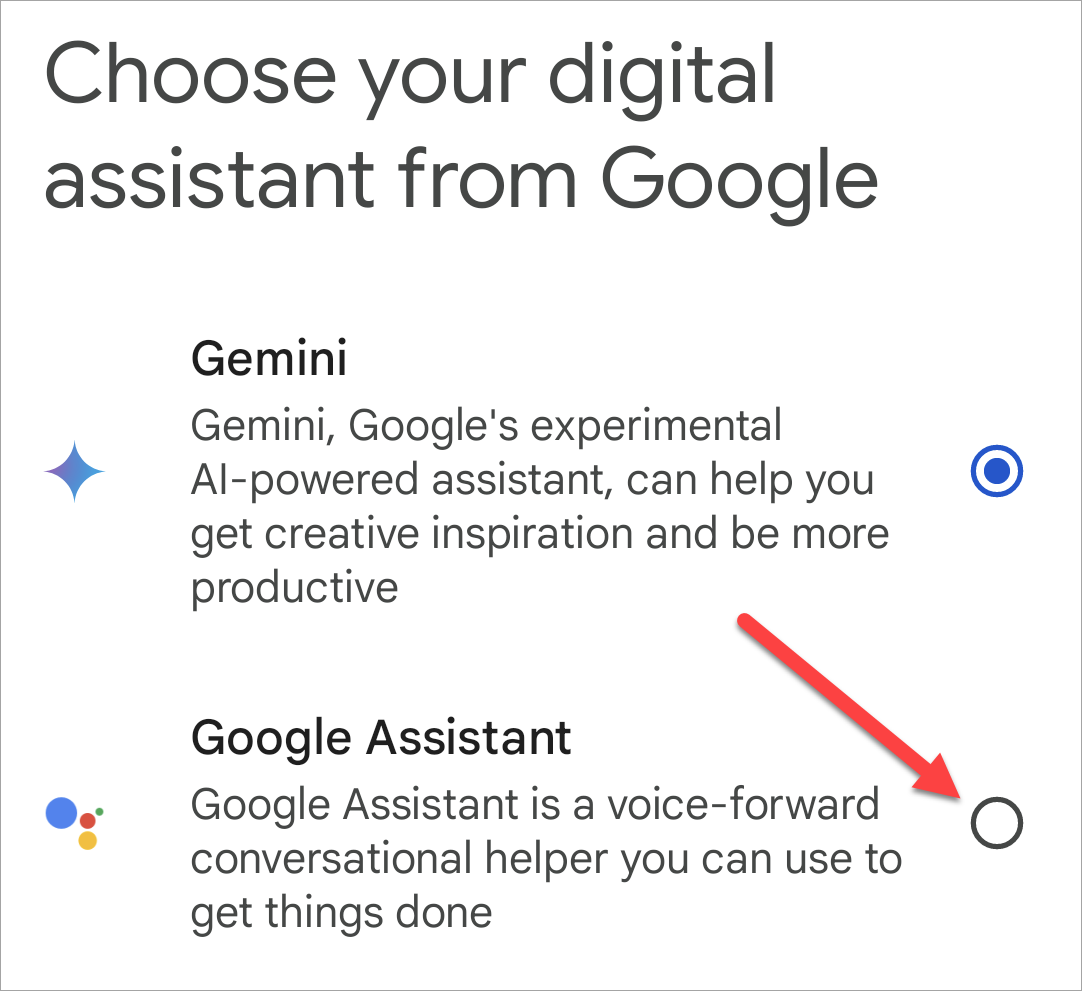
Изображение: Экран подтверждения выбора Google Assistant в Gemini.
После этого Google Assistant снова станет помощником по умолчанию: реакции на «Окей, Google», удержание кнопки питания или жесты запуска будут вызывать Assistant. В этот момент приложение Gemini перестанет быть вашим помощником по умолчанию до тех пор, пока вы снова не переключитесь.
Примечание: при возврате к Google Assistant само приложение Gemini остаётся установленным — вы просто теряете его интеграцию в качестве системного помощника.
Когда установка Gemini не подходит — варианты и ограничения
- Если вам нужно, чтобы на устройстве одновременно работали оба помощника (Gemini и Assistant), Android сейчас не предоставляет такой опции — можно использовать только одно приложение в роли системного помощника.
- На рабочих устройствах, где IT‑политика запрещает сторонние ассистенты, установка Gemini может быть ограничена администраторами.
- Для некоторых функций Gemini может требоваться платная подписка (Gemini Advanced); перед оплатой проверьте доступность и преимущества.
Альтернативные подходы
- Попробуйте веб‑версию Gemini в браузере (если она доступна в вашем регионе) — это позволит оценить возможности без изменения системного помощника.
- Используйте отдельный профиль или отдельное устройство для экспериментов с Gemini, если важно сохранить текущие настройки основного смартфона.
- Для корпоративных пользователей — проконсультируйтесь с администратором мобильных устройств перед установкой.
Быстрые рекомендации и эвристики
- Тестируйте Gemini 1–2 недели, прежде чем делать его постоянным помощником. Это позволит понять, какие функции вы действительно используете.
- Если часто используете интеграцию с умными устройствами дома, проверьте, как Gemini взаимодействует с вашей экосистемой — некоторые действия всё ещё обрабатывает Google Assistant.
- Для приватности проверяйте разрешения приложения и параметры аккаунта Google.
Ролевые чек‑листы
Для пользователей:
- Установить приложение из Google Play.
- Принять условия и разрешения.
- Проверить приложение цифрового помощника в системных настройках.
- Попробовать обычные голосовые команды и жесты запуска.
Для IT‑администратора:
- Проверить совместимость с политиками MDM/EMM.
- Оценить влияние на интеграцию с корпоративными умными устройствами.
- Подготовить инструкцию возврата к Google Assistant для сотрудников.
Для продвинутого пользователя:
- Проверить доступность Gemini Advanced и функции генерации изображений.
- Тестировать взаимодействие с другими сервисами Google.
Простая методология принятия решения
- Оцените потребности: нужен ли вам расширенный генератор текста/изображений?
- Попробуйте Gemini в браузере или установите приложение.
- Тестируйте основные сценарии (поиск, напоминания, управление умным домом).
- Если что‑то не устраивает — вернитесь к Google Assistant через настройки Gemini.
Диаграмма принятия решения
flowchart TD
  A[Хочу попробовать Gemini?] -->|Нет| B[Оставить Assistant]
  A -->|Да| C[Установить приложение Gemini]
  C --> D{Работает как хочется?}
  D -->|Да| E[Оставить Gemini как помощник]
  D -->|Нет| F[Вернуться к Google Assistant]
  F --> B
Краткий глоссарий (1‑строчные определения)
- Gemini — семейство моделей и приложение Google для генерации текста и изображений и функции цифрового помощника.
- Google Assistant — текущий цифровой помощник Google, интегрированный с Android и умными устройствами.
- Gemini Advanced/Pro — платный уровень доступа к расширенным возможностям Gemini.
Критерии приёмки
- Gemini успешно устанавливается из Google Play и запускается.
- Система подтверждает замену помощника на Gemini при установке.
- Команда «Окей, Google» вызывает Gemini (или Assistant после переключения).
- В меню приложений по умолчанию отображается выбранный помощник.
Риск‑матрица и смягчения
- Риск: потеря привычного поведения Assistant. Смягчение: протестировать и быстро переключиться обратно через настройки Gemini.
- Риск: ограничения политикой корпоративного устройства. Смягчение: согласовать с IT‑отделом.
Короткое объявление (100–200 слов)
Google Gemini теперь доступен на Android в виде официального приложения. После установки Gemini предложит стать вашим новым цифровым помощником и заменит Google Assistant на этом устройстве. Gemini объединяет возможности генерации текста и изображений и может предлагать дополнительные функции в платной подписке. Если вы решите, что предпочитаете привычный Google Assistant, вернуться к нему можно в настройках Gemini или в системных параметрах Android. Обратите внимание, что замена касается только этого устройства: ваши умные колонки и дисплеи будут продолжать использовать Google Assistant.
Итог
- Gemini заменяет Google Assistant на устройстве после установки и работает как системный помощник.
- Вернуть Google Assistant можно через настройки Gemini и системные настройки.
- Перед переходом полезно протестировать Gemini и оценить влияние на ваши сценарии использования.
Дополнительные вопросы? Скажите, на каком устройстве вы планируете установить Gemini, и я помогу с пошаговой проверкой совместимости.

Похожие материалы

Несколько аккаунтов Skype: Multi Skype Launcher

Журнал для работы: повысить продуктивность

Персональные звуки уведомлений на Android

Скачивание шоу Hulu для офлайн‑просмотра

Microsoft Start: персонализированная новостная лента
