
Доступ к файлам на SD и USB в приложениях Windows 8
Быстрые ссылки
- Создайте папки
- Дайте SD‑карте или USB‑накопителю путь
- Добавьте папки в библиотеки
Современные приложения Windows 8, такие как Xbox Music, Xbox Video и приложение «Фотографии», отображают только контент, хранящийся в библиотеках Windows. Если вы кладёте музыку, видео или фотографии на SD‑карту или USB‑накопитель, система по умолчанию не позволяет приложению просматривать эти файлы.
Чтобы обойти это ограничение, нужно сделать внешний носитель доступным по пути внутри файловой системы (в виде папки). Windows будет видеть такую папку как обычную папку на диске и позволит добавить её в библиотеку.
Создайте папки
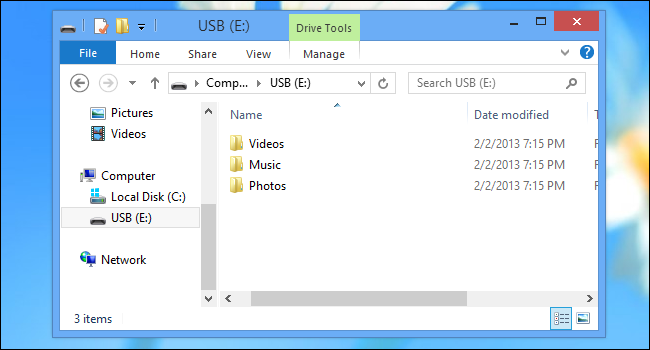
Создайте отдельные папки на съёмном носителе для каждого типа медиа. Например:
- Music — для музыки
- Videos — для видео
- Photos — для изображений
Если вы храните все типы в одном носителе, создайте на нём папки с понятными именами.
Дайте SD‑карте или USB‑накопителю путь
Мы сделаем носитель доступным в виде папки на системном диске. Для этого используйте утилиту «Управление дисками».
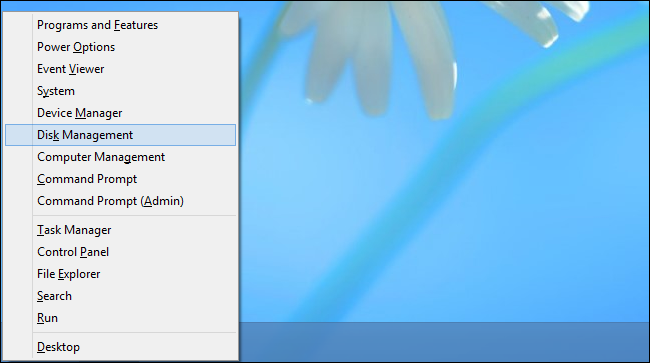
- Нажмите Windows Key + X или щёлкните правой кнопкой в левом нижнем углу экрана, чтобы открыть меню для опытных пользователей, и выберите «Управление дисками».
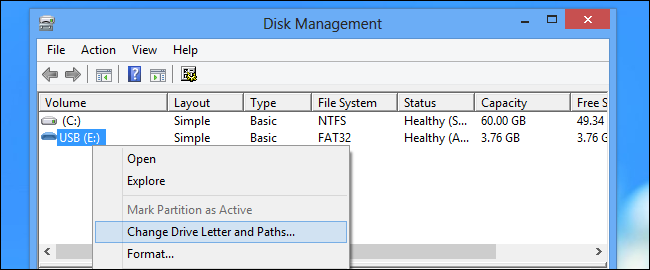
- В окне Управления дисками найдите ваш съёмный носитель, щёлкните по нему правой кнопкой и выберите «Изменить букву диска и пути».
- Нажмите «Добавить» чтобы добавить новый путь.
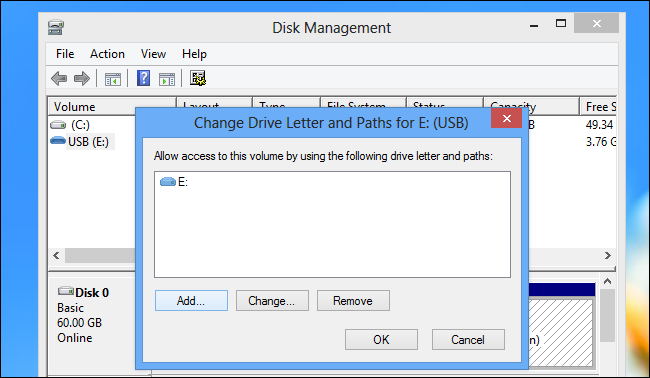
- Укажите папку, по которой носитель станет доступен, например C:\USB или C:\SD. Вы можете выбрать любое имя.
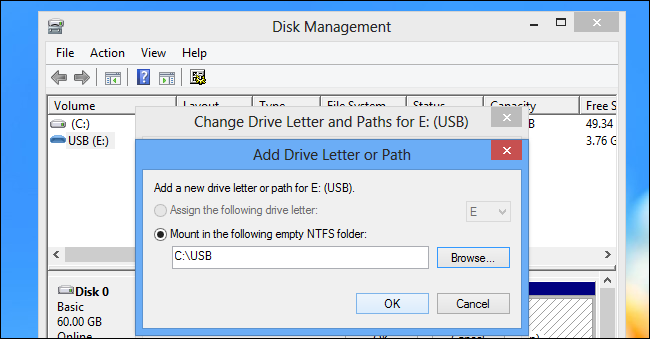
После этого ваш носитель будет доступен по указанной папке. Устройство сохранит свою букву диска, но также будет доступно и как папка на диске C:.
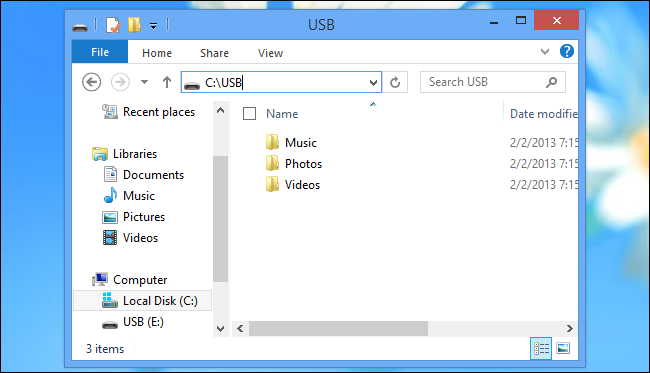
Добавьте папки в библиотеки
Теперь можно добавить нужные папки в библиотеки Windows, чтобы приложения их увидели.
- Откройте Проводник и выберите нужную библиотеку (Музыка, Видео или Изображения).
- На ленте нажмите «Управление» и затем «Управление библиотекой».
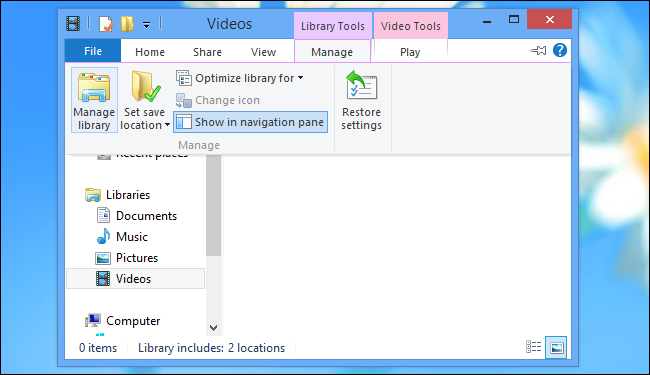
- Нажмите «Добавить» и выберите папку на смонтированном пути, например C:\USB\Videos вместо E:\Videos.
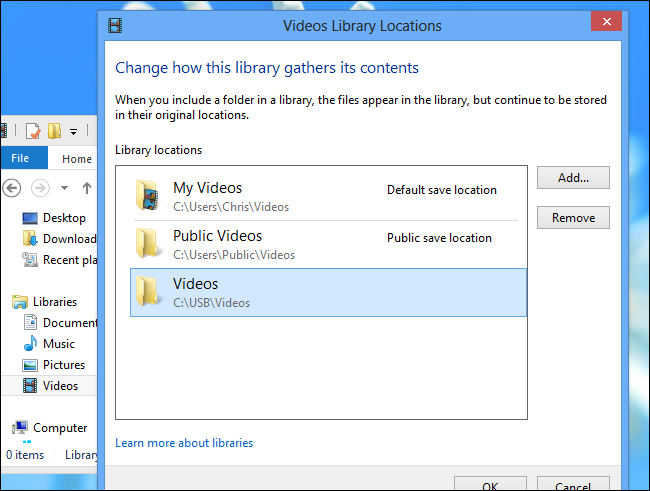
Windows не распознаёт эту папку как находящуюся на съёмном носителе и позволяет добавить её в библиотеку. Повторите для каждой библиотеки.
После добавления достаточно копировать файлы в соответствующие папки на SD‑карте или USB‑накопителе. Приложения Xbox Music, Xbox Video и «Фотографии» будут видеть эти файлы.

Важно: Смонтированная папка работает как обычная папка, но если удалить устройство, доступ к содержимому в папке пропадёт, пока устройство не будет подключено снова.
Примечание: Для некоторых устройств (особенно защищённых от записи или со специфической файловой системой) может потребоваться форматирование в NTFS или exFAT, чтобы процесс работал корректно.
Альтернативный способ: точка соединения (junction)
Вместо «Управления дисками» можно создать junction — символическую папку, указывающую на букву съёмного диска. Это делается через Командную строку от имени администратора.
Пример команды:
mklink /J "C:\USB" "E:\"Где E:\ — буква съёмного диска, а C:\USB — создаваемая папка‑точка. Junction работает аналогично точке монтирования, но требует работы в командной строке.
Проверка и устранение неполадок
- Приложение не видит файлы: убедитесь, что папка добавлена в библиотеку и что устройство подключено.
- Папка недоступна: проверьте права доступа и файловую систему. На некоторых картах SD с ошибками чтения возможны проблемы.
- После перезагрузки папка исчезла: проверьте, не отключаете ли вы устройство и что точка монтирования сохранена.
Если junction был создан, но не работает, удалите junction командой rmdir и создайте заново через mklink.
Контрольный список перед добавлением в библиотеку
- Создали папки Music, Videos, Photos на съёмном носителе
- Смонтировали носитель в папку на диске C: через «Управление дисками» или mklink
- Добавили нужные папки в соответствующие библиотеки
- Проверили доступность файлов в приложениях «Музыка», «Видео» и «Фотографии»
Критерии приёмки
- Приложение «Музыка» отображает файлы из C:\USB\Music
- Приложение «Видео» отображает файлы из C:\USB\Videos
- Приложение «Фотографии» отображает изображения из C:\USB\Photos
Когда этот метод не сработает
- Носитель использует нестандартную файловую систему, которую Windows не поддерживает.
- Устройство защищено от монтирования в качестве папки (редкие аппаратные ограничения).
- У пользователя недостаточно прав администратора для создания точки монтирования или junction.
Короткая методика для администратора
- Подключите носитель и запомните букву (например, E:).
- Создайте папки на носителе: Music, Videos, Photos.
- Управление дисками → изменить букву и пути → добавить → укажите C:\USB.
- Проводник → библиотека → Управление библиотекой → Добавить → выберите C:\USB\<папка>.
- Проверка: откройте соответствующее приложение и убедитесь, что файлы видны.
Краткое резюме
Этот приём смещает видимость файлов со съёмного носителя в файловую систему Windows, позволяя современным приложениям видеть медиатеку через библиотеки. Метод безопасен и обратим: удалите путь или junction, и система вернётся в исходное состояние.
Часто задаваемые вопросы
Q: Будет ли это работать в Windows 10?
A: Да — принцип тот же. На Windows 10 современные приложения также смотрят в библиотеки, и решение с монтированием в папку работает.
Q: Могу ли я монтировать несколько папок с одного носителя?
A: Да. Вы можете добавить в библиотеки любые папки внутри смонтированной точки или создать несколько точек монтирования.
Q: Что безопаснее — управление дисками или mklink?
A: Управление дисками даёт графический интерфейс и меньше риска ошибиться. mklink даёт гибкость и подходит для автоматизации.

Похожие материалы

RDP: полный гид по настройке и безопасности

Android как клавиатура и трекпад для Windows

Советы и приёмы для работы с PDF

Calibration в Lightroom Classic: как и когда использовать

Отключить Siri Suggestions на iPhone
