
Как скачивать покупки семьи в Mac App Store

Кратко: если в вашей семье включён Family Sharing, покупки членов семьи можно загрузить на ваш Mac через специальное меню в App Store. Откройте App Store, нажмите на своё имя в левом нижнем углу, выберите «Приобретено» и переключитесь на аккаунт нужного члена семьи — затем нажмите значок облака рядом с приложением.
Быстрые ссылки
- Где скрыты семейные загрузки
Где находятся покупки членов семьи
Если вы состоите в семейной группе Apple (Family Sharing), логично предположить, что купленные другими членами семьи приложения сразу доступны при поиске в Mac App Store. Так не происходит. Нужно открыть специальный экран, чтобы увидеть и скачать их покупки.
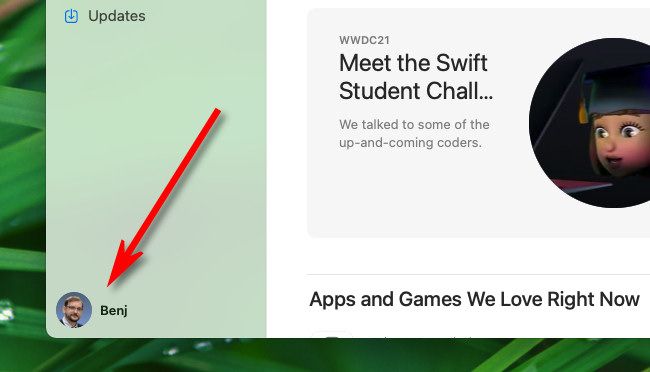
Откройте приложение Mac App Store на вашем Mac и при необходимости выполните вход под вашим Apple ID. Затем щёлкните по имени вашего аккаунта в левом нижнем углу основного окна App Store.
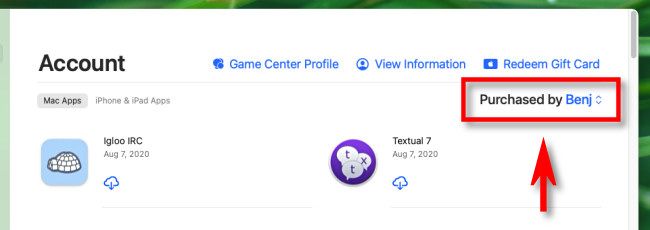
На странице учётной записи найдите заголовок «Приобретено» и своё имя (например, «Приобретено Benj»). В macOS Catalina и раньше это находится в верхнем левом углу; в Big Sur и новее — ближе к верхнему правому краю окна. Это меню.
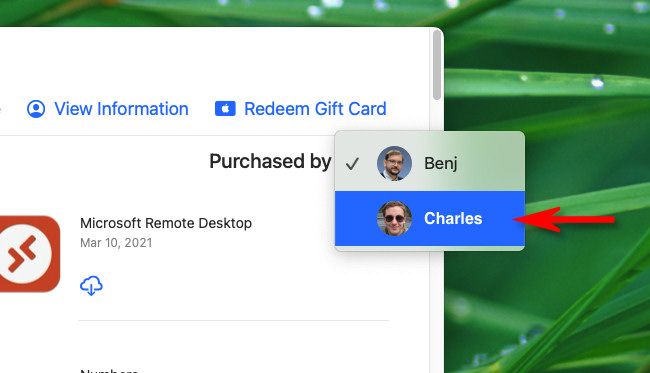
Нажмите на меню «Приобретено» и выберите имя человека из семейной группы, покупки которого вы хотите загрузить. Если имя отсутствует, добавьте пользователя в семейный доступ или попросите его принять приглашение в их семейной группе.
После переключения вы увидите список всех приложений Mac App Store, купленных этим учётным записям. Найдите нужное приложение и нажмите кнопку загрузки рядом с ним — это значок облака со стрелкой вниз.
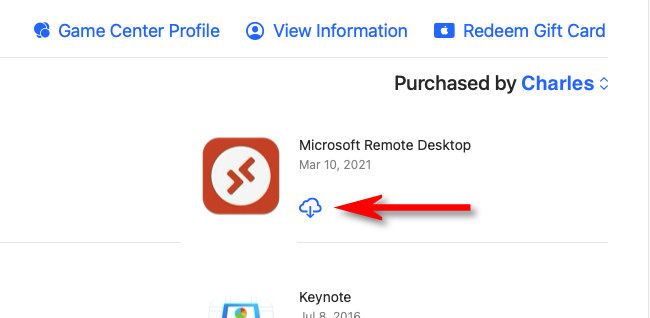
Приложение загрузится на ваш Mac и появится в папке «Программы» и в Launchpad. Повторите тот же процесс для других приложений, которые хотите установить. Новые приложения запускаются как любые другие программы на macOS.
Краткая пошаговая инструкция
- Откройте Mac App Store и при необходимости войдите под своим Apple ID.
- Нажмите своё имя в левом нижнем углу окна App Store.
- Откройте меню «Приобретено» и выберите имя члена семьи.
- Нажмите значок облака рядом с приложением — начнётся загрузка.
- Проверьте папку «Программы» или Launchpad для запуска приложения.
Важно: семейный доступ не делает все покупки автоматически общедоступными при поиске. Надо переключиться на аккаунт члена семьи через меню «Приобретено».
Когда это не сработает
- Если приложение удалено из App Store, вы не сможете его загрузить.
- Некоторые покупки (например, внутриигровые покупки и подписки) не распространяются через Family Sharing.
- У участника семьи могут быть настройки приватности или ограничения региона, которые блокируют совместное использование.
- Если имя участника не видно в списке, он не присоединён к вашей семейной группе или не принял приглашение.
Альтернативные варианты
- Временно войти на Mac под Apple ID другого члена семьи — не рекомендуется по соображениям безопасности и приватности. Лучше использовать стандартный механизм Family Sharing.
- Попросить члена семьи переслать ссылку на приложение и показать подтверждение покупки — полезно, если автоматический доступ невозможен.
Проверка и критерии приёмки
- Значок загрузки рядом с приложением превращается в индикатор прогресса.
- Приложение появляется в папке «Программы» и в Launchpad.
- Приложение успешно запускается и не требует покупки при первом запуске (если оно распространяется через семейный доступ).
Проблемы и способы их решения
- Приложение не видно в списке «Приобретено»: проверьте, в одной ли вы стране/регионе с членом семьи и подтверждён ли он в Family Sharing.
- Кнопка загрузки неактивна: попробуйте выйти и снова войти в App Store, перезагрузить Mac или обновить macOS.
- Появляется запрос пароля другого пользователя: некоторые приложения требуют подтверждения владельца покупки или дополнительного разрешения.
Рекомендации по безопасности и приватности
- Не делитесь паролями Apple ID. Добавляйте членов в Family Sharing через официальные приглашения.
- Организатор семьи должен следить за списком участников и настройками оплаты.
- Подписки и внутриигровые покупки могут оставаться приватными — проверяйте условия разработчика.
Короткий чеклист для организатора семьи
- Убедитесь, что вы или другие члены добавлены в семейную группу.
- Проверьте, что у всех одинаковый регион App Store.
- При необходимости обновите macOS до версии, поддерживающей нужный интерфейс App Store.
Глоссарий — одно предложение о терминах
- Family Sharing: функция Apple для совместного использования покупок, подписок и хранилища между членами семьи.
- Приобретено: меню в Mac App Store, где отображаются покупки конкретного аккаунта.
- Организатор семьи: тот, кто создал семейную группу и управляет оплатой.
Заключение
Семейные покупки в Mac App Store доступны, но не автоматически при поиске: нужно вручную переключиться на аккаунт члена семьи через меню «Приобретено». Это безопасный и официальный способ установить купленные приложениями на ваш Mac без обмена паролями.
Связанные материалы: Как запускать приложения на Mac

Похожие материалы

Несколько аккаунтов Skype: Multi Skype Launcher

Журнал для работы: повысить продуктивность

Персональные звуки уведомлений на Android

Скачивание шоу Hulu для офлайн‑просмотра

Microsoft Start: персонализированная новостная лента
