
Dropbox для Gmail: установка, использование и обмен файлами
TL;DR
Dropbox предлагает аддон для Gmail, который позволяет сохранять вложения прямо в ваш Dropbox без скачивания на устройство. Аддон работает в веб‑версии Gmail и на мобильных устройствах (в момент написания — для Android; версия для iPhone ожидается). Установка — через «Настройки» → «Получить надстройки» или G Suite Marketplace; после установки откройте письмо с вложением, нажмите иконку Dropbox в правой панели и сохраните файл в выбранную папку.
Важно: при первом использовании аддона нужно подключить аккаунт Dropbox и дать разрешения. Аддон экономит место на Google Диске и упрощает обмен большими файлами.
Что делает аддон Dropbox для Gmail
Аддон интегрирует Dropbox непосредственно в интерфейс Gmail. Это означает, что вы можете просматривать структуру своей папки в Dropbox и сохранять вложения из писем прямо в нужную папку, не загружая файлы в папку «Загрузки» на компьютере или в память телефона.
Ключевые возможности:
- Просмотр и навигация по папкам Dropbox внутри Gmail.
- Сохранение вложений из писем в выбранную папку Dropbox.
- Отображение метаданных вложения: кто отправил, когда был сделан общий доступ и где хранится файл в Dropbox.
- Поддержка мультивложений: все вложения из переписки отображаются в боковой панели.
- Мобильная поддержка: аддон доступен в мобильной версии Gmail (см. раздел про мобильные устройства).
Кому полезно:
- Пользователям, которые часто получают большие вложения и не хотят использовать лимит хранения Google Диска.
- Командам, которые хранят общие документы в Dropbox и хотят централизовать доступ.
- Тем, кто хочет упростить поиск вложений без долгого пролистывания писем.
Преимущества и ограничения — кратко
Преимущества:
- Экономия места на Google Диске и устройстве.
- Быстрый обмен ссылками на файлы вместо пересылки тяжёлых вложений.
- Удобство: не нужно покидать интерфейс Gmail.
Ограничения и моменты, когда аддон не подходит:
- В момент написания аддон доступен только для Android; пользователям iPhone придётся подождать релиза.
- Если вы используете нестандартный корпоративный домен с ограничениями G Suite, аддон может требовать дополнительной настройки администратора.
- Некоторые типы вложений (защищённые паролем архивы, специфичные форматы ПО) могут потребовать скачивания и проверки вне Dropbox.
Как получить Dropbox для Gmail — пошагово
- Откройте Gmail в браузере.
- Нажмите «Настройки» (иконка шестерёнки) и выберите «Получить надстройки».
- В поле поиска введите «Dropbox for Gmail» или «Dropbox для Gmail».
- Нажмите «Установить» или «Добавить» и подтвердите выбор аккаунта.
- Подтвердите запрошенные разрешения (разрешить доступ к файлам и метаданным).
Альтернатива: откройте G Suite Marketplace напрямую и найдите аддон там, затем установите в нужный аккаунт.
Совет по выбору аккаунта: для личного использования выбирайте личный Google‑аккаунт; для рабочих писем — корпоративный аккаунт, если ваша компания использует Dropbox Business, уточните у администратора, разрешены ли интеграции.
Как использовать аддон в веб‑интерфейсе Gmail
- После установки откройте письмо с вложением — аддон просканирует содержимое и покажет иконку Dropbox в правой боковой панели. Если вы не откроете письмо, иконка может не появиться.
- Нажмите иконку Dropbox в правой панели (иконка появляется только при активном письме).
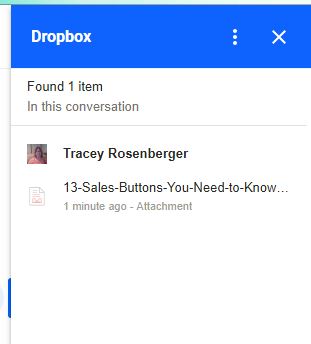
- В появившемся окне нажмите на сам файл‑вложение — это действие инициирует сохранение в Dropbox; просто открыть боковую панель недостаточно.
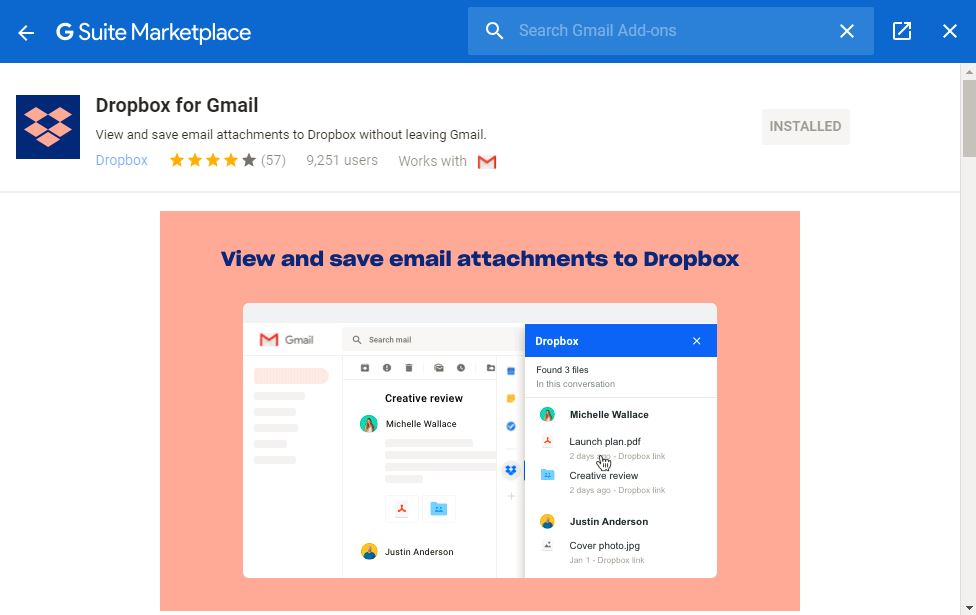
- После клика вы увидите навигатор папок вашего Dropbox. Перейдите в нужную папку и нажмите «Сохранить».
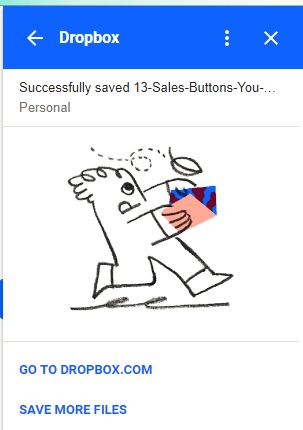
- Подтверждение успешного сохранения появится в отдельном окне.
При первом использовании аддона откроется окно для подключения аккаунта Dropbox или создания нового аккаунта — следуйте подсказкам.

Использование на мобильных устройствах
Аддон работает в мобильном приложении Gmail и удобен, если вы не хотите загружать большие файлы на хранение телефона.
- Откройте письмо с вложением в приложении Gmail.
- Найдите иконку Dropbox в нижней части экрана и нажмите её.
- Доступны те же действия, что и в веб‑версии: выбор папки и сохранение в Dropbox.
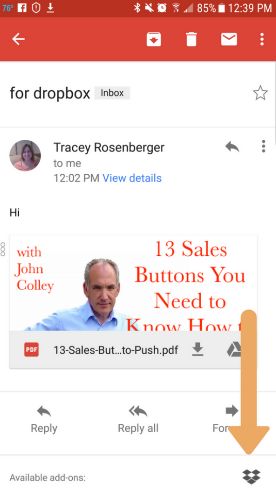
Примечание: функциональность мобильного аддона может различаться в зависимости от версии приложения и операционной системы. В момент написания — поддержка Android; iOS‑версия ожидается.
Как делиться файлами, сохранёнными через аддон
Аддон упрощает не только сохранение, но и последующий обмен. Процесс деления файла выглядит так:
- В боковой панели нажмите три точки в правом верхнем углу, чтобы открыть дополнительные опции.

- Выберите «Открыть в Dropbox» — это откроет веб‑интерфейс Dropbox (в новой вкладке).
- В веб‑интерфейсе отметьте нужный файл и используйте кнопку «Поделиться» или «Создать ссылку».
- Для отправки по электронной почте введите адрес получателя в поле отправки или создайте ссылку и вставьте её в письмо.
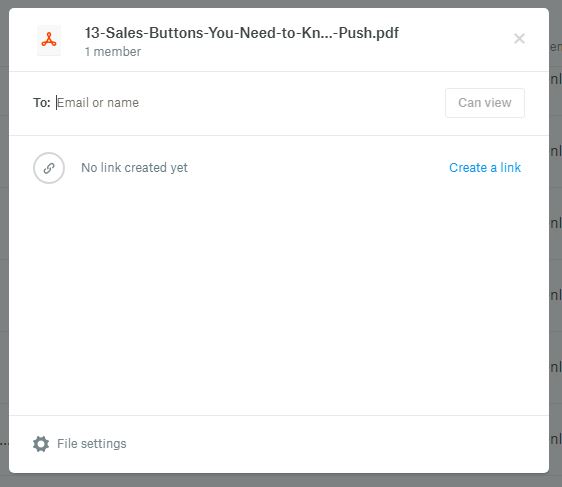
Совет: при массовой передаче больших файлов удобнее создать ссылку с ограничением доступа (если требуется) вместо отправки файлов как вложений.
Проверка безопасности и конфиденциальности
Важно понимать, какие разрешения вы даёте при подключении аддона. Общие рекомендации безопасности:
- Проверьте, какие именно доступы запрашивает аддон (чтение/запись файлов, управление доступом и т.д.).
- Для рабочих аккаунтов согласуйте установку аддона с IT‑администратором — корпоративные политики могут ограничивать интеграции.
- При обмене файлами используйте ссылки с ограничением доступа и сроком действия, если документ содержит конфиденциальную информацию.
- Если вы подлежите требованиям GDPR или местным правилам по защите данных, уточните у вашей юридической или комплаенс‑службы правила хранения и передачи персональных данных через внешние сервисы.
Безопасность на практике:
- Не сохраняйте в Dropbox одноразовые пароли, сканы паспортов или иные данные, требующие повышенной защиты, без дополнительных мер шифрования.
- Используйте двухфакторную аутентификацию (2FA) для аккаунтов Gmail и Dropbox.
Альтернативы и когда аддон не нужен
Если ваша рабочая среда не допускает внешних интеграций или вы используете другой облачный сервис, рассмотрите альтернативы:
- Официальное расширение Google Drive: сохраняет вложения на Google Диск из Gmail.
- Сторонние менеджеры вложений и автоматизаторы (IFTTT, Zapier) для комплексных сценариев автоматического сохранения.
- Локальное правило в почтовом клиенте (например, фильтр + скрипт), которое сохраняет вложения в сетевую папку.
Когда не стоит использовать аддон:
- Если ваша компания запрещает синхронизацию данных с внешними облаками.
- Если файлы требуют сквозного шифрования, контролируемого только вашей инфраструктурой.
Руководство администратора и чек‑листы по ролям
Чек‑лист для администратора G Suite/Google Workspace:
- Убедитесь, что политика домена разрешает установку надстроек из Marketplace.
- Проверите список разрешений аддона перед массовой установкой.
- Оповестите пользователей о политике безопасного обмена файлами.
- При необходимости настройте централизованную установку или блокировку аддонов.
Чек‑лист для обычного пользователя:
- Установите аддон в свой аккаунт.
- При первом запуске подключите Dropbox и подтвердите разрешения.
- Проверьте, что файлы сохраняются в нужную папку.
- Используйте ссылку для совместного доступа вместо пересылки тяжёлых вложений.
Чек‑лист для мобильного пользователя:
- Убедитесь, что приложение Gmail обновлено до последней версии.
- Откройте письмо с вложением и найдите иконку Dropbox внизу экрана.
- Проверьте, что сохранённый файл доступен в приложении Dropbox или веб‑интерфейсе.
Критерии приёмки / тестовые сценарии
- Установка: аддон появляется в правой панели Gmail после установки и открытия письма с вложением.
- Авторизация: при клике на иконку открывается окно для подключения Dropbox; подключение проходит без ошибок.
- Сохранение: вложение сохраняется в выбранную папку в Dropbox и отображается в веб‑интерфейсе.
- Мультивложения: все вложения из письма отображаются в боковой панели и могут быть сохранены по отдельности.
- Совместный доступ: после открытия файла в Dropbox можно создать ссылку и отправить её по почте.
Если любой из пунктов не проходит — проверьте разрешения, обновления приложений и ограничения домена Google Workspace.
Мини‑методология внедрения в команду (быстрая SOP)
- Оцените политику безопасности и совместимость с корпоративными правилами.
- Проведите пилот среди 5–10 пользователей из разных ролей (PM, дизайнер, бухгалтерия).
- Соберите обратную связь: удобство, ошибки, кейсы использования.
- При успешном пилоте распространите аддон через админ‑панель Google Workspace или дайте инструкции по установке.
- Обучите сотрудников базовым правилам: куда сохранять, как делиться ссылками, как работать с конфиденциальными данными.
Пошаговый план отката (rollback)
- Удалите аддон из домена через админ‑консоль Google Workspace или из личного аккаунта.
- Информируйте сотрудников о смене практики работы с вложениями.
- Проверьте, что важные файлы, сохранённые в Dropbox, имеют резервные копии при необходимости.
- При необходимости выполните аудит подключённых сервисов и прав доступа.
Процесс принятия решения: стоит ли внедрять? (упрощённая модель)
- Если команда регулярно работает с большими вложениями и использует Dropbox — да.
- Если политика безопасности запрещает внешние облака — нет.
- Если приоритет — единое место хранения и простота доступа из почты — да.
flowchart TD
  A[Нужна интеграция почты и хранения?] -->|Да| B{Использует ли команда Dropbox?}
  A -->|Нет| Z[Отклонить внедрение]
  B -->|Да| C[Провести пилот]
  B -->|Нет| D[Рассмотреть альтернативы 'Google Диск, Zapier']
  C --> E{Пилот успешен?}
  E -->|Да| F[Внедрить и обучить пользователей]
  E -->|Нет| G[Анализ проблем и повторный пилот]
Совместимость и советы по миграции
- Совместимость: работает в веб‑версии Gmail и мобильном приложении Gmail. Браузер‑зависимых ограничений меньше, чем у старого расширения Chrome.
- Корпоративные аккаунты: администратор может блокировать или одобрять надстройки; при массовом внедрении согласуйте действия с ИТ.
- Миграция архивов: если вы ранее сохраняли вложения на Google Диск, определите политику — будете ли вы копировать файлы в Dropbox или поддерживать оба хранилища.
Факты и напоминания
- В момент написания: аддон доступен для Android; версия для iPhone ожидается.
- Аддон избавляет от необходимости скачивать вложения локально и экономит место на Google Диске.
- При первом запуске требуется авторизация Dropbox и предоставление разрешений.
Итог и рекомендации
Dropbox для Gmail — удобный инструмент для пользователей, которые хотят централизовать хранение вложений и упростить обмен большими файлами. Перед массовым внедрением проверьте корпоративные политики безопасности и проведите пилот. Пользователям рекомендуется включить двухфакторную аутентификацию и осторожно относиться к передаче конфиденциальных данных через внешние облака.
Если вы часто получаете большие вложения и используете Dropbox как основное хранилище, аддон значительно упростит рабочие процессы и ускорит совместную работу.
Ключевые ресурсы и статьи для продолжения чтения:
- Как лучше организовать файлы в Dropbox
- Как лучше организовать письма в Gmail

Похожие материалы

Несколько аккаунтов Skype: Multi Skype Launcher

Журнал для работы: повысить продуктивность

Персональные звуки уведомлений на Android

Скачивание шоу Hulu для офлайн‑просмотра

Microsoft Start: персонализированная новостная лента
