
Как подключить облачное хранилище как диск в Windows
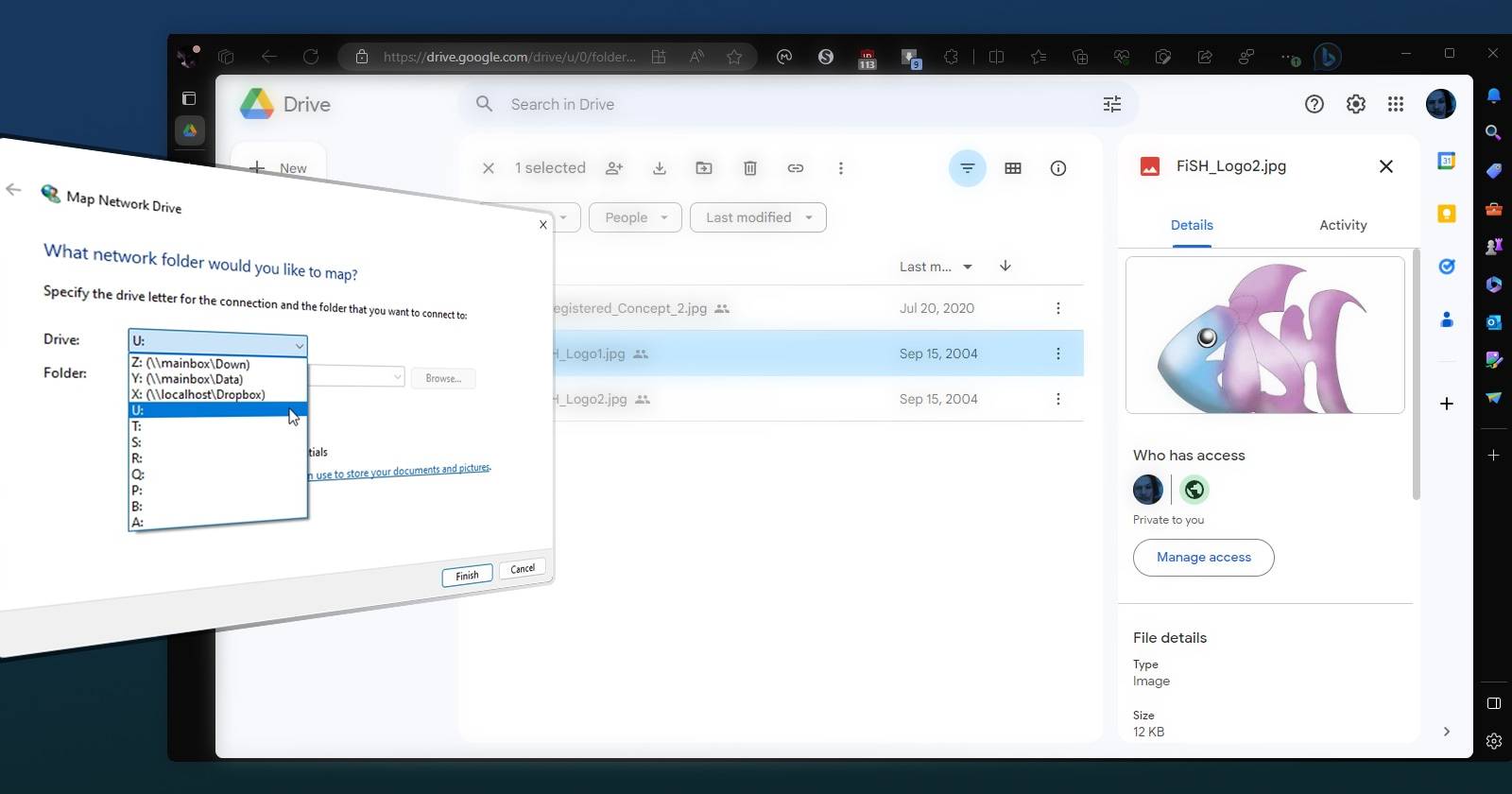
В наши дни облачные хранилища — неотъемлемая часть работы и личных данных. Большинство ОС «из коробки» поддерживают такие сервисы, но способ доступа может отличаться от классического «диска с буквой». В этой статье объяснено, как заставить папку локального клиента облачного провайдера вести себя как обычный диск в Windows, используя встроенные средства — локальный общий доступ и подключение сетевого диска. Мы также разбираем альтернативы, возможные проблемы и рекомендации по безопасности.
Типичные проблемы с облачными хранилищами в Windows
Короткое определение: «локальная папка облачного клиента» — папка на жёстком диске, куда клиент синхронизирует файлы.
Облако удобно открывать в браузере или через файловый менеджер ОС. Но если вам нужно, чтобы файлы были доступны по букве диска (например, Z:), возникают нюансы:
Dropbox обычно предоставляет ссылку в проводнике, которая открывает реальную локальную папку, где файлы синхронизированы. По умолчанию Dropbox не создаёт виртуальный диск с буквой.
Google Drive: официальный клиент может назначать букву диска, но при попытке «войти» в корень через эту букву вы часто попадаете на псевдо-диск с ссылкой “My Drive” вместо реального дерева файлов. При открытии ссылочного элемента путь может измениться на настоящий локальный путь к папке, что ломает некоторые приложения.
Некоторые клиенты используют собственные виртуальные файловые системы и вообще не поддерживают прямой локальный доступ без их клиента.
Почему это важно:
- Многие программы ожидают буквенного диска или постоянного пути.
- Скрипты, бэкапы и старые приложения могут некорректно работать с виртуальными ссылками.
Почему официальные клиенты иногда не дают настоящую букву диска
Официальные клиенты стремятся оптимизировать хранение (on-demand files, placeholders, виртуальные FS). Это полезно, но приводит к несоответствию между тем, что видит файловый менеджер, и тем, как приложение обращается к каталогу.
Пример поведения Google Drive (иллюстративно):
Откройте трей и кликните по иконке Google Drive.
Войдите в «Settings» или «Preferences» и убедитесь, что назначена буква диска.
- Откройте проводник и перейдите к этой букве диска — вы увидите ссылку “My Drive” вместо набора файлов.
- При попытке зайти в “My Drive” путь может поменяться на настоящий локальный каталог клиента, например C:\Users\You\Google Drive\My Drive, что меняет поведение приложений.
Итог: назначенная буква — это часто обёртка, а не прямой доступ к корню папки.
Подход: сделать локальную папку доступной как сетевой ресурс
Ключевая идея: Windows позволяет назначать букву сетевому ресурсу. Если сделать локальную папку общем (share) и обратиться к ней как \localhost\ShareName, Windows позволит подключить этот share как сетевой диск, предоставив реальный корень папки под выбранной буквой.
Плюсы метода:
- Не нужны сторонние инструменты.
- Приложения видят реальный корень без дополнительной виртуализации или редиректов.
- Полный контроль над правами и доступом.
Минусы:
- Папка должна быть полностью доступна локально (файлы синхронизированы).
- Нужны права на изменение свойств папки (включая общий доступ).
Как настроить общую папку Windows (пример с Dropbox)
Для примера возьмём локальную папку Dropbox. Процесс аналогичен для Google Drive, OneDrive и других клиентов, если у них есть локальная папка синхронизации.
- Откройте проводник и перейдите в родительскую папку, где находится папка облачного клиента (например, C:\Users\You\Dropbox). Убедитесь, что видите саму папку.
- Правой кнопкой мыши кликните по папке и выберите “Свойства”.
- Перейдите на вкладку “Доступ” (Sharing) и включите совместный доступ к папке. Вы можете задать имя шаринга (например, DropboxLocal).
- Если потребуется, настройте разрешения (только для вашей локальной учётной записи или для группы). Не давайте лишних прав, если не уверены.
Примечание: несмотря на термин “общий доступ”, вы не открываете папку в интернет — только локально для вашего ПК (localhost) или внутри локальной сети, если позволите.
Как назначить букву сетевой папке
Теперь, когда папка расшарена, подключим её как сетевой диск.
- В адресной строке проводника введите \localhost и нажмите Enter — вы увидите список локально расшаренных папок, включая только что созданную.
- Правой кнопкой мыши кликните по нужной шаринговой папке и выберите “Подключить сетевой диск”.
- Выберите букву диска в выпадающем списке рядом с “Диск” и нажмите “Готово”.
- Откройте новую букву диска в проводнике — теперь вы должны увидеть корневой уровень вашей локальной папки облачного клиента и иметь доступ к файлам напрямую.
Использование subst: быстро, но с ограничениями
subst создаёт псевдоним буквы диска для локальной папки. Это удобно и быстро, но отличается от сетевого маппинга по поведению.
Запустите PowerShell или Терминал с правами администратора и используйте команду:
subst DRIVE_LETTER: FULL:\PATH\TO\FOLDERПример (назначаем Z: для папки C:\Cloud Drives\Dropbox):
subst Z: "C:\Cloud Drives\Dropbox"Особенности subst:
- subst создаёт локальный псевдодиск: приложения видят букву, но некоторые системные утилиты и службы могут не распознавать subst-диски как обычные сменные диски.
- После перезагрузки привязка обычно исчезает, если вы не автоматизируете её (через планировщик задач или реестр).
- subst не даёт преимуществ сетевого маппинга (например, доступ через \localhost), но прост и позволяет быстро получить букву.
Когда этот подход не сработает
- Если клиент облака использует виртуальную файловую систему без реальной локальной папки (например, полностью stream-ориентированные решения), то папки для шаринга может просто не существовать.
- Если у вас корпоративный компьютер с ограничениями групповой политики (GPO), общие папки и маппинг дисков могут быть заблокированы.
- Если нужные файлы не синхронизированы локально (on-demand), удалите фильтрацию on-demand или выберите синхронизацию нужных папок.
- При недостаточных правах доступа вы не сможете расшарить папку или подключить её как сетевой диск.
Альтернативы и сравнение
Сторонние инструменты монтирования (rclone mount, ExpanDrive, Mountain Duck и т. п.) дают гибкие возможности: монтирование удалённого облака напрямую. Плюсы — удобство, расширенные опции; минусы — стоимость, дополнительный уровень доступа к данным.
Клиентские виртуальные диски (официальные клиенты): удобны, но могут создавать редиректы и не всегда дают «реальный» путь к папке.
subst: простая локальная привязка, работает без шаринга, но менее универсальна и может исчезнуть после перезагрузки.
Резюме по выбору:
- Нужен простой, встроенный способ без стороннего ПО — используйте шаринг + подключение сетевого диска.
- Нужна временная быстрая привязка — subst.
- Нужно монтировать облако, которое не хранит локальных копий — используйте специализированные инструменты.
Проверка и критерии приёмки
Критерии приёмки (что считать успешным результатом):
- По выбранной букве диска доступен корень облачной папки и видны все ожидаемые файлы и подпапки.
- Приложения, которые раньше не могли работать с виртуальным диском, корректно оперируют файлами по новой букве.
- Права доступа соответствуют требованиям (чтение/запись/безопасность).
- Синхронизация файлов облачным клиентом не нарушена.
Чек-лист по ролям
Администратор:
- Убедиться, что на компьютере нет ограничений GPO на шаринг и маппинг сетевых дисков.
- Настроить разрешения NTFS и шаринга, чтобы ограничить доступ.
- Документировать имя шаринга и назначенную букву.
Пользователь:
- Проверить, что нужные папки полностью синхронизированы локально.
- Подключить шаринг и маппинг диска под своей учётной записью.
- Запустить целевые приложения и проверить поведение.
Разработчик/DevOps:
- Проверить пути в конфигурациях и скриптах (заменить виртуальные ссылки на новую букву, если нужно).
- Тестировать бэкапы и плановые задания на новом пути.
Методология быстрого внедрения (мини-SOP)
- Определите локальную папку клиента облака.
- Сделайте резервную копию критичных конфигураций.
- Расшарьте папку локально и настройте права.
- Подключите как сетевой диск через \localhost.
- Протестируйте работу приложений, бэкап и доступ с других сервисов.
- Документируйте изменения и при необходимости автоматизируйте восстановление (скрипты, планировщик).
Безопасность и конфиденциальность
- Не давайте права на шаринг “Все” (Everyone) без нужды — ограничьте доступ своей локальной учётной записью.
- Дополнительные сторонние инструменты увеличивают поверхность атаки: допуск сторонних сервисов к вашим данным повышает риск утечки при их компрометации.
- Если в организации действует GDPR/локальное законодательство о персональных данных, проверяйте, как сторонние монтировщики обрабатывают и кэшируют данные (временные файлы, логирование).
Устранение неполадок
Проблема: не видно шаринга через \localhost
- Проверьте, включён ли “Служба сервер“ (Server) и работают ли сетевые службы.
- Убедитесь, что вы используете тот же ПК и ту же учётную запись.
Проблема: при подключении диск пуст или содержит перенаправляющую ссылку
- Проверьте, что файлы синхронизированы локально, а не находятся только в облаке (on-demand).
- Откройте свойства папки и проверьте, куда указывает реальная папка клиента.
Проблема: привязка исчезает после перезагрузки (subst)
- Автоматизируйте команду subst через задачу Планировщика при входе в систему или используйте реестр для постоянной привязки.
Когда стоит выбирать сторонние монтировщики
- У вас нет локального хранения копий, но нужно работать с файлами как с диском.
- Требуется шифрование на стороне клиента, пропускная способность оптимизации или монтирование множества разных облачных провайдеров в единый вид.
Дерево решений (когда выбирать какой подход)
flowchart TD
  A[Нужна буква диска для облака?] --> B{Есть ли локальная папка клиента?}
  B -- Да --> C[Расшарить папку и подключить через \\\\localhost]
  B -- Нет --> D{Можно ли синхронизировать локально?}
  D -- Да --> C
  D -- Нет --> E[Использовать сторонний монтировщик 'rclone/ExpanDrive']
  C --> F{Нужна временная привязка?}
  F -- Да --> G[Использовать subst локально]
  F -- Нет --> H[Оставить подключённый сетевой диск]
Краткое резюме
- Самый надёжный встроенный метод — расшарить локальную папку и подключить её как сетевой диск через \localhost; это даёт реальный путь к корню папки под буквой диска.
- subst хорош для быстрых и временных задач, но имеет ограничения и не всегда сохраняется после перезагрузки.
- Сторонние инструменты расширяют возможности, но несут дополнительные риски и расходы.
- Всегда учитывайте права доступа, синхронизацию файлов и требования безопасности перед внедрением.
Важно: если вы находитесь в корпоративной среде, согласуйте изменения с IT-службой, чтобы избежать конфликтов с политиками безопасности.

Похожие материалы

Несколько аккаунтов Skype: Multi Skype Launcher

Журнал для работы: повысить продуктивность

Персональные звуки уведомлений на Android

Скачивание шоу Hulu для офлайн‑просмотра

Microsoft Start: персонализированная новостная лента
