
Как присвоить буквенный диск облачному хранилищу в Windows
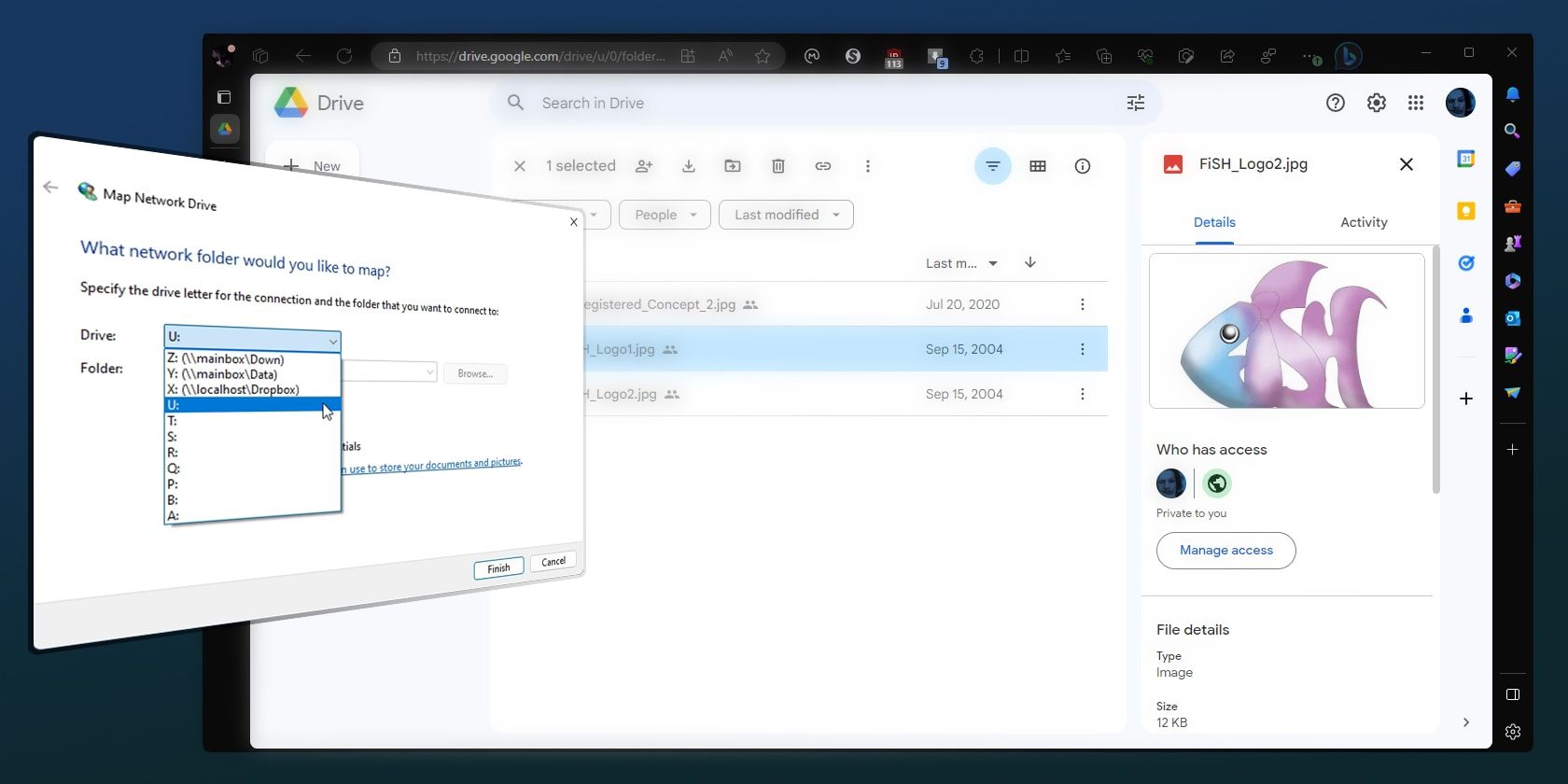
В Windows большинство облачных сервисов синхронизации (Dropbox, Google Drive и прочие) устанавливают в проводнике удобные ссылки и виртуальные диски. Но иногда нужно, чтобы корневая папка облака была доступна именно под буквой диска — например, для старых приложений, скриптов или бэкап-решений.
В этой статье вы узнаете простую и надёжную технику: расшарить локальную папку облачного клиента и маппировать её как сетевой диск. Мы сравним подход с subst, разберём случаи, когда метод не подойдёт, и дадим чек-листы и советы по безопасности.
Основная проблема с облачными папками в Windows
Классические ограничения, с которыми вы наверняка сталкивались:
- Dropbox показывает ссылку в проводнике, которая переводит в физическую папку синхронизации. По умолчанию у Dropbox нет собственного буквенного диска.
- Google Drive может показывать «виртуальный» диск с буквой. Но при попытке «войти» в корень вы часто попадаете на реальную локальную папку, и путь меняется на фактическое местоположение. Это ломает приложения, которые читают фиксированный путь с буквой диска.
- Некоторые клиенты вообще используют свои контейнеры и API, и доступны только через их интерфейс.
Почему это важно: многие программы и скрипты ожидают путь вида Z:\Projects\ или X:\MyDrive. Если приложение получает ссылку на локальную папку через переходы, оно может потерять контекст или получить неожиданный путь.
Важно: прежде чем менять структуру папок, убедитесь, что ваши файлы полностью синхронизированы и доступны локально. Если клиент хранит файлы «в облаке» без локальной копии (on-demand), маппирование не даст быстрый локальный доступ.
Короткая стратегия решения
- Найдите реальную локальную папку, в которой лежит синхронизируемая копия облака.
- Расшарьте эту папку локально (не обязательно давать доступ другим пользователям).
- Маппируйте шаринг как сетевой диск и назначьте букву.
- (Альтернатива) Используйте subst для простого сопоставления буквы к папке.
Теперь подробные шаги с иллюстрациями.
Как найти локальную папку облачного клиента
Откройте проводник и найдите папку, где клиент хранит синхронизированные файлы. Чаще всего это:
- C:\Users\<Ваш профиль>\Dropbox
- C:\Users\<Ваш профиль>\Google Drive
Если вы не уверены, проверьте настройки клиента в трее:
- Нажмите правой кнопкой на иконку облачного клиента в системном трее.
- Откройте настройки (в Google Drive это Preferences или Настройки) и посмотрите путь папки.
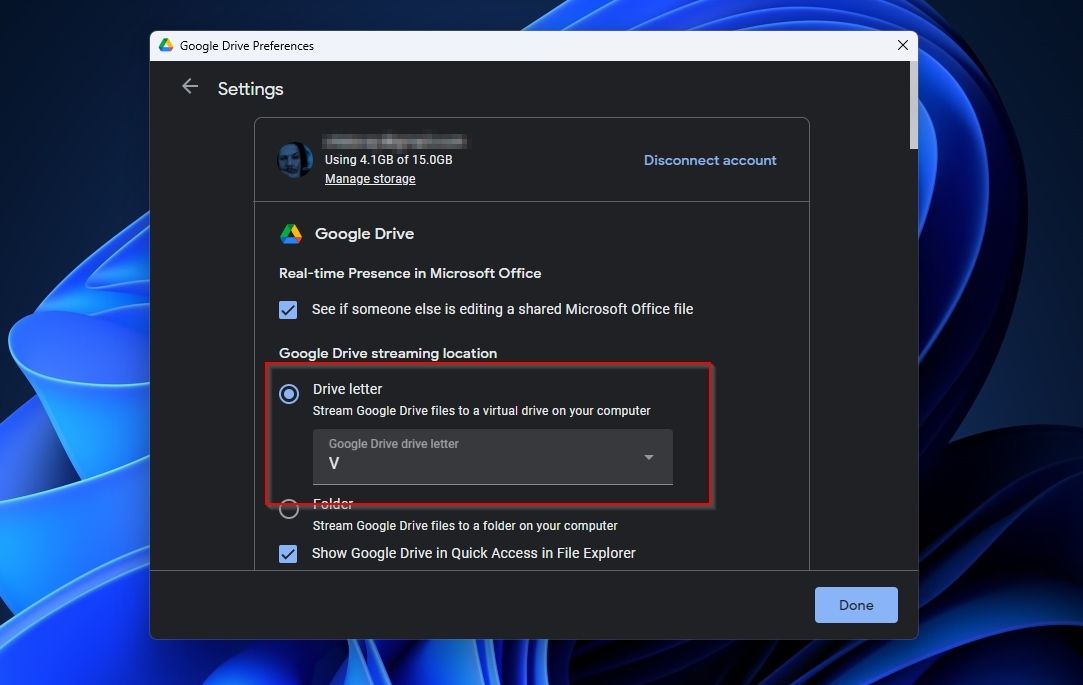
Шаг 1. Расшарьте локальную папку
Мы будем расшаривать папку только внутри вашей локальной машины. Вы не будете предоставлять доступ третьим лицам по сети.
- Откройте проводник и перейдите в папку, которая находится на уровень выше вашей облачной папки, чтобы видеть её в списке.
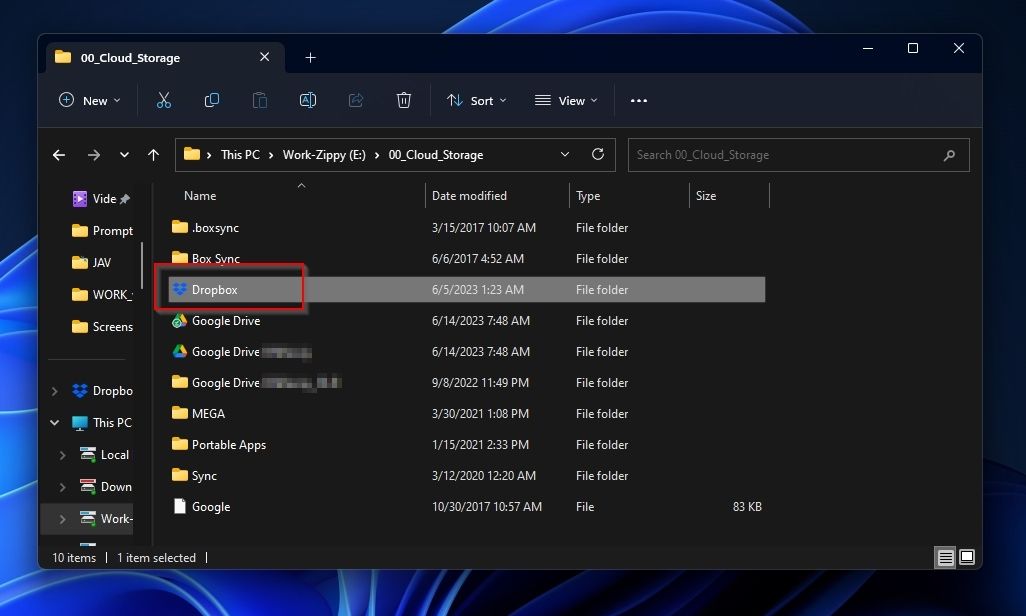
- Щёлкните правой кнопкой на папке облачного клиента и выберите Свойства.
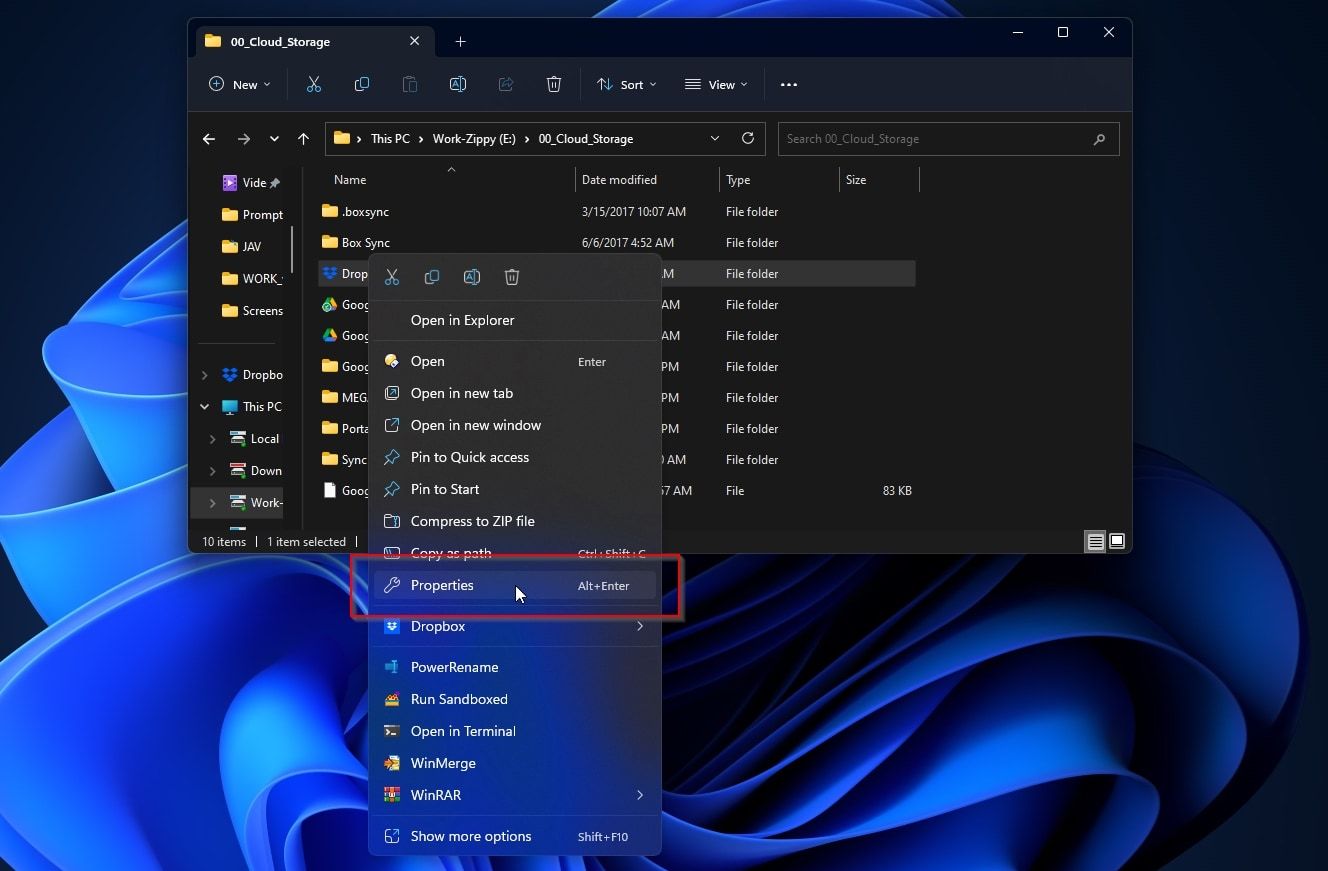
- Перейдите на вкладку Общий доступ и включите общий доступ к папке. Вам не нужно указывать пользователей; можно разрешить доступ для «Everyone» локально, если это упрощает настройку.
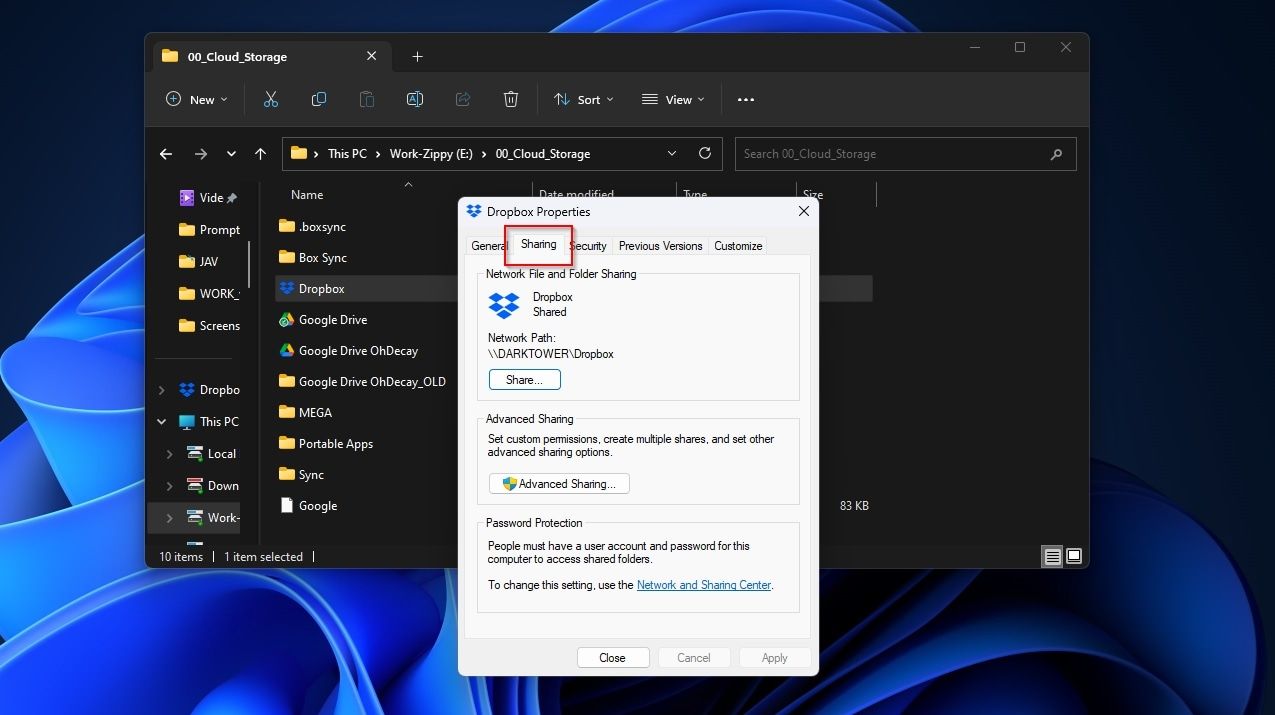
Совет: если вы не хотите давать всем доступ, создайте локальную учетную запись с защищённым паролем и используйте её для подключения. Для личного компьютера достаточно локального шаринга без пароля.
Важно: при включённом шаринге Windows иногда просит включить сетевое обнаружение и общие ресурсы. Это допустимо, если ваш компьютер находится в защищённой локальной сети (дом/офис).
Шаг 2. Маппинг шаринга как буквенный диск
После того как папка расшарена локально, вы можете смонтировать её как сетевой диск.
- В адресной строке проводника введите \\localhost и нажмите Enter. Вы увидите список локальных шар и сетевых ресурсов.
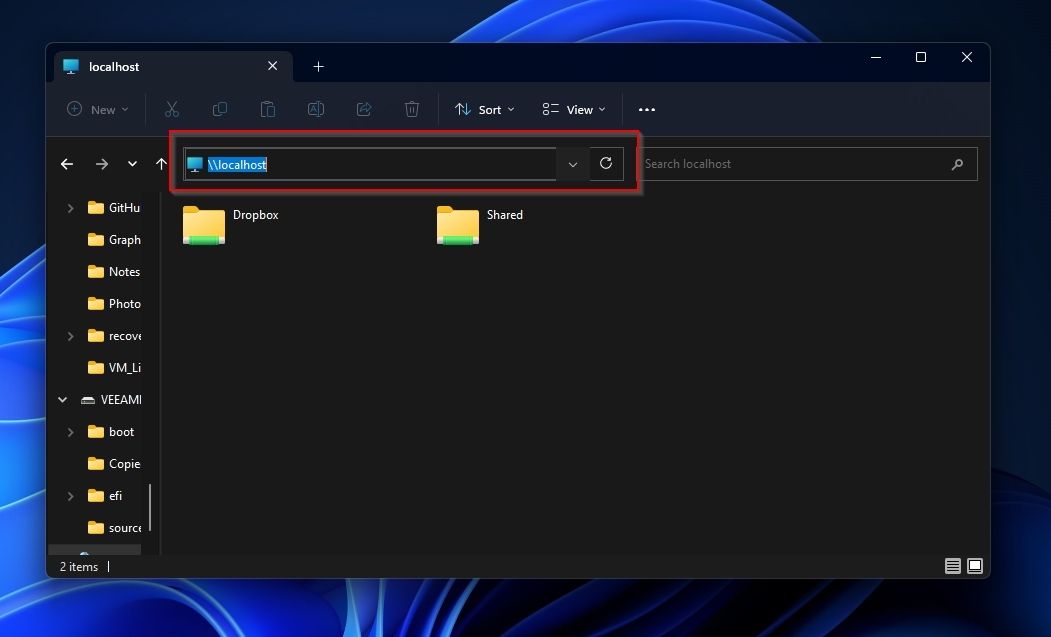
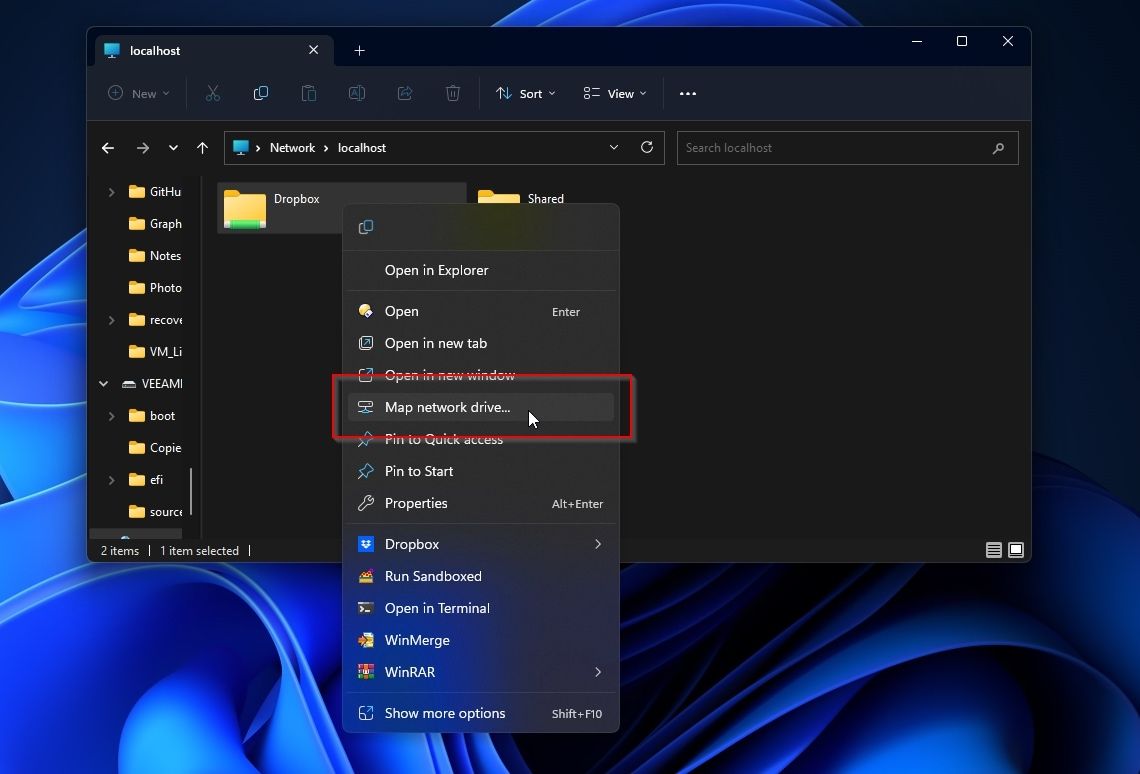
- Щёлкните правой кнопкой по шару вашей облачной папки и выберите Map network drive или Подключить сетевой диск.
- Выберите нужную букву диска в выпадающем списке и нажмите Готово.
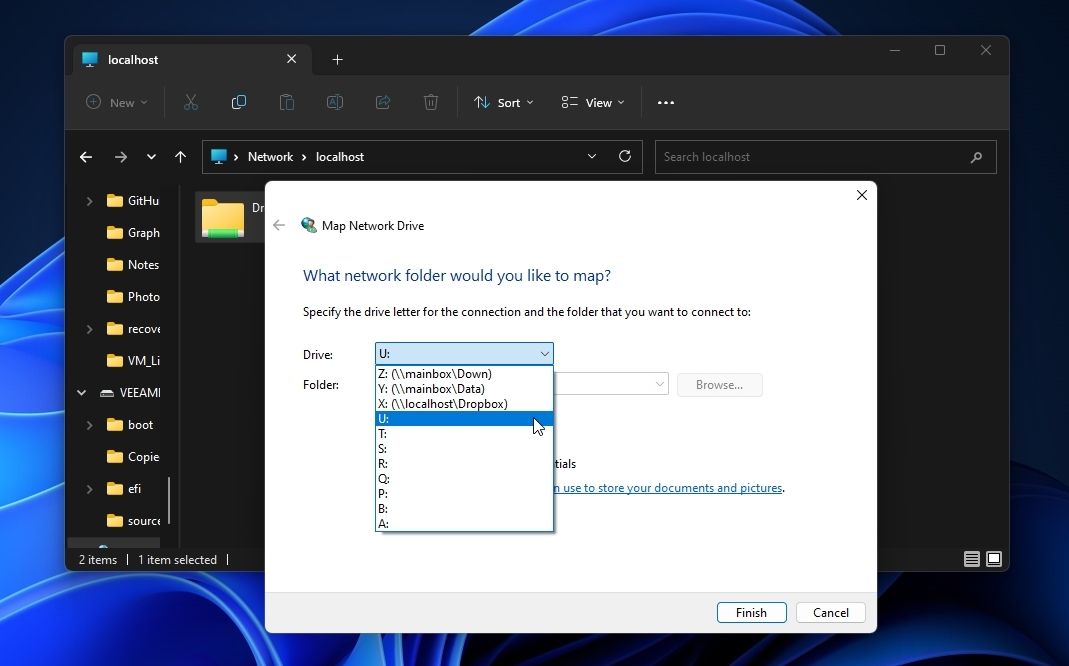
- Откройте новую букву диска в проводнике. Вы увидите файлы облачного клиента как на обычном диске.
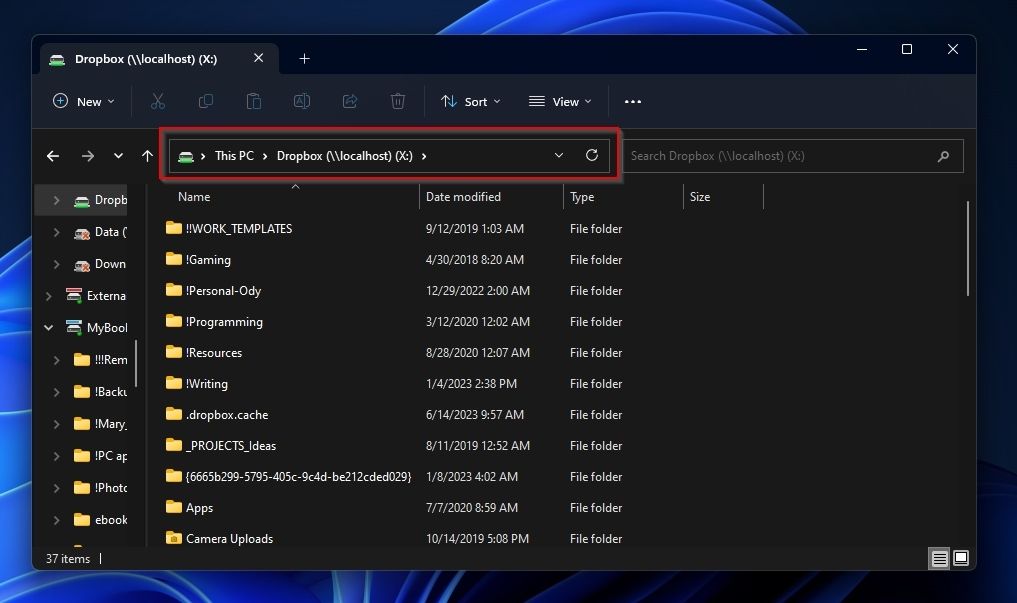
После этого приложения, ожидающие путь вида Z:\SomeFolder\, смогут получать доступ к файлам в облаке напрямую.
Альтернатива: почему не использовать subst
subst создаёт логическое сопоставление буквы диска с локальной папкой. Команда простая:
subst Z: "C:\Cloud Drives\Dropbox"Применение:
- Запустите Терминал или PowerShell от имени администратора.
- Выполните команду subst.
Плюсы subst:
- Простота и скорость.
- Нет необходимости в сетевом шаринге и активации сетевых служб.
Минусы subst:
- subst привязана к сессии пользователя. В новых сессиях (вход другой пользователь или служебные задачи) сопоставление может отсутствовать.
- Некоторые системные службы и службы Windows могут не видеть subst-диски так, как видит сетевой диск.
Если вам нужна постоянная привязка, можно записать subst в автозагрузку или создать задачу в Планировщике заданий для выполнения при входе в систему.
Когда этот способ не сработает
- Файлы хранятся только в облаке (on-demand) и не имеют локальной копии. В таком случае доступ по букве будет работать, но файлы будут скачиваться при обращении, что может замедлить операции и создать задержки.
- Клиент облака использует собственный виртуальный файловый драйвер и не размещает реальных файлов в accessible NTFS папке. Тогда нет физической папки для шаринга.
- Если компьютер находится в корпоративной сети с ограничениями групповых политик, создание локального шаринга или маппинг может быть запрещён администратором.
Рекомендации по безопасности и приватности
- Разделяйте права: если вы временно расшарили папку для маппинга, отключите шаринг после настройки, если это не требуется постоянно.
- Проверьте, кто имеет доступ к шарингу. Для домашнего ПК обычно безопасно, но в общих сетях лучше ограничить доступ.
- Дополнительные приложения, которые делают облако «видимым как диск», требуют доступа к вашим файлам и метаданным. Снижайте количество доверенных приложений.
- Если вы работаете с персональными данными EU/EEA, уточните правила обработки согласно GDPR у вашего провайдера облака и у внутренней политики компании.
Отладка и типичные проблемы
- Нельзя подключить диск: проверьте, включено ли сетевое обнаружение в Центре управления сетями и общим доступом.
- При попытке открыть диск доступ запрещён: проверьте права доступа к шарингу и используйте учётные данные локального пользователя.
- Путь внезапно меняется на реальный локальный путь (особенно в Google Drive): убедитесь, что вы маппируете шаринг, а не ярлык или виртуальную точку клиента.
- Приложение не видит диск: попробуйте subst в качестве теста. Если subst работает, а сетевой маппинг нет, проблема в правах или в том, как приложение работает с сетевыми ресурсами.
Когда стоит выбрать другой подход
Альтернативы и случаи применения:
- Если вам нужна интеграция на уровне файловой системы с возможностью офлайн-доступа и синхронизации по запросу, рассмотрите официальные клиенты в режиме «полная синхронизация» или продукты типа rclone, WebDAV и облачных драйверов, поддерживающих протокол SMB/NFS.
- Для массового развертывания в бизнесе имеет смысл использовать сетевые файловые системы и централизованные решения, а не ручной шаринг локальных папок на рабочей станции.
Чек-листы для ролей
Чек-лист для обычного пользователя
- Убедитесь, что все нужные файлы синхронизированы локально.
- Расшарьте папку локально и установите маппинг диска.
- Проверьте доступ из приложения.
- Отключите шаринг, если он был временным.
Чек-лист для администратора
- Убедитесь, что политика безопасности компании допускает локальный шаринг.
- При необходимости создайте ограниченную локальную учётную запись для подключения к шару.
- Оцените риски: кто может получить доступ при компрометации рабочей станции.
Мини-методология внедрения для команды
- Документируйте список ПК, которые требуют буквенных дисков для облака.
- Оцените, какие клиенты облака используются и где хранятся локальные папки.
- Выполните пилот на одном ПК: расшарьте папку, примонтируйте как сетевой диск, проверьте совместимость.
- Автоматизируйте процесс через скрипт или GPO, если пилот успешен.
- Обучите пользователей и закройте временные шаринги.
Критерии приёмки
- Доступ к файлам по назначенной букве диска возможен из целевого приложения.
- Нет ошибок прав доступа для целевых задач чтения/записи.
- Производительность достаточна для рабочей нагрузки (нет длительных задержек при открытии файлов).
- Политики безопасности не нарушены.
Однострочный глоссарий
- Маппинг сетевого диска — назначение буквы диска для сетевого ресурса.
- subst — встроенная команда Windows для сопоставления буквы диска с локальной папкой.
- Шаринг — общий доступ к папке по сети.
Итого: расшаривание локальной папки облачного клиента и её маппинг как сетевого диска — это простой и безопасный способ получить доступ к облачным данным через букву диска в Windows без установки сторонних драйверов. subst остаётся удобной альтернативой для индивидуальных задач, но требует дополнительных шагов для постоянного использования.
Краткое напоминание: перед изменениями убедитесь, что у вас есть резервные копии важных файлов и что все изменения соответствуют политике безопасности вашей сети.

Похожие материалы

Несколько аккаунтов Skype: Multi Skype Launcher

Журнал для работы: повысить продуктивность

Персональные звуки уведомлений на Android

Скачивание шоу Hulu для офлайн‑просмотра

Microsoft Start: персонализированная новостная лента
