
ChatGPT в мессенджерах: как использовать в WhatsApp и Telegram
Кому это полезно
- Обычным пользователям, которые хотят быстрые ответы без переключения между приложениями.
- Студентам и преподавателям для помощи в написании и правках.
- Командам и менеджерам, использующим боты в групповых чатах для совместной работы.
- Людям, которым удобнее общаться голосом или отправлять изображения для анализа.
Что такое интеграция ChatGPT в мессенджеры
ChatGPT в мессенджерах — это способ общаться с моделью напрямую через интерфейс WhatsApp или Telegram. Часто реализуется либо официальными сервисами, либо сторонними ботами/аккаунтами, которые пересылают запросы на API ChatGPT и возвращают ответы в чат.
Коротко: ChatGPT — большая языковая модель, которая генерирует текстовые ответы на ваши запросы. В мессенджерах её подключают как контакт или бота, чтобы общение было как с обычным собеседником.
Важно: существуют официальные и неофициальные реализации. Этот материал объясняет как подключаться, какие функции доступны и какие риски учитывать.
Как получить доступ к ChatGPT в WhatsApp
- Сохраните контактный номер +1-800-242-8478 (или +1-800-CHATGPT) в адресную книгу телефона под именем «ChatGPT» или удобным вам названием.
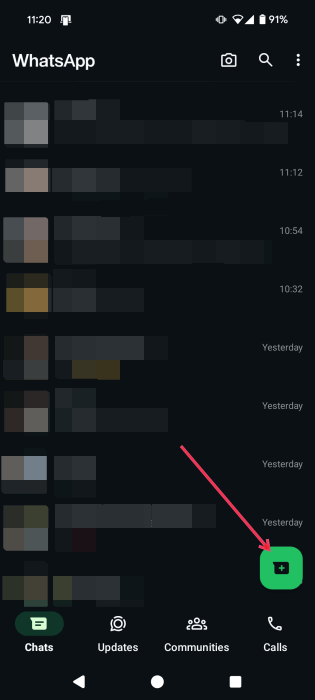
- Откройте WhatsApp и начните новый чат: на Android нажмите зелёную кнопку внизу справа; на iPhone — кнопку с «+» вверху справа.
- Найдите контакт ChatGPT в списке контактов WhatsApp и откройте диалог.
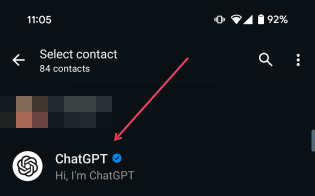
- Начните диалог как с обычным человеком: задавайте вопросы, прикрепляйте фото, отправляйте голосовые сообщения.

Возможные функции в WhatsApp
- Отправка фотографий для анализа и пояснений.
- Голосовые сообщения в ответ и в запросе (зависит от реализации сервиса).
- Телефонные звонки через WhatsApp к сервису (в ряде регионов).
- Связывание аккаунта ChatGPT (Free, Plus или Pro) с номером WhatsApp, если такая опция поддерживается.
Важно: интерфейс и возможности зависят от провайдера сервиса — официальные интеграции обычно предлагают больше безопасности и надежности.
Совет: если используете Chrome и десктоп, посмотрите лучшие расширения для ChatGPT, которые обеспечивают похожую интеграцию в браузере.
Как подключить ChatGPT в Telegram
- Откройте Telegram и нажмите значок поиска в правом верхнем углу.

- Введите «ChatGPT bot» в строке поиска и просмотрите результаты.
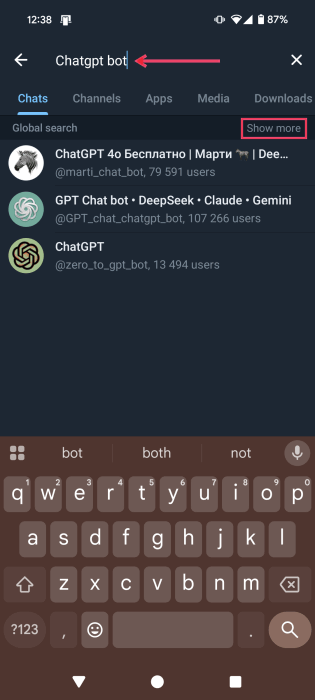
- Чтобы увидеть больше вариантов, нажмите «View More» в списке результатов. Обратите внимание: многие боты — сторонние и не являются официальными продуктами OpenAI.
Примечание: выбирайте бота с большим количеством пользователей и хорошими отзывами.
- Откройте выбранного бота. Он откроет диалог и предложит меню опций — некоторые боты предоставляют платные премиум-функции.
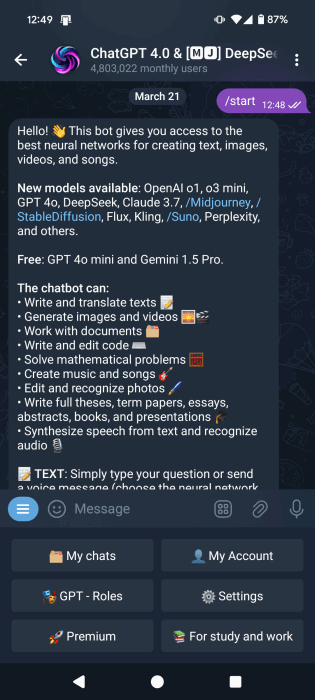
Некоторые боты имеют удобное меню с режимами, например «Для учёбы и работы», где доступны шаблоны: Курсовая, Диссертация, Презентация.
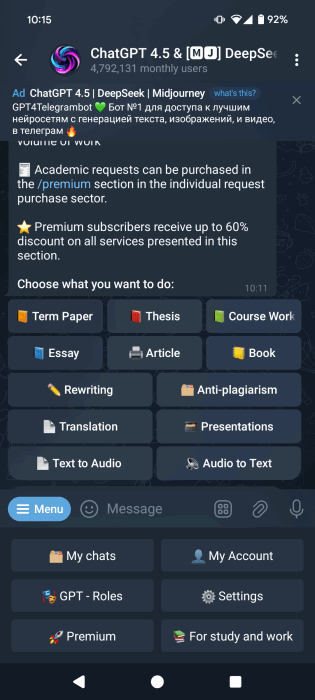
Если не хотите пользоваться меню, общайтесь с ботом через обычные текстовые и голосовые сообщения.
Возможные функции в Telegram
- Генерация изображений и мультимедиа (зависит от бота).
- Создание мелодий и музыкальных фрагментов.
- Генерация коротких видео/анимаций у некоторых провайдеров.
- Отправка изображений прямо из чата с возможностью анализа и пояснений.
- Обмен голосовыми сообщениями с ботом.
- Интеграция бота в групповые чаты для совместной работы.
Важно: у Telegram-ботов больше гибкости и возможностей кастомизации, но риски приватности выше при использовании сторонних провайдеров.
Преимущества использования ChatGPT прямо в мессенджерах
- Экономия времени: не нужно переключаться между приложениями.
- Нативный опыт: общение происходит в привычном интерфейсе сообщений.
- Универсальность ввода: текст, голос, изображения — всё в одном месте.
- Коллаборация: в Telegram можно добавлять бота в групповые чаты для совместной работы.
- Меньше приложений на устройстве и экономия места.
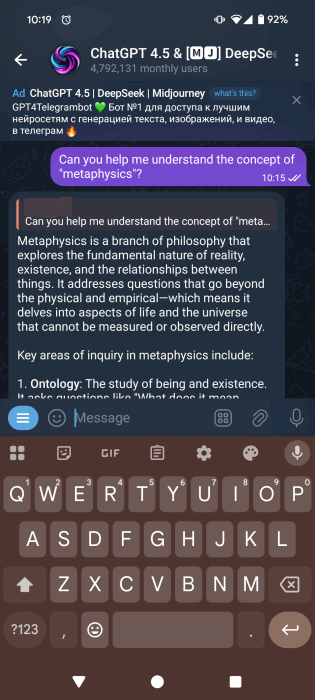
Лично я использую бота для быстрых переводов, мозгового штурма и проверки идей в контексте текущих разговоров. Это удобно, когда нужно объяснить термин, найти источник вдохновения или проверить правописание.

Ограничения и когда это не сработает
- Конфиденциальность: многие боты передают данные на сторонние серверы — не стоит отправлять чувствительную информацию.
- Доступ к истории чатов: ChatGPT не имеет прямого доступа к вашим зашифрованным чатам; вы должны копировать и вставлять фрагменты вручную.
- Качество ответов: ответы зависят от реализации и возможности модели; не полагайтесь на них для юридических, медицинских и финансовых решений.
- Ограничения мультимедиа: не все боты поддерживают анализ всех типов файлов или длинные голосовые сообщения.
Когда это не подходит: если вам нужна высокая степень конфиденциальности или сертифицированные ответы (медицина, права), лучше использовать официальные, защищённые каналы и консультации специалистов.
Альтернативные подходы и советы
- Официальные приложения и веб-интерфейсы ChatGPT лучше для работы с персональными данными и сложными задачами.
- Расширения браузера подходят, если вы часто работаете на десктопе и хотите автоматическую подсказку прямо на веб-страницах.
- Для командных интеграций рассмотрите Slack/Teams-ботов с корпоративным доступом и управлением правами.
Мини‑методология: как встроить ChatGPT в ежедневный рабочий поток
- Определите сценарии (переводы, резюме, идеи, проверка кода).
- Настройте отдельный чат/чат‑бот под каждую задачу (например, «Переводы», «Идеи», «Правки»).
- Сформируйте набор быстрых промптов (см. шаблоны ниже) и сохраните их в заметках.
- Внедрите правило: конфиденциальные данные не отправлять в сторонние боты.
- Периодически пересматривайте качество ответов и меняйте бота/провайдера при необходимости.
Шаблоны промптов для мессенджеров (копировать и вставлять)
- Быстрое резюме: «Сжать текст: дай краткое резюме этого сообщения (2–3 предложения): [вставьте текст].»
- Перевод: «Переведи на русский: [вставьте фрагмент] и укажи ключевые термины отдельно.»
- Редактура: «Отредактируй этот текст для деловой переписки, убери повторения: [вставьте текст].»
- Идеи для поста: «Дай 5 идей для поста в соцсетях на тему [тема], каждая — 1 предложение.»
- Технический запрос: «Поясни простыми словами, что делает этот код: [вставьте код или описание].»
Копируйте эти шаблоны в отдельную заметку у себя в мессенджере для быстрого доступа.
Ролевые чек‑листы для внедрения
- Обычный пользователь:
- Сохранить контакт/добавить бота.
- Попробовать 3 типовых запроса (вопрос, перевод, изображение).
- Оценить удобство и скорость ответов.
- Студент:
- Настроить отдельный чат для конспектов и подсказок.
- Проверить цитирование и ссылки, не полагаться на факты без проверки.
- Руководитель команды:
- Добавить бота в группу тестовой команды.
- Определить правила использования и конфиденциальности.
- Администратор IT:
- Проверить, кто управляет ботом и где хранятся данные.
- Ограничить отправку чувствительной информации.
Безопасность и приватность
- Проверяйте, официальный ли бот: у официальных интеграций обычно есть ссылка на провайдера и политика конфиденциальности.
- Не отправляйте пароли, персональные данные и документы с конфиденциальной информацией в сторонние боты.
- Для корпоративного использования выбирайте решения с контрактами о защите данных и возможностью хранения в рамках вашей инфраструктуры.
Примечание: в странах с действующим законодательством о защите персональных данных (например, GDPR в ЕС) важно проверять, где хранятся данные и согласуется ли обработка с местными требованиями.
Технические и организационные рекомендации
- Если бот медленно отвечает — проверьте соединение и ограничение API у провайдера.
- Для качественной работы с изображениями отправляйте файлы в хорошем разрешении и с кратким описанием вопроса.
- Для голосовых сообщений укажите формат ответа (текст/аудио) и желаемую длину.
- Храните часто используемые промпты в закладках чата или заметках.
Когда менять бота или провайдера
- Ответы стали заметно хуже или стали появляться ошибки.
- Появились признаки утечки или ясные нарушения безопасности.
- Появились дополнительные потребности (например, генерация изображений, интеграция с API вашей компании).
Быстрый план внедрения для команды (SOP)
- Назначьте владельца проекта по внедрению (ответственный за тестирование).
- Тестовая группа (5–10 человек) пробует 2–3 бота в течение недели.
- Соберите обратную связь по функционалу, скорости и безопасности.
- Определите правила использования и обучите сотрудников.
- При необходимости заключите договор с провайдером, обеспечивающий защиту данных.
Критерии приёмки:
- Бот отвечает в пределах приемлемого времени (зависит от SLA).
- Соответствие требованиям безопасности компании.
- Пользователи отмечают явное улучшение эффективности коммуникации.
Частые ошибки и как их избежать
- Ошибка: отправка конфиденциальных данных — решение: запрет на пересылку в ботах.
- Ошибка: ожидание стопроцентной точности — решение: проверяйте факты из авторитетных источников.
- Ошибка: выбор малоизвестного бота без отзывов — решение: тестируйте и смотрите отклики других пользователей.
Сценарии использования и примеры
- Быстрая справка во время чата — спросили про фильм или термин, не выходите из диалога.
- Помощь в подготовке к презентации — попросите структуры слайдов и ключевых тезисов.
- Обработка отзывов команды — вставьте фрагменты диалога и попросите анализ тональности.
Заключение
ChatGPT в WhatsApp и Telegram даёт удобный, интуитивный способ получить помощь от ИИ без лишних переключений. Однако важно помнить про приватность, проверять провайдеров и адаптировать использование под свои потребности. Начните с безопасных тестов, подготовьте шаблоны промптов и внедрите простые правила в команду.
Важно: экспериментируйте, но не отправляйте чувствительные данные в сторонние сервисы.
Изображения: DepositPhotos и Flaticon. Скриншоты: Alexandra Arici.

Похожие материалы

Несколько аккаунтов Skype: Multi Skype Launcher

Журнал для работы: повысить продуктивность

Персональные звуки уведомлений на Android

Скачивание шоу Hulu для офлайн‑просмотра

Microsoft Start: персонализированная новостная лента
