
CCleaner — расширенные параметры и как их настроить
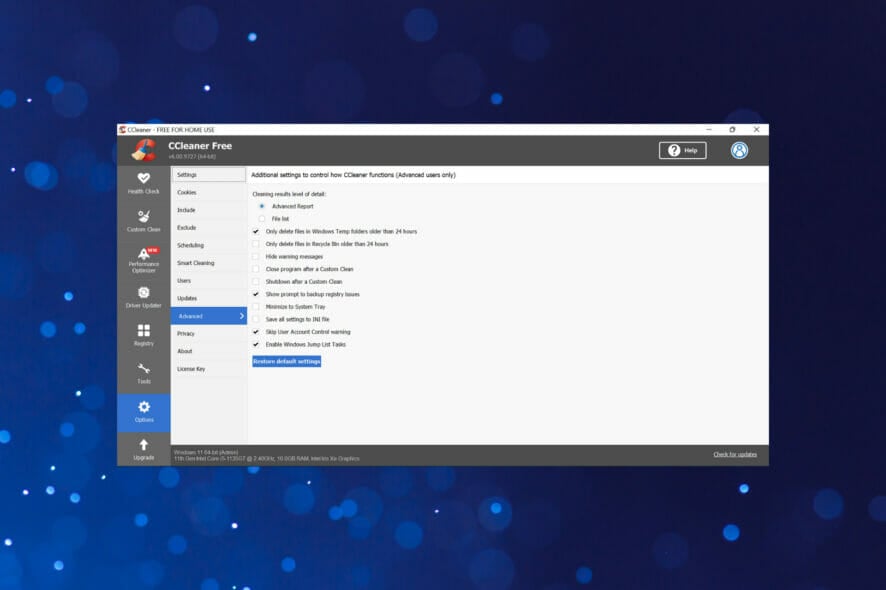
CCleaner — сторонняя утилита от Piriform для удаления временных и ненужных файлов и освобождения места на диске. Интерфейс может показаться простым, но внутри скрывается набор гибких «Расширенных» параметров, которые полезны при настройке регулярной очистки и при автоматизации задач.
Ниже — подробное объяснение каждого пункта, советы, когда включать или отключать опции, методология безопасного изменения настроек и контрольные списки для разных ролей.
Как открыть расширенные параметры в CCleaner
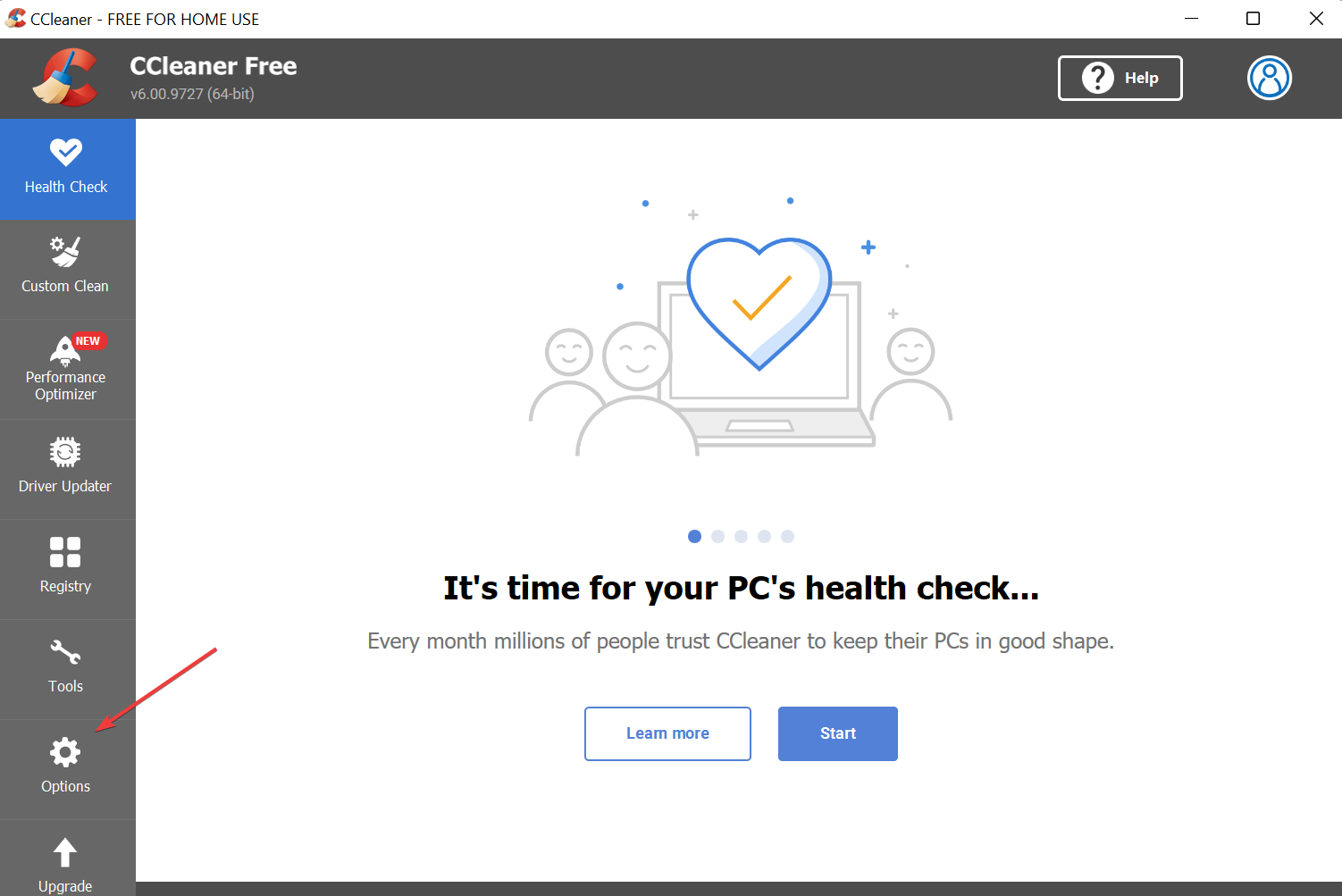
- Запустите CCleaner и в навигационной панели слева выберите “Options”.
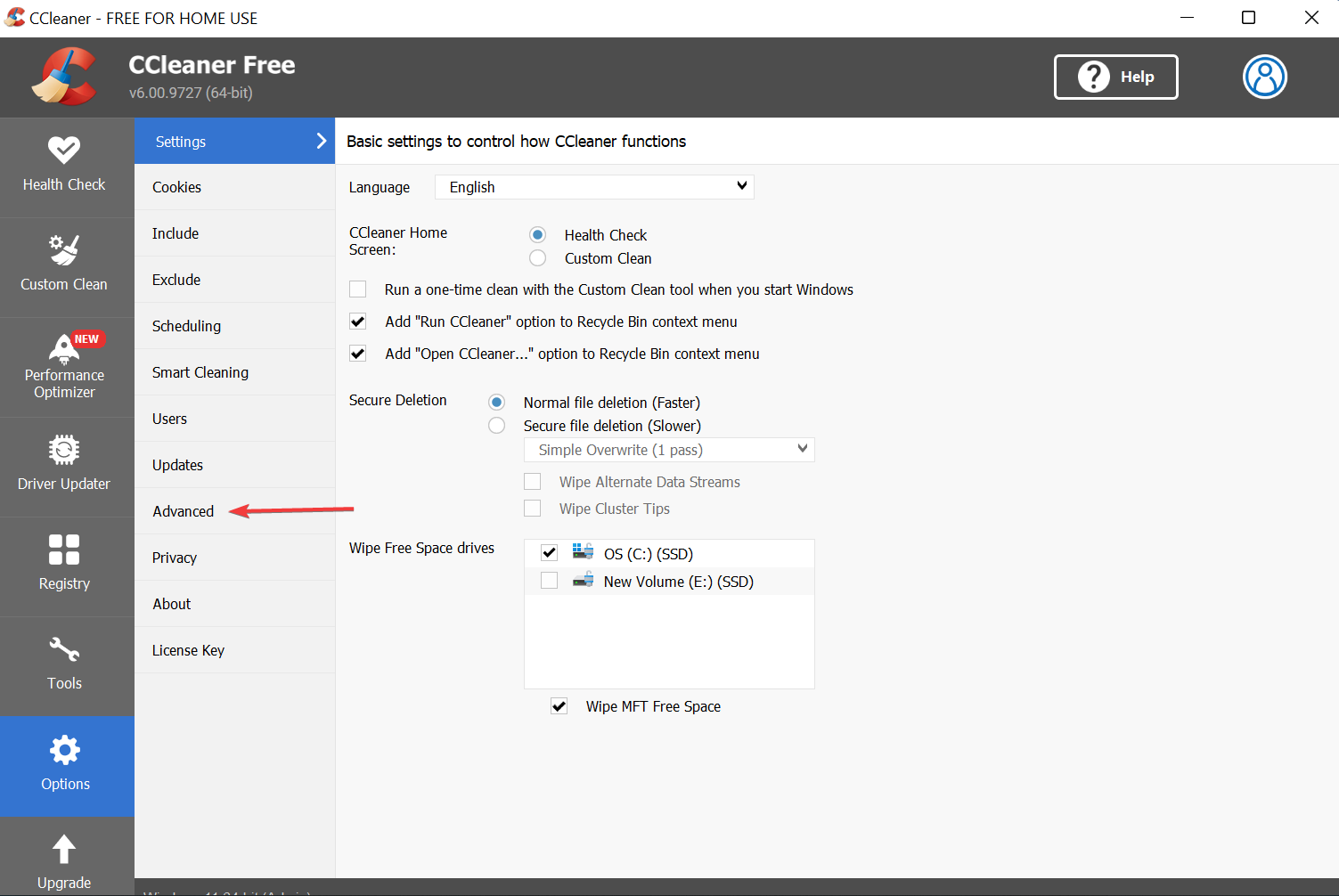
- В списке справа нажмите “Advanced”.
- Справа отобразится весь список расширенных опций.
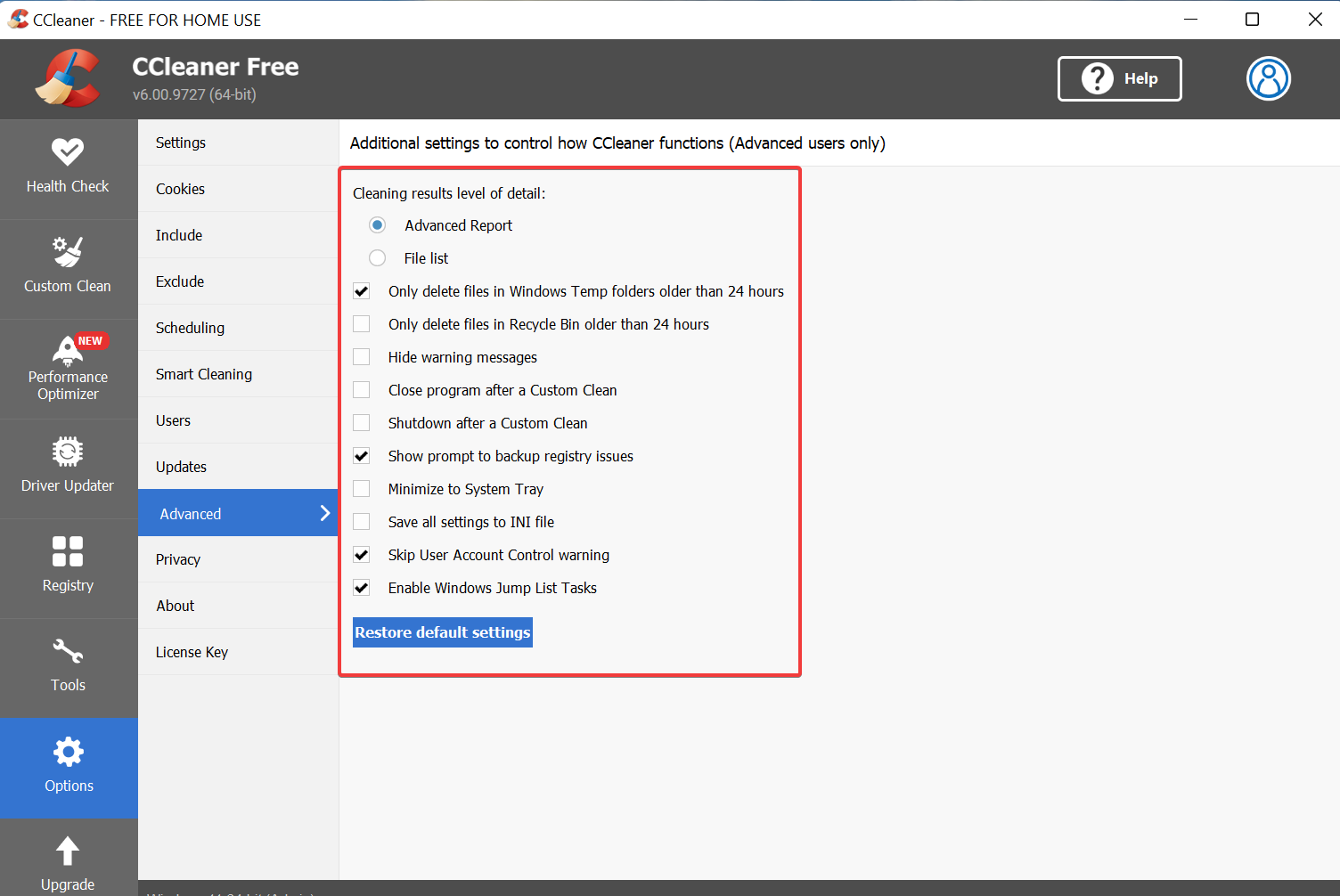
Если что-то пошло не так, можно вернуть все параметры к значениям по умолчанию кнопкой “Restore default settings” внизу окна.
Перечень и разбор расширенных опций
Ниже — объяснение каждой опции, практические рекомендации и частые ошибки.
Cleaning results level of details
- Что делает: управляет форматом отчёта после очистки. Доступно “Advanced Report” (по умолчанию) — подробный отчёт по каждому пункту, и “File List” — краткий список файлов.
- Когда включать: используйте “Advanced Report”, если хотите видеть, какие именно элементы были удалены (полезно при отладке и для аудита).
- Когда избегать: при частых автоматических запусках громоздкий отчёт может засорять логи.
Only delete files in Windows Temp folder older than 24 hours
- Что делает: удаляет во временной папке Windows только файлы старше 24 часов.
- Когда включать: безопасно для большинства пользователей — снижает риск удаления файлов, которые сейчас используются приложениями.
- Когда избегать: если вам нужно очистить всё немедленно (редкий случай), временно выключите, но сначала закройте критичные приложения.
Only delete files in Recycle bin older than 24 hours
- Что делает: удаляет из Корзины только файлы старше 24 часов.
- Когда включать: удобно, если вы часто перемещаете файлы в корзину и хотите дать себе время на восстановление.
- Когда избегать: если вы рассчитываете на моментальное автоматическое опустошение корзины.
Hide warning messages
- Что делает: скрывает предупреждающие диалоги и сообщения.
- Когда включать: в сценариях автоматического запуска или когда CCleaner используется в скриптах.
- Риск: можно случайно подтвердить нежелательные операции — осторожно использовать.
Close program after a Custom Clean
- Что делает: закрывает CCleaner после завершения пользовательской очистки.
- Когда включать: удобно при скриптах или если вы запускаете очистку вручную и не планируете продолжать работать в интерфейсе.
Shutdown after a Custom Clean
- Что делает: выключает ПК после завершения очистки.
- Когда включать: полезно при запуске очистки перед сном; убедитесь, что нужные файлы не будут потеряны при завершении задач.
- Внимание: сохраняйте документы перед использованием.
Show prompt to backup registry issues
- Что делает: предлагает создать резервную копию реестра перед внесением изменений.
- Когда включать: всегда рекомендуется включать — резервная копия реестра помогает восстановить систему при непредвиденных проблемах.
Minimize to System Tray
- Что делает: при сворачивания CCleaner уходит в трей, а не в панель задач.
- Когда включать: удобно для фоновой работы и быстрых запусков.
Save all settings to INI file
- Что делает: сохраняет настройки приложения в файл ccleaner.ini.
- Когда включать: если вы хотите быстро перенести конфигурацию на другие компьютеры или хранить портируемую копию настроек.
- Совет: храните ccleaner.ini в защищённом месте и не публикуйте его с секретами.
Skip User Account Control warning
- Что делает: пропускает предупреждения UAC при запуске определённых операций.
- Когда включать: в доверенной среде, где вы уверены в безопасности запускаемых операций (например, корпоративные автоматизированные сценарии).
- Риск: снижает защиту Windows — не рекомендуется для общих ПК.
Enable Windows Jump List Tasks
- Что делает: добавляет быстрые задачи CCleaner в список быстрого доступа Windows (Jump List) при закреплении на панели.
- Когда включать: удобно для доступа к частым действиям без открытия полного окна программы.
Почему стоит (или не стоит) пользоваться этими параметрами
Расширенные параметры упрощают автоматизацию и сокращают ручной труд. Включение опции автоматического выключения или пропуска предупреждений экономит время, но увеличивает риск ошибочных действий. Основные правила:
- Всегда читайте назначение параметра перед изменением.
- Делайте резервные копии реестра и критичных данных.
- Тестируйте изменения сначала на одном компьютере.
Важно: параметры, связанные с UAC и скрытием предупреждений, потенциально понижают безопасность. Включайте их только в доверенной среде.
Плейбук: безопасная настройка расширенных параметров
- Сохраните текущую конфигурацию: включите “Save all settings to INI file” и скопируйте созданный ccleaner.ini в безопасное место.
- Включите “Show prompt to backup registry issues” и создайте резервную копию реестра вручную.
- Включайте по одной опции, выполняйте тестовую очистку и проверяйте логи.
- Если поведение неудовлетворительное, восстановите ccleaner.ini или используйте кнопку “Restore default settings”.
- Документируйте изменения (что и почему было включено).
Критерии приёмки:
- Не потеряно пользовательских данных.
- CCleaner завершил работу без ошибок.
- Поведение после перезагрузки соответствует ожиданиям.
Контрольные списки по ролям
Домашний пользователь
- Включить: Only delete files in Windows Temp folder older than 24 hours, Show prompt to backup registry issues, Minimize to System Tray.
- Не включать: Skip User Account Control warning, Shutdown after a Custom Clean (без проверки).
Продвинутый пользователь / энтузиаст
- Включить: Advanced Report (для аудита), Save all settings to INI file, Enable Windows Jump List Tasks.
- Осторожно: Hide warning messages при использовании в скриптах.
Системный администратор
- Включить: Save all settings to INI file для развёртывания, Skip User Account Control warning только в закрытой и управляемой среде.
- Плюс: подготовить SOP и набор тестов для каждой конфигурации.
Методология тестирования изменений
- Создать точку восстановления системы или резервную копию реестра.
- Включить одну опцию.
- Выполнить контрольную очистку в тестовой папке/пользовательской учётной записи.
- Проверить логи и работоспособность приложений.
- Зафиксировать результаты и потом переходить к следующей опции.
Матрица рисков и меры снижения
- Риск: потеря файлов из-за скрытых предупреждений.
- Мера: не включать “Hide warning messages” без теста.
- Риск: некорректное завершение работы при включенном “Shutdown after a Custom Clean”.
- Мера: убедиться, что нет незавершённых задач, включить уведомления до выключения.
- Риск: уязвимость при пропуске UAC.
- Мера: применять опцию только в доверенных окружениях и ограничивать права доступа.
Короткий глоссарий
- UAC: User Account Control — система контроля прав в Windows.
- INI-файл: текстовый файл конфигурации, удобный для переноса настроек.
- Jump List: быстрый доступ к действиям приложения из контекстного меню в панели задач.
Альтернативы и когда CCleaner не нужен
Если ваша цель — тонкая политика управления корпоративными рабочими станциями, рассмотрите средства централизованного управления (например, групповые политики и SCCM). Для базовой очистки Windows встроенный инструмент “Storage Sense” может закрыть простые сценарии без установки сторонних утилит.
Краткое резюме
- Расширенные параметры CCleaner дают гибкость и экономию времени, но требуют осторожного подхода.
- Всегда делайте резервные копии и тестируйте изменения поочерёдно.
- Опции, связанные с пропуском предупреждений и UAC, снижают безопасность — используйте их осознанно.
Если остались вопросы или нужен пример сценария для вашей среды — оставьте комментарий ниже, и я помогу настроить безопасную конфигурацию.

Похожие материалы

Несколько аккаунтов Skype: Multi Skype Launcher

Журнал для работы: повысить продуктивность

Персональные звуки уведомлений на Android

Скачивание шоу Hulu для офлайн‑просмотра

Microsoft Start: персонализированная новостная лента
