
Как открыть список запущенных приложений в Android 6.0+ (Marshmallow и новее)
Что такое «Запущенные службы»?
Кратко: это системный экран, где видно активные процессы и службы, используемую ими оперативную память (RAM) и какие приложения держат процессы в фоне.
Почему это может понадобиться
- Для поиска приложения, которое сильно расходует батарею.
- Чтобы обнаружить постоянно падающий процесс и завершить его вручную.
- Для отладки и анализа поведения приложений разработчикам.
Важно: обычным пользователям большинство разделов в Параметрах разработчика не нужны. Действия в них могут повлиять на поведение устройства.
Пошаговая инструкция: где найти Запущенные службы в Android 6.0
- Откройте Настройки на устройстве.
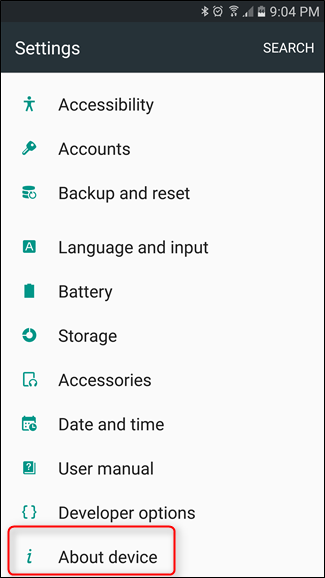
- Прокрутите в самый низ и выберите О телефоне.
Найдите раздел «Информация о ПО» или прямо «Номер сборки» — в разных моделях он в разных местах (Samsung, LG размещают по-другому, как и Nexus).
Нажмите на Номер сборки семь раз подряд. После нескольких нажатий появится уведомление с отсчётом оставшихся нажатий, затем появится подсказка «Вы стали разработчиком».
Вернитесь в Настройки и откройте Параметры разработчика (Developer Options).
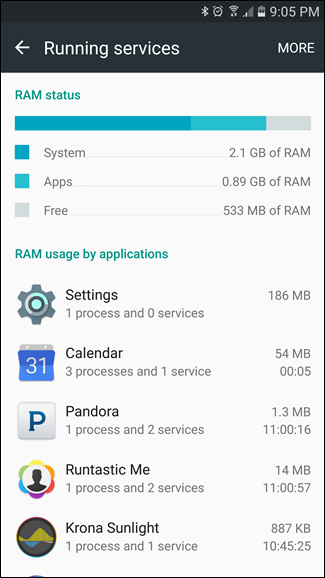
В списке найдите Запущенные службы (Running services). Нажмите на них — откроется знакомый экран со списком процессов и употреблением памяти.

Быстрая методология диагностики проблем через Запущенные службы
- Откройте Запущенные службы и посмотрите, какие приложения используют больше всего RAM.
- Если приложение постоянно использует много памяти — попробуйте его принудительно остановить (Force stop) через Настройки → Приложения.
- После остановки наблюдайте поведение: исчезли ли утечки памяти или падения.
- Если проблема повторяется, удалите приложение или обновите его.
Примечание: Принудительная остановка может временно исправить поведение, но не решит баг в коде приложения.
Альтернативные подходы
- Используйте сторонние приложения для мониторинга ресурсов (например, монитор CPU/RAM в Play Маркете). Они дают графики и уведомления.
- Подключитесь к Android Studio и используйте инструменты профилирования (для разработчиков).
- В крайнем случае выполните перезагрузку устройства — она очищает временные процессы.
Когда это не помогает: если служба возвращается сразу после перезапуска устройства, причина, скорее всего, в самом приложении или в фоновых синхронизациях.
Чек-лист по ролям
Для обычного пользователя
- Открыл Настройки → О телефоне → нажал 7 раз на Номер сборки.
- Перешёл в Параметры разработчика → Запущенные службы.
- Выявил приложение с повышенным использованием памяти.
- Попробовал Принудительную остановку и перезагрузку.
Для разработчика
- Включил Параметры разработчика.
- Проверил список служб для повторяемости поведения.
- Подключил устройство к Android Studio для профайлинга.
- Собрал логи и репортировал баг.
Что делать, если Запущенные службы не отражают проблему
- Проверьте, не ограничены ли у приложения права или оптимизация батареи (Настройки → Батарея → Оптимизация). Оптимизация может скрывать поведение в фоне.
- Некоторые OEM‑надстройки изменяют интерфейс и могут перемещать пункты меню — ищите разделы «Информация о телефоне», «Сведения о ПО» или используйте поиск в Настройках.
- В редких случаях сброс настроек до заводских вернёт стандартное поведение, но это радикальная мера.
Важно: перед сбросом сделайте резервную копию данных.
Краткая справочная таблица
Факт: Для включения Параметров разработчика нужно семь нажатий на Номер сборки.
Версии Android: инструкция релевантна для Android 6.0 (Marshmallow) и выше. В Android 5.x и ниже экран был доступен напрямую через Настройки → Приложения → Запущенные.
Глоссарий в одну строку
- Номер сборки — уникальный идентификатор текущей прошивки устройства.
- Параметры разработчика — скрытый набор опций для отладки и тестирования.
- Принудительная остановка — действие, которое завершает процесс приложения вручную.
Критерии приёмки
- Открылся экран Запущенные службы, отображены процессы и потребление RAM.
- Возможно увидеть список системных и пользовательских служб.
- После принудительной остановки приложение исчезает из активных процессов (если оно не настроено автоматически перезапускаться).
Короткие советы безопасности
- Не меняйте параметры в Параметрах разработчика без понимания их назначения.
- Не давайте права root или непроверенным приложениям.
Итог
Экран Запущенные службы — полезный инструмент для диагностики проблем с приложениями и потреблением памяти. На Android 6.0+ он скрыт в Параметрах разработчика, но остаётся тем же, что и в предыдущих версиях.
Ключевые шаги: Настройки → О телефоне → нажать 7 раз Номер сборки → Настройки → Параметры разработчика → Запущенные службы.
Краткое объявление для соцсетей: Узнайте, как найти список запущенных приложений на Android 6.0 и новее — включаем Параметры разработчика и открываем «Запущенные службы» для диагностики проблем с памятью и батареей.

Похожие материалы

Несколько аккаунтов Skype: Multi Skype Launcher

Журнал для работы: повысить продуктивность

Персональные звуки уведомлений на Android

Скачивание шоу Hulu для офлайн‑просмотра

Microsoft Start: персонализированная новостная лента
