
Как получить доступ к диску C: Windows из Linux
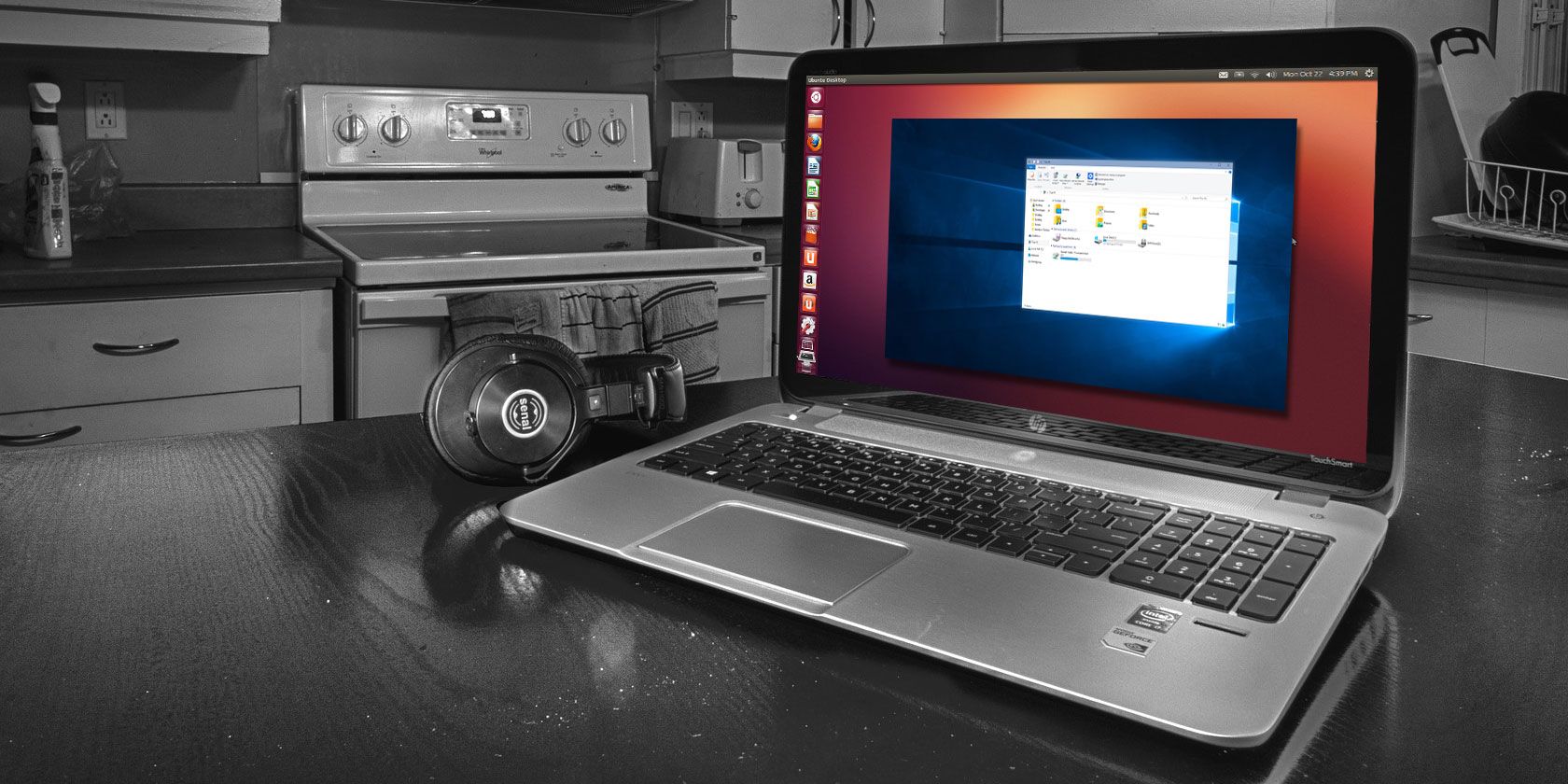
Если Windows блокирует диск C: (ошибка «NTFS partition is hibernated» или «Failed to mount»), это обычно из‑за режима гибернации/быстрой загрузки (Hybrid Boot / Fast Startup). Самые безопасные варианты: перезагрузить Windows (Restart), отключить Быструю загрузку в настройках питания Windows или монтировать раздел как только для чтения в Linux. Как крайний вариант — удалить файл гибернации (hiberfil.sys) через опцию remove_hiberfile в утилите «Диски» или через команду powercfg в Windows. Ниже — подробные инструкции, чеклист для пользователей и сценарии с оценкой рисков.
Зачем нужен доступ к данным Windows из Linux
Если вы используете dual boot (Windows + Linux), зачастую полезно открывать, редактировать или копировать файлы, которые находятся на разделе Windows (обычно C:). Примеры:
- фотографии и видео, которые удобнее обрабатывать в Linux.
- документ в формате, совместимом с Linux‑приложениями.
- образ установщика Linux, сохранённый в Windows.
Однако при попытке монтировать NTFS‑разделы Windows 8/10/11 в Linux вы можете увидеть сообщения вроде «The NTFS partition is hibernated» или «Failed to mount». Это означает, что Windows не полностью закрыла сессию — диск защищён файлом гибернации.
Что такое гибернация и Hybrid Boot
Гибернация — режим, при котором содержимое оперативной памяти записывается на диск (hiberfil.sys), чтобы при старте система быстро восстановилась в том же состоянии. В Windows 8 и новее по умолчанию используется гибридная загрузка (Fast Startup / Hybrid Boot): при «обычном» завершении работы Windows часть состояния сохраняется для ускоренного запуска.
Короткие определения:
- Завершение работы (Shut Down): выключение системы.
- Сон (Sleep): низкое энергопотребление, состояние сессии в RAM.
- Гибернация (Hibernate): запись RAM на диск, полное питание выключено.
- Быстрая загрузка (Fast Startup / Hybrid Boot): частичная гибернация для ускорения старта.
Когда раздел помечен как «hibernated», Linux не сможет безопасно монтировать NTFS в режиме чтение‑запись, потому что на диске содержатся незавершённые данные Windows. Чтобы избежать потенциальной потери данных, Linux блокирует запись.
Основные подходы: обзор
- Быстрая перезагрузка (Restart) — безопасно.
- Отключить Быструю загрузку в Windows — постоянное решение.
- Удалять файл гибернации через Linux (remove_hiberfile) — рискованно, но работает.
- Монтировать раздел только для чтения в Linux — безопасный компромисс.
- Использовать отдельный раздел/диск/облачное хранилище для обмена файлами.
Ниже — пошаговые инструкции и рекомендации по виду пользователя и ролям.
Быстрый вариант: перезагрузите Windows
Если вам нужно только разово получить доступ к файлам, выберите в Windows «Restart» вместо «Shut down». При перезагрузке Windows обычно выполняет полный цикл остановки и запуска без сохранения состояния гибернации, благодаря чему NTFS‑раздел доступен для монтирования в Linux.
Совет: при загрузке выберите систему в меню загрузчика (GRUB) быстро, чтобы попасть в Linux до следующего запуска Windows.
Важно
Перезагрузка безопасна и не приводит к потере данных. Если Windows автоматически установит обновления и затем перезагрузится, это может снова создать файл гибернации — будьте внимательны.
Как отключить Быструю загрузку (Fast Startup) в Windows
- Нажмите WIN+R, введите control panel и откройте Панель управления.
- Перейдите в «Оборудование и звук» → «Электропитание» → «Действия кнопок питания».
- Нажмите «Изменение параметров, доступных в данный момент». Найдите опцию «Включить быстрое включение (рекомендуется)» и снимите галочку.
- Сохраните изменения.
Альтернатива (командная строка с правами администратора):
- Отключить гибернацию полностью:
powercfg /h off
Команда выключит гибернацию и удалит hiberfil.sys автоматически. Плюс: экономия места. Минус: вы теряете возможность гибернации/быстрой загрузки.
Примечание
Отключение Быстрой загрузки увеличит время загрузки Windows, но сделает раздел доступным для Linux после обычного выключения.
Удаление файла гибернации из Linux (remove_hiberfile)
Этот метод позволяет смонтировать раздел и автоматически удалить hiberfil.sys. Делайте это только если вы понимаете последствия — все несохранённые данные из гибернации будут потеряны.
Графический способ (GNOME Disks или «Диски»):
- Откройте «Диски» (обычно в меню «Стандартные» или «Приложения»).
- Выберите физический диск с NTFS‑разделом Windows (по размеру и производителю).
- Выберите раздел (NTFS), нажмите значок шестерёнки и «Изменить опции монтирования».
- Отключите «Автоматические опции монтирования». В поле опций монтирования добавьте:
,remove_hiberfile- Подтвердите и введите пароль. После этого раздел будет примонтирован, а файл гибернации удалён.
Терминал (ручной метод) — примеры команд:
- Смонтировать только для чтения:
sudo mount -t ntfs-3g -o ro /dev/sdXY /mnt/windows- Примонтировать и удалить hiberfil (если установлена поддержка ntfs‑3g):
sudo mount -t ntfs-3g -o remove_hiberfile /dev/sdXY /mnt/windowsГде /dev/sdXY — ваш NTFS‑раздел (пример /dev/sda2). Проверьте расположение с помощью lsblk или sudo fdisk -l.
Предупреждение
Удаление hiberfil.sys приведёт к утрате состояния, сохранённого в гибернации — незавершённые документы, открытые приложения и несохранённые данные будут утеряны.
Монтирование раздела только для чтения — безопасный вариант
Если вы не хотите отключать Быструю загрузку или удалять файл гибернации, можно смонтировать NTFS как только для чтения. Тогда вы сможете просматривать и копировать файлы, но не изменять оригинал.
Пример:
sudo mount -t ntfs-3g -o ro /dev/sdXY /mnt/windowsАльтернатива для постоянного монтирования в /etc/fstab (read‑only):
/dev/sda2 /mnt/windows ntfs-3g ro,defaults,uid=1000,gid=1000 0 0Замените /dev/sda2 на реальный идентификатор раздела, uid/gid — по необходимости.
Преимущества: безопасность данных Windows. Недостаток: нельзя изменять файлы напрямую.
Советы по организации общего пространства для данных
Если вы планируете часто обмениваться файлами между системами, используйте один из следующих подходов:
- Отдельный раздел NTFS/ExFAT для общего хранилища (ExFAT удобен при больших файлах и совместимости).
- Внешний диск или USB‑накопитель, форматированный в ExFAT/NTFS.
- Внутренний второй диск (HDD или SSD) как общая зона.
- NAS или сетевой шаринг (SMB), чтобы делать файлы доступными по сети.
- Облачное хранилище (OneDrive, Dropbox, Nextcloud), монтируемое в Linux при необходимости.
Каждый вариант имеет свои плюсы/минусы по удобству, безопасности и скорости.
Риски и меры предосторожности
- Риск потери данных при удалении hiberfil.sys. Мера: сначала закройте Windows корректно и сохраните документы.
- Риск повреждения файлов при принудительном монтировании в режиме чтение‑запись. Мера: используйте read‑only, делайте резервные копии.
- Возможность автоматического обновления Windows, которое перезагрузит систему и создаст новый файл гибернации. Мера: отключите автоматические обновления или используйте read‑only доступ.
Материал по безопасности
Если вы пользуетесь SSD, частые операции записи могут влиять на срок службы. Для SSD предпочтительно отключать лишние циклы записи, но это отдельная тема.
Чеклисты по ролям
Пользователь (обычный):
- Сохраните всю работу в Windows.
- Выберите «Restart», затем быстро зайдите в Linux.
- Если планируете регулярный обмен — настройте общий ExFAT‑раздел или облако.
Продвинутый пользователь:
- Отключите «Быструю загрузку» в настройках Windows или выполните powercfg /h off.
- Используйте ntfs‑3g для постоянного монтирования с безопасными опциями.
- Настройте /etc/fstab для удобства монтирования.
Системный администратор:
- Настройте отдельный сетевой шаринг (SMB/NFS) для обмена.
- Проводите регулярные бэкапы важных данных.
- Документируйте политику выключения/обновлений Windows, чтобы избежать потери данных.
Пошаговое руководство — безопасный рабочий SOP
- Сохраните все данные в Windows и закройте приложения.
- Если не готовы отключать Быструю загрузку — используйте Restart.
- Зайдите в Linux, откройте терминал и выполните lsblk для идентификации раздела.
- Смонтируйте раздел в режиме только для чтения: sudo mount -t ntfs-3g -o ro /dev/sdXY /mnt/windows
- Скопируйте нужные файлы в локальный каталог (/home).
- При необходимости изменить данные — используйте временную папку в Linux и после завершения перенесите обратно в Windows безопасным способом.
Критерии приёмки
- Раздел Windows успешно определяется командой lsblk или fdisk.
- Раздел монтируется в режиме ro или rw без ошибок.
- Нет сообщений «hibernated» при монтировании (если удалён hiberfil.sys или Fast Startup отключён).
Тестовые сценарии
- Попытка монтирования при включённой Быстрой загрузке должна выдавать ошибку и блокировать запись.
- Перезагрузка Windows через Restart должна позволять монтирование в Linux.
- Отключение Fast Startup и обычное выключение Windows должно дать возможность монтирования в rw.
- Использование опции remove_hiberfile должно позволить монтирование, но удалить состояние гибернации.
Совместимость и примечания по версиям
- Проблема характерна для Windows 8/10/11 из‑за Fast Startup и гибридной гибернации.
- В Linux для работы с NTFS рекомендуется пакет ntfs‑3g (поддерживает ro, rw, remove_hiberfile и другие опции).
- Для чтения файловых систем Linux (ext4, btrfs) под Windows используйте DiskInternals Linux Reader или другие утилиты.
Короткий глоссарий
- NTFS — файловая система Windows.
- hiberfil.sys — файл гибернации Windows.
- Fast Startup / Hybrid Boot — механизм быстрой загрузки Windows через частичную гибернацию.
- ntfs‑3g — драйвер/пакет в Linux для чтения/записи NTFS.
Когда этот подход не сработает
- Если раздел повреждён или ошибка файловой системы, простое удаление hiberfil.sys не исправит проблему — потребуется проверка диска (chkdsk в Windows).
- Если диск шифрован (BitLocker), доступ будет ограничен, пока не введён ключ дешифрования.
Альтернативы и долгосрочные решения
- Организовать отдельный общий раздел ExFAT для обмена файлами — удобнее и безопаснее.
- Настроить сетевой файл‑шаринг (SMB/Nextcloud/NAS).
- Использовать виртуальные машины (VM) для запуска Windows внутри Linux или наоборот и обмениваться файлами через виртуальный обменник.
Заключение
Доступ к диску C: Windows из Linux обычно блокируется из‑за режима гибернации/быстрой загрузки. Простое решение — перезагрузка Windows или отключение Fast Startup. Если нужно быстро получить доступ и вы готовы потерять состояние гибернации — используйте remove_hiberfile, но делайте это с осторожностью. Для регулярного обмена лучше настроить отдельный общий раздел, NAS или облачное хранилище.
Важно
Всегда делайте резервные копии перед манипуляциями, затрагивающими файлы системного уровня. Особенно осторожно относитесь к операциям, которые удаляют файл гибернации или модифицируют разделы.
Ссылки и утилиты
- DiskInternals Linux Reader — инструмент для доступа к разделам Linux из Windows.

Похожие материалы

Несколько аккаунтов Skype: Multi Skype Launcher

Журнал для работы: повысить продуктивность

Персональные звуки уведомлений на Android

Скачивание шоу Hulu для офлайн‑просмотра

Microsoft Start: персонализированная новостная лента
