
Как пользоваться PlayStation Plus на ПК

Important: доступ к функции стриминга доступен только в тарифе PlayStation Plus Premium. Цены указывались в USD и могут отличаться в вашем регионе.
Что такое PlayStation Plus и чем отличается Premium
PlayStation Plus — это платная подписка от Sony. Первоначально сервис отвечал только за онлайн‑матчинг и несколько дополнительных фич. Позже Sony объединила PS Now с PS Plus, добавив большой каталог игр, которые можно стримить или скачивать. Подписка Premium включает доступ к стримингу игр на ПК и облачное хранение сохранений.
Кратко:
- PlayStation Plus Essential — базовый онлайн и ежемесячные игры.
- PlayStation Plus Extra — расширенная библиотека загрузок.
- PlayStation Plus Premium — включает стриминг игр на ПК и дополнительные ретро‑категории.
TL;DR для принятия решения
- Если вам нужен доступ к большому каталогу PlayStation на ПК — нужен план Premium.
- Для комфортного стриминга требуется стабильный интернет и совместимый контроллер.
- Для macOS официальной поддержки нет, но можно запускать Windows в виртуальной машине или на Boot Camp (если поддерживается).
Минимальные системные требования для PS Plus Premium на ПК
Ниже собраны требования, которые Sony указывает как минимально необходимые для запуска приложения и стриминга с Premium:
- Операционная система: Windows 10 или Windows 8.1 (только Windows — macOS официально не поддерживается).
- Процессор: минимум 2.0 ГГц Intel Core i3; рекомендуется 3.5 ГГц Intel Core i3 или 3.8 ГГц AMD A10 или быстрее.
- Оперативная память: минимум 2 ГБ RAM (для современной работы лучше 8 ГБ и выше).
- Хранилище: минимум 300 МБ свободного места для установки приложения.
- Аудио: звуковая карта или USB‑порт для вывода звука.
- Сеть: см. следующий раздел.
Примечание: это минимальные значения. Для комфортной игры (низкая задержка, более высокая битрейт потоковой передачи) лучше иметь более мощное железо: современный 4‑ядерный процессор, 8–16 ГБ ОЗУ и быстрый SSD.
Минимальные требования к интернет‑соединению для стриминга
Стриминг игр предъявляет требования к пропускной способности и стабильности соединения. Рекомендации:
- Минимальная скорость загрузки: 5 Мбит/с. Для более высокого качества (1080p, более стабильный поток) потребуется 15–25 Мбит/с и выше.
- Низкая задержка (ping) — чем ниже, тем лучше. Высокий пинг заметно ухудшает отзывчивость управления.
- Предпочтительна проводная сеть (Ethernet). Wi‑Fi допустим, но может давать скачки задержки и потерю пакетов.
- Сетевая инфраструктура: если у вас роутер с QoS, выделите приоритет для игрового трафика или для ПК с PS Plus.
Important: публичные точки доступа и мобильный интернет чаще всего не дают стабильного качества для стриминга.
Какие контроллеры работают с PS Plus на ПК
Короткий ответ: официально поддерживается контроллер DualShock 4 (PS4). Поддержка третьих сторон и DualSense (PS5) ограничена и зависит от обновлений приложения.
Подробная таблица совместимости:
| Контроллер | Официальная поддержка | Примечания |
|---|---|---|
| DualShock 4 (PS4) | Да | Поддерживается по Bluetooth и USB. Кнопки “Start” и “Select” сопоставлены с частями тачпада (право/лево). |
| DualSense (PS5) | Частично / нет | На момент публикации DualSense официально не поддерживался для PS Plus на ПК; возможны частичные функции через обновления ОС/драйверов. |
| DualShock 3 (PS3) | Нет | Ранее работал с PS Now, но не с новым приложением PS Plus на ПК. |
| Контроллеры XInput (третьи стороны) | Частично | Некоторые контроллеры, использующие XInput, могут работать, но совместимость не гарантируется. |
| Мышь и клавиатура | Нет | PS Plus для ПК ориентирован на геймпады; поддержка мыши+клавиатуры ограничена. |
Совет: используйте оригинальный DualShock 4 для наименьших проблем. При проблемах попробуйте подключение по кабелю USB‑A (micro‑USB) и обновите прошивку контроллера в консоли.
Установка приложения PlayStation Plus на ПК шаг за шагом
- Перейдите на официальный сайт PlayStation и найдите страницу загрузки приложения PlayStation Plus для ПК.
- Нажмите кнопку «Download PlayStation Plus app» — начнётся загрузка .exe файла.
- Сохраните файл, затем запустите установщик (можно прямо из браузера, если он всё ещё открыт).
- Следуйте инструкциям установщика: выберите папку, примите лицензионное соглашение и дождитесь окончания установки.
- После установки приложение появится в меню «Пуск» Windows; если вы выбрали ярлык — он появится на рабочем столе.
- При первом запуске войдите в свой аккаунт PlayStation Network (PSN) — потребуется учётная запись взрослого пользователя и возможна двухфакторная аутентификация.
Совет по безопасности: скачивайте приложение только с официального сайта PlayStation. Проверяйте цифровую подпись установщика и до/после установки используйте антивирус, если есть сомнения.
Настройка контроллера и игрового режима
- Подключите DualShock 4 по USB или сопряжением по Bluetooth.
- В правом верхнем углу приложения переключите режим управления на контроллер — иконка монитора с геймпадом.
- После переключения контроллер должен работать как на консоли: управление меню, навигация и запуск игр.
- Если игра не запускается, убедитесь, что контроллер подключён и правильно распознан системой.
Важно: некоторые элементы интерфейса или горячие клавиши могут быть переназначены — обратите внимание на подсказки внутри приложения.
Работа с сохранениями и облаком
PS Plus Premium предлагает облачное хранение сохранений, что позволяет синхронизировать прогресс между консолью и ПК.
- На ПК вы можете сохранять локально или в облако PlayStation Plus Cloud.
- Проверьте, что синхронизация включена в настройках приложения и на консоли.
- При переключении между платформами сначала загрузите облачный сохранённый файл, чтобы избежать конфликтов версий.
Примечание: при одновременном запуске игры на нескольких устройствах возможны конфликты сохранений — выбирайте актуальную версию вручную.
Как находить игры в приложении и навигация
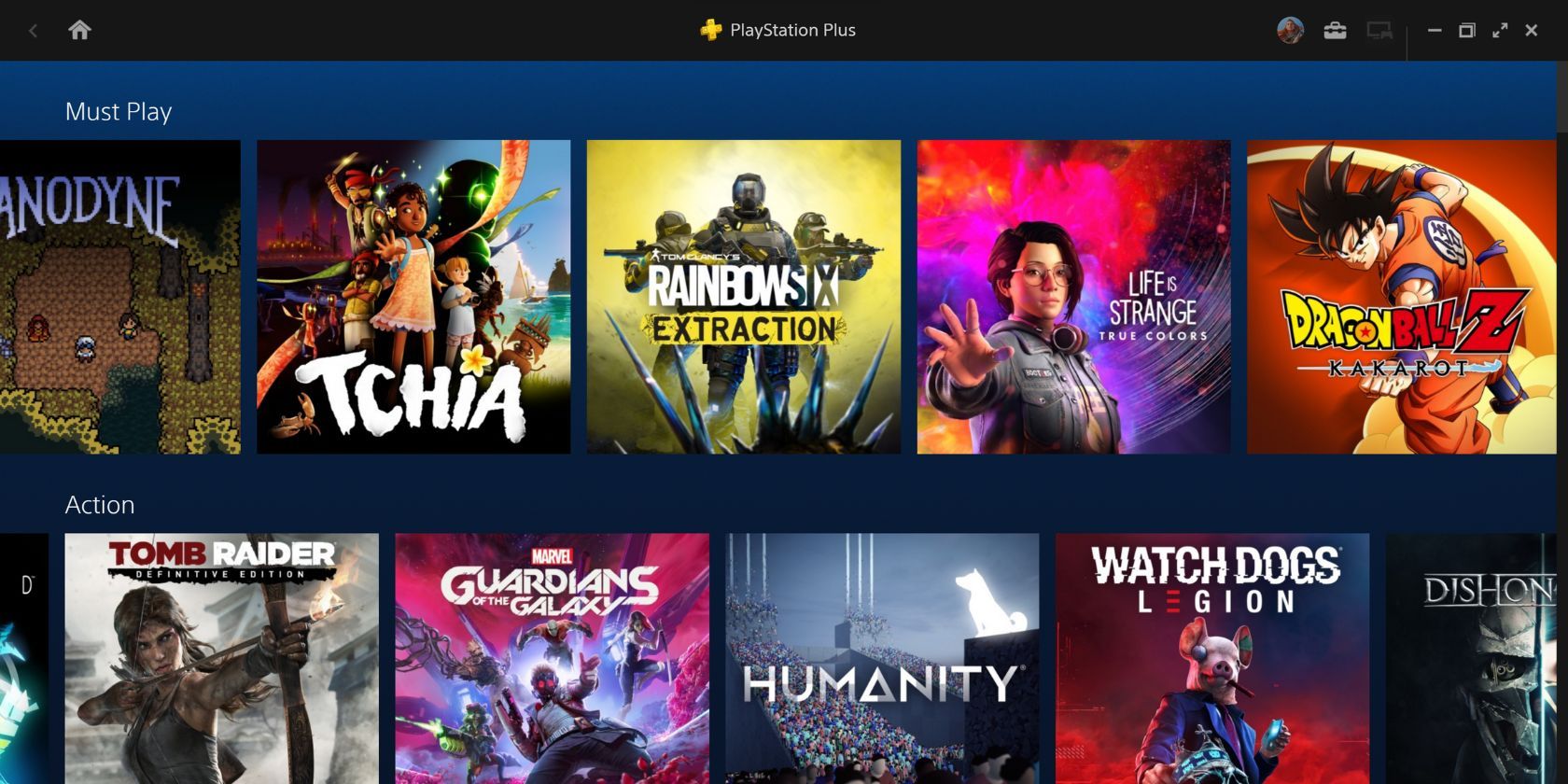
Одна из основных проблем текущей реализации — отсутствие полноценного поиска по всей библиотеке. Интерфейс организован так:
- Вверху экрана — категории и ваши избранные.
- Основной список отображается по буквам алфавита; пролистывание идёт по буквам и по горизонтали.
- Нет прямого фильтра по жанрам или полнотекстового поиска (по состоянию на время написания).
Практические рекомендации:
- Составьте собственный список желаемых игр заранее (в веб‑версии PS Store или на бумаге) — это сократит время на пролистывание.
- Используйте раздел «Мои игры» для быстрого доступа к сохранённым избранным.
Устранение неполадок и типичные сценарии проблем
Ниже — чеклист и тесты для выявления причин проблем с запуском и стримингом.
Чеклист быстрого устранения неполадок:
- Проверьте версию Windows: Windows 10/8.1.
- Перезагрузите ПК и роутер.
- Подключите контроллер по USB и убедитесь, что Windows видит устройство.
- Проверьте скорость интернета (веб‑сервисы типа speedtest.net).
- Переключитесь на проводное соединение и повторите попытку.
- Убедитесь, что у вас активная подписка PS Plus Premium.
Тесты и критерии приёмки:
- Критерий 1: приложение запускается и открывает библиотеку игр — пройдено.
- Критерий 2: после запуска игры видео/аудио передаётся без серьёзных артефактов при стабильной скорости ≥ 15 Мбит/с — удовлетворительно.
- Критерий 3: задержка управления не превышает комфортного уровня для жанра (например, для платформеров и файтингов — минимальная латентность) — субъективно оценивается пользователем.
Когда стриминг «падает»:
- Если картинка зависает или звук прерывается — вероятно, проблема с пропускной способностью или потерей пакетов.
- Если управление «тормозит», но картинка в порядке — проверьте локальную загрузку ЦП/Диска, а также Bluetooth‑интерференцию.
Альтернативы и когда PS Plus не подходит
Когда стоит выбрать что‑то другое:
- Если вы хотите играть с мышью и клавиатурой — лучше рассмотреть Xbox Game Pass (Cloud PC) или Steam Cloud, где поддержка ПК‑вводов богаче.
- Если у вас Mac без возможности запуска Windows — PS Plus официально не поддерживается; подумайте о других облачных сервисах.
- Если вам нужна более простая навигация и поиск по жанрам — некоторые конкуренты предлагают удобные UI и фильтры.
Альтернативные подходы:
- Использовать консоль PlayStation для наилучшего качества и полной совместимости контроллеров.
- Оценить другие облачные сервисы (Xbox Cloud Gaming, GeForce Now, Amazon Luna) в зависимости от нужной библиотеки и совместимости устройств.
Руководства для ролей — чеклисты
Новичок
- Проверить подписку PS Plus (Premium).
- Установить приложение из официального сайта.
- Подключить DualShock 4 по USB.
- Войти в PSN и проверить облачные сохранения.
Продвинутый пользователь
- Настроить проводное подключение и QoS на роутере.
- Синхронизировать облачные сохранения между платформами.
- Тестировать разные разрешения и битрейты (если доступны) для баланса качества/пинг.
Системный администратор
- Убедиться, что корпоративная сеть не блокирует порты или сервисы, используемые Sony.
- Настроить VLAN или политику QoS для приоритизации игрового трафика.
Ментальные модели и руководящие принципы
- Минимальное vs. рекомендуемое: минимальные требования обеспечивают работоспособность интерфейса и низкокачественный стрим; рекомендуемые — дают приемлемый игровой опыт.
- Локальное vs. облачное: локальная консоль даёт наименьшую задержку и полную совместимость, облако — удобство и мультиплатформенность.
- Инвестиция: если вы часто играете в эксклюзивы PlayStation и хотите играть на ПК — Premium оправдан; если в приоритете мульти‑платформенные игры, рассмотрите альтернативы.
Совместимость версий и миграция
- Учитывайте, что Sony может обновлять приложение и расширять поддержку контроллеров; проверяйте примечания к релизам в официальном сообществе.
- При переносе сохранений между платформами обязательно дождитесь синхронизации в облаке и убедитесь, что версии игры совпадают (патчи/ДЛС могут влиять).
Безопасность и приватность
- Вход выполняется через аккаунт PSN: используйте двухфакторную аутентификацию для защиты учётной записи.
- Не передавайте данные учётной записи третьим лицам.
- Проверьте настройки приватности PSN, если не хотите, чтобы статус/игры были видны другим пользователям.
- Хранение сохранений в облаке подчиняется политике Sony; при работе с личными данными учитывайте требования локального законодательства о защите данных.
FAQ
Поддерживается ли macOS?
Официальной поддержки macOS нет. Решения: запуск Windows в виртуальной машине или на Boot Camp (если доступно). Эти варианты могут давать ухудшенное качество стриминга.
Работает ли DualSense с приложением на ПК?
На момент написания DualSense официально не поддерживается для PS Plus на ПК. Возможна частичная совместимость через обновления драйверов или сторонний софт, но это не гарантировано.
Какая подписка нужна для стриминга на ПК?
Нужна PlayStation Plus Premium. Essential и Extra не дают доступа к ПК‑стримингу.
Критерии приёмки
- Приложение установлено и открывается на Windows 10/8.1.
- Пользователь может войти в PSN и получить доступ к библиотеке игр.
- DualShock 4 распознаётся и управляет интерфейсом.
- Игра запускается и поток передаётся без частых разрывов при стабильном подключении ≥ 15 Мбит/с.
Примеры тестов и кейсов использования
Тест 1: Установка и вход
- Установить .exe, запустить приложение, выполнить вход с действующим PSN и пройти 2FA.
- Ожидаемый результат: появление библиотеки игр.
Тест 2: Контроллер и запуск игры
- Подключить DualShock 4 по USB и Bluetooth, запустить игру.
- Ожидаемый результат: игра запускается, управление отзывчиво.
Тест 3: Стабильность при стриминге
- Выполнить стрим при скорости 10 Мбит/с и при 25 Мбит/с. Оценить задержку и артефакты.
- Ожидаемый результат: при 25 Мбит/с качество заметно лучше и стабильнее.
Заключение
PlayStation Plus Premium на ПК — полезный способ получить доступ к эксклюзивам PlayStation без консоли. Он работает хорошо на современных средне‑ и высокопроизводительных ПК при стабильном интернете и использовании совместимого контроллера. Однако у сервиса есть ограничения: отсутствие полноценного поиска, ограниченная поддержка контроллеров и отсутствие официальной версии для macOS. Прежде чем оформлять подписку, проверьте свои требования к качеству стриминга, наличие DualShock 4 и стабильность интернет‑соединения.
Краткий глоссарий
- PSN — PlayStation Network, учётная запись Sony.
- PS Plus Premium — тариф PlayStation Plus с поддержкой стриминга на ПК.
- DualShock 4 — официальный геймпад PlayStation 4.
Социальный предпросмотр
Если нужно быстро поделиться: “PlayStation Plus на ПК: как установить, какие требования и какие контроллеры работают” — короткий гид для тех, кто хочет стримить игры PlayStation на Windows.
Часто задаваемые вопросы
Q: Могу ли я играть без подписки Premium? A: Нет — для стриминга на ПК нужна именно подписка PlayStation Plus Premium.
Q: Как синхронизировать сохранения между консолью и ПК? A: Включите облачную синхронизацию в настройках PS Plus и убедитесь, что загружаете последнюю версию сохранения перед запуском на другом устройстве.
Q: Что делать, если приложение не видит контроллер? A: Попробуйте подключить контроллер по USB, перезапустить приложение и Windows, обновить драйверы Bluetooth или использовать другой USB‑порт.



Похожие материалы

Несколько аккаунтов Skype: Multi Skype Launcher

Журнал для работы: повысить продуктивность

Персональные звуки уведомлений на Android

Скачивание шоу Hulu для офлайн‑просмотра

Microsoft Start: персонализированная новостная лента
