
Как получить доступ к iCloud Drive на любом устройстве
Что такое iCloud Drive (в двух словах)
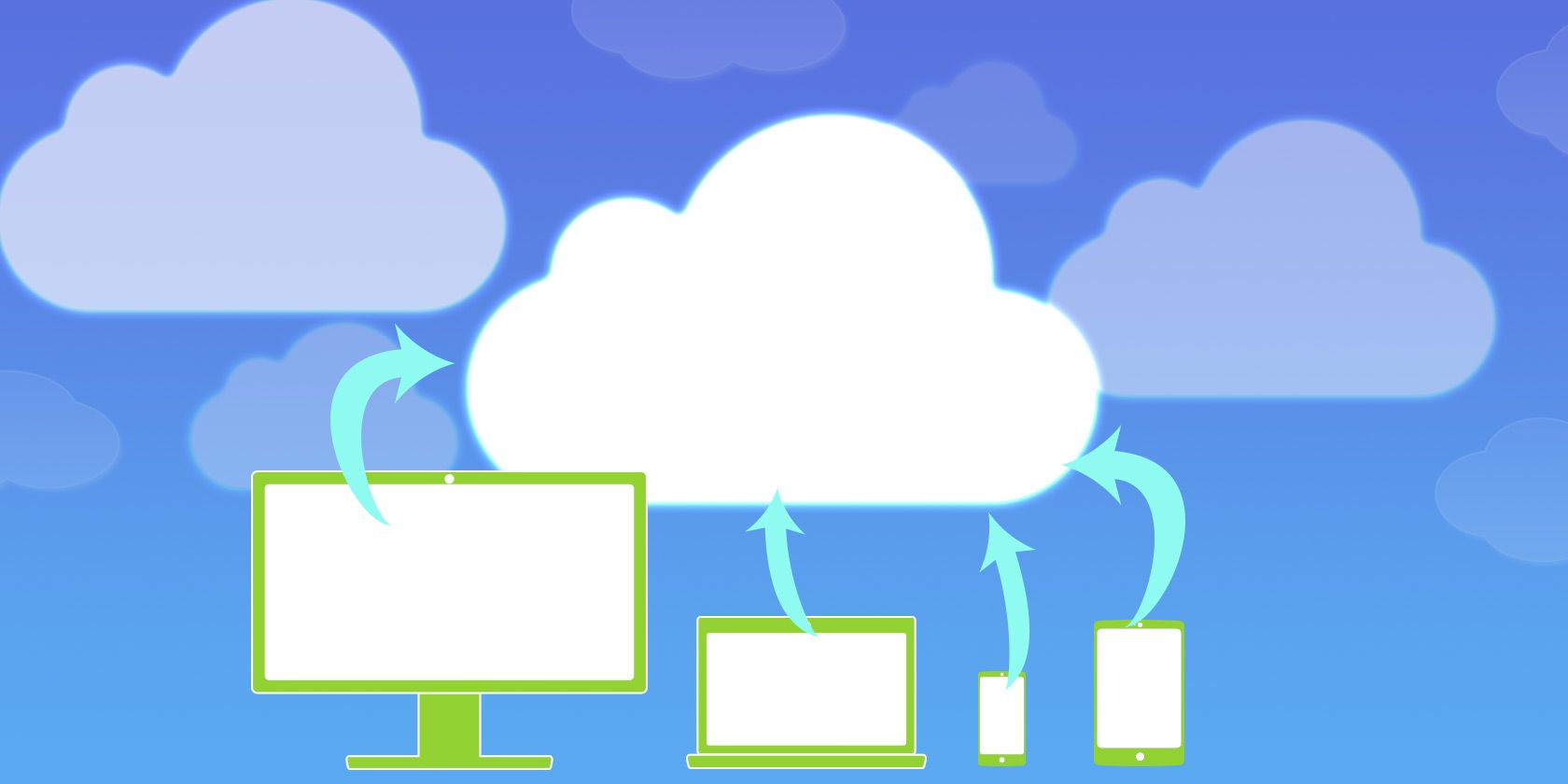
iCloud Drive — это облачное хранилище Apple для файлов: документы, PDF, рабочие проекты и другие файлы можно хранить и синхронизировать между устройствами. Он часть Apple ID и использует общий объём iCloud‑хранилища.
Важно: iCloud Drive — не просто резервные копии. Это доступный в реальном времени набор файлов, который можно редактировать и синхронизировать.
Общий план доступа по платформам
- iPhone / iPad: приложение «Файлы».
- Mac: Finder (Переход → iCloud Drive в боковой панели).
- Windows: установите iCloud для Windows, затем откройте iCloud Drive в Проводнике.
- Android и любые устройства без клиента Apple: войдите на iCloud.com через браузер.
Как получить доступ к iCloud Drive на iPhone и iPad
На iOS и iPadOS многие сервисы Apple уже интегрированы в систему. iCloud Photos открываются в «Фото», заметки — в «Заметки», а файлы iCloud Drive — в приложении «Файлы».
Используйте приложение «Файлы» для просмотра и управления
Шаги:
- Откройте приложение «Файлы» на iPhone или iPad.
- Перейдите на вкладку «Обзор» внизу экрана.
- В разделе «Расположения» выберите «iCloud Drive».
- Коснитесь файла, чтобы скачать и открыть его. Для дополнительных действий нажмите и удерживайте файл — появится меню с действиями (Переименовать, Копировать, Удалить и т. д.).
Советы:
- Чтобы добавить файл в iCloud Drive, используйте кнопку «Поделиться» в любом приложении и выберите «Сохранить в Файлы» → «iCloud Drive».
- Файлы могут храниться «в облаке» (иконка облака) до тех пор, пока вы не откроете их — это экономит место на устройстве.
Управление хранилищем iCloud на iPhone и iPad
Как посмотреть и изменить план:
- Откройте «Настройки».
- Нажмите на своё имя вверху экрана.
- Выберите «iCloud».
- Вверху появится диаграмма использования хранилища. Нажмите «Управлять хранилищем» для деталей.
Варианты действий:
- Выберите «Купить больше хранилища» или «Изменить тариф» для увеличения объёма.
- Пролистывайте список приложений и нажимайте на каждое, чтобы удалить его данные из iCloud (это удалит данные на всех устройствах с привязанным Apple ID).
Важно: удаление бэкапов освободит место, но перед этим убедитесь, что у вас есть резервные копии важных данных.
Как получить доступ к iCloud Drive на Mac
На Mac для разных типов iCloud‑данных используются разные приложения: «Фото», «Заметки», «Календарь». Файлы iCloud Drive доступны через Finder.
Используйте Finder для работы с iCloud Drive
Шаги:
- Откройте новое окно Finder.
- В боковой панели слева выберите «iCloud Drive». Если пункта нет, откройте Finder → Настройки → Боковая панель и включите «iCloud Drive».
- Работайте с файлами так же, как с любыми другими: перетаскивайте, переименовывайте, открывайте, архивируйте.
Совет по синхронизации рабочих столов и документов:
- В настройках iCloud на Mac можно включить синхронизацию «Рабочий стол и Документы» — тогда эти папки будут автоматически загружаться в iCloud Drive и станут доступны на других устройствах.
Управление хранилищем iCloud на Mac
- Откройте «Системные настройки» (или «Системные настройки» → ваше имя) → «iCloud».
- Внизу окна вы увидите диаграмму использования. Нажмите «Управление», чтобы удалить данные, изменить тариф или купить дополнительно.
Как получить доступ к iCloud Drive на Windows
Для работы с iCloud на Windows используйте официальный клиент iCloud для Windows, который нужно установить из Microsoft Store.
Используйте Проводник для просмотра файлов iCloud Drive
Шаги:
- Установите iCloud для Windows и войдите в свой Apple ID.
- Включите опцию «iCloud Drive» в приложении iCloud для Windows.
- Откройте Проводник и выберите «iCloud Drive» в разделе «Быстрый доступ» или в списке папок.
- Работайте с файлами как обычно: открывайте, редактируйте, загружайте, удаляйте.
Примечание: если отключите iCloud Drive в приложении, Windows спросит, хотите ли вы удалить локальные копии файлов. Это не удалит файлы из облака.
Управление хранилищем iCloud в Windows
Откройте приложение iCloud для Windows и в главном окне нажмите «Хранилище» (Storage). Там можно удалить данные и увидеть распределение по приложениям. Кнопка «Купить больше хранилища» ведёт к обновлению тарифа.
Как получить доступ к iCloud Drive на Android
Apple не публикует на Android нативного клиента iCloud Drive. Но базовый доступ возможен через веб‑интерфейс iCloud.com.
Используйте веб‑браузер для доступа
Шаги:
- Откройте браузер на Android и перейдите на iCloud.com.
- Войдите под своим Apple ID (возможно, потребуется двухфакторная аутентификация через устройство Apple).
- Нажмите иконку «Приложения» (Apps) в правом верхнем углу и выберите «Drive» (Диск / iCloud Drive) для просмотра файлов.
- Нажмите «Выбрать» (Select) в меню с многоточием, чтобы скачать, переместить или удалить файлы.
Ограничения:
- Через браузер вы не сможете купить дополнительное хранилище.
- Доступ может быть менее удобным и медленнее, чем нативные приложения.
Когда доступ невозможен или ограничен
- Если у вас нет Apple ID, вы не сможете войти в iCloud.
- При двухфакторной аутентификации без доступного доверенного устройства вы не сможете подтвердить вход на новом устройстве.
- На Android нативных приложений для iCloud Drive нет — только веб‑доступ.
Совет: заранее включите «Доверенные номера» и настройте резервный метод подтверждения, особенно если вы часто используете Android или ПК.
Быстрые рекомендации по экономии места
- Отключите резервное копирование ненужных приложений.
- Удалите старые резервные копии устройств, которыми вы больше не пользуетесь.
- Храните редко используемые файлы «в облаке», не скачивая их локально.
Важно: перед удалением проверьте, что у вас есть нужные копии — удаление из iCloud удалит файлы с привязанных устройств.
Чек‑лист: что проверить, если iCloud Drive не синхронизируется
- Проверить подключение к интернету на всех устройствах.
- Убедиться, что вы вошли в один и тот же Apple ID на всех устройствах.
- На iPhone/iPad: «Настройки» → ваше имя → «iCloud» → включён ли «iCloud Drive».
- На Mac: «Системные настройки» → ваше имя → «iCloud» → проверьте опцию iCloud Drive и «Рабочий стол и Документы».
- На Windows: откройте iCloud для Windows → убедитесь, что iCloud Drive включён.
- Проверьте, не закончился ли объём хранилища iCloud.
- Попробуйте выйти и снова войти в Apple ID (после резервного копирования важных данных).
План действий при проблемах (Runbook)
- Быстрая диагностика: проверьте статус Apple ID на странице системы статуса Apple (если возможно).
- Синхронизировать вручную: перезапустите приложение «Файлы»/Finder/Проводник или перезагрузите устройство.
- Если файл не загружается: попробуйте скачать его на другое устройство и загрузить заново.
- Если двухфакторная аутентификация блокирует вход: используйте доверенный номер или код восстановления.
- Если проблема с пространством: временно удалите большие элементы или смените тариф.
- Если подозреваете ошибку системы: обратитесь в поддержку Apple, сохранив скриншоты и последовательность действий.
Альтернативные подходы
- Для кроссплатформенной работы используйте Google Drive или OneDrive — у них есть нативные клиенты для Android и Windows.
- Сочетайте: используйте iCloud для данных Apple‑сервисов, а Google/OneDrive для совместной работы между разными экосистемами.
Контекст выбора: iCloud удобен в экосистеме Apple. Если вы часто работаете в смешанной среде (Windows + Android), оцените преимущества других сервисов.
Сравнение совместимости (краткая матрица)
- iPhone/iPad: нативная поддержка, лучший UX.
- Mac: нативная поддержка, глубокая интеграция с Finder.
- Windows: через клиент iCloud, рабочий, но с ограничениями.
- Android: только веб‑доступ, ограниченный UX.
Критерии приёмки
Проверьте, чтобы выполнить приёмку доступа и синхронизации:
- Файл открыт и изменён на исходном устройстве.
- Изменения появились на другом устройстве в разумное время (обычно в пределах минут).
- На всех устройствах виден один и тот же список файлов и метаданные (имя, дата изменения).
Роль‑ориентированные чек‑листы
Для пользователей:
- Войти в iCloud, проверить папку «iCloud Drive», открыть файл.
Для администраторов/ИТ:
- Проверить настройки iCloud на рабочих машинах, убедиться в политике резервного копирования и ограничениях объёма.
Для дизайнеров/создателей контента:
- Убедиться, что большие файлы правильно синхронизируются и при необходимости использовать ссылки обмена из iCloud Drive.
Факт‑бокс: что помнить
- iCloud Drive синхронизирует файлы между устройствами Apple и через веб.
- На Android доступ ограничен веб‑интерфейсом.
- Увеличение объёма хранилища оплачивается отдельно и управляется через настройки iCloud.
Краткое руководство: быстрый SOP для настройки на новом устройстве
- Войдите в устройство под своим Apple ID.
- На iPhone/iPad: «Настройки» → ваше имя → «iCloud» → включите «iCloud Drive».
- На Mac: «Системные настройки» → ваше имя → «iCloud» → включите «iCloud Drive».
- На Windows: установите iCloud для Windows → войдите → включите «iCloud Drive».
- На Android: откройте iCloud.com и войдите (при необходимости подтвердите вход через доверенное устройство).
Типичные ошибки и как их избежать
Проблема: файлы не появляются после редактирования.
Решение: убедитесь, что устройство онлайн, и попробуйте принудительную перезагрузку сервиса (закрыть и открыть приложение).Проблема: закончился объём хранилища.
Решение: удалите старые резервные копии или увеличьте тариф.Проблема: нет доступа с Android из‑за двухфакторной аутентификации.
Решение: подготовьте доверенное устройство или код восстановления заранее.
Краткое резюме
iCloud Drive — удобный инструмент для пользователей Apple, позволяющий хранить и синхронизировать файлы между устройствами. На iPhone/iPad используйте «Файлы», на Mac — Finder, на Windows — iCloud для Windows и Проводник, а на Android — веб‑интерфейс iCloud.com. Если синхронизация не работает, проверьте соединение, учётную запись и настройки хранилища.
Важно: если ваша работа зависит от кроссплатформенной совместимости, подумайте о комбинировании iCloud с другими облачными сервисами.
Ключевые шаги по диагностике и восстановлению доступа описаны выше; используйте чек‑лист и runbook при неполадках.
Сводка основных выводов и действий приведена в начале статьи и в разделе «Критерии приёмки».

Похожие материалы

Несколько аккаунтов Skype: Multi Skype Launcher

Журнал для работы: повысить продуктивность

Персональные звуки уведомлений на Android

Скачивание шоу Hulu для офлайн‑просмотра

Microsoft Start: персонализированная новостная лента
